Чтобы создать одностороннюю и двустороннюю гиперссылки между областью документа и веб-представлением, встроенным в отчет, используйте эти методы. Эти методы связывания наследуются от slreportgen.webview.EmbeddedWebViewDocument базовый класс генератора отчетов.
createDiagramTwoWayLink - Создание двусторонней связи между местоположением документа и схемой во встроенном веб-представлении. Если щелкнуть ссылку, созданную этим методом в документе, откроется целевая диаграмма в веб-представлении. Щелчок на диаграмме прокручивает панель документа до целевого расположения документа.
createElementTwoWayLink - Создание двусторонней связи между местоположением документа и элементом схемы во встроенном веб-представлении. Если щелкнуть ссылку, созданную этим методом в документе, откроется диаграмма, содержащая элемент модели, и элемент будет мигать. Щелчок по элементу на диаграмме перемещает панель документа в конечное расположение документа.
createDiagramLink - создает ссылку из документа на схему во встроенном веб-представлении.
createElementLink - создает ссылку из документа на элемент блок-схемы во встроенном веб-представлении.
В следующем примере класс: ExampleWebView, fillcontent метод использует createDiagramTwoWayLink и createElementTwoWayLink для создания двусторонних связей между панелью документа и встроенным веб-представлением в отчете о встроенном веб-представлении. Чтобы создать односторонние ссылки с панели документа на встроенное веб-представление, замените createDiagramTwoWayLink с createDiagramLink и createElementTwoWayLink с createElementLink.
classdef ExampleWebView < slreportgen.webview.EmbeddedWebViewDocument

    methods
        function wvdoc = ExampleWebView(reportPath,modelName)
            % Invoke the EmbeddedWebViewDocument constructor, which
            % saves the report path and model name for use by the
            % report's fill methods.
            wvdoc@slreportgen.webview.EmbeddedWebViewDocument(reportPath,modelName);
        end

        function fillContent(wvdoc)
            % Fill the Content hole in the report template with design
            % variable information. You can use DOM or Report API methods
            % to create, format, add, and append content to this report.

            [~, handles] = getExportDiagrams(wvdoc);

            n = numel(handles);
            for i = 1:n
                diagHandle = handles{i};
                diagHeading = createDiagramTwoWayLink(wvdoc,diagHandle, ...
                    mlreportgen.dom.Heading(2,get_param(diagHandle,'Name')));
                append(wvdoc,diagHeading);

                blockFinder = slreportgen.finder.BlockFinder(diagHandle);

                while hasNext(blockFinder)
                    r = next(blockFinder);
                    elemHandle = r.Object;
                    elemHeading = createElementTwoWayLink(wvdoc,elemHandle, ...
                        mlreportgen.dom.Heading(3,get_param(elemHandle,'Name')));

                    append(wvdoc,elemHeading);
                end

            end
        end
    end
end
Этот код создает встроенный отчет веб-представления для vdp модель с использованием ExampleWebView класс.
model = 'vdp';
open_system(model);
wvdoc = ExampleWebView('myReport',model);
open(wvdoc);
fill(wvdoc);
close(wvdoc);
rptview(wvdoc);
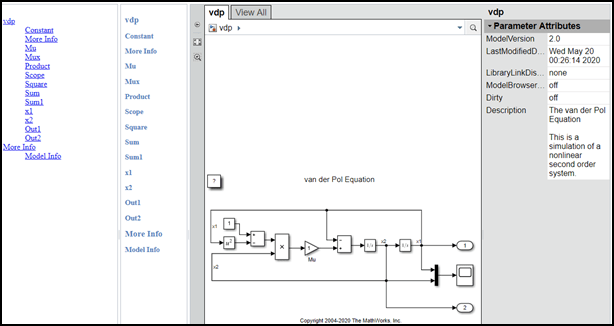
Вот отчет:
Для использования ссылок в отчете:
Щелкните имя схемы на панели документа, например: More Info. Откроется связанная схема.
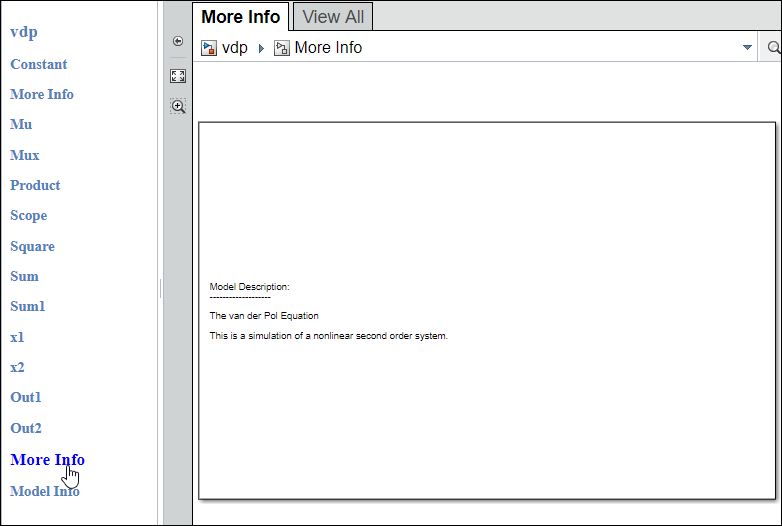
Во встроенном веб-представлении на вкладке More Info , нажмите vdp.
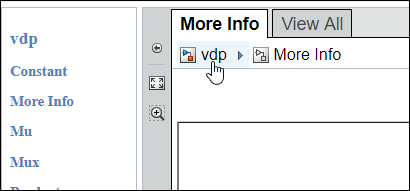
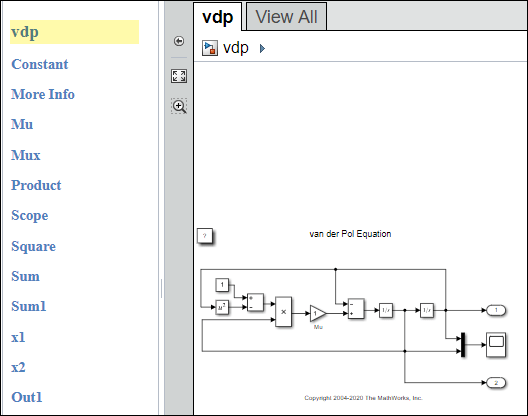
vdp откроется схема и vdp кратко выделяется на панели документа.
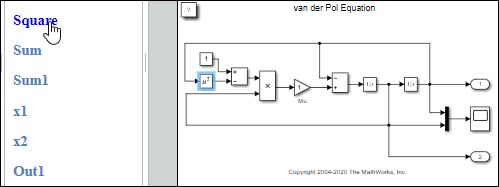
Щелкнуть Square на панели документа квадратный блок подсвечивается во встроенном веб-представлении.
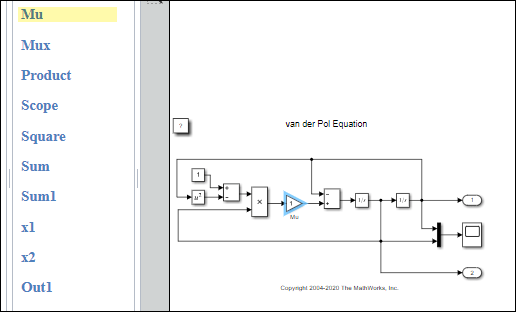
В встроенном веб-представлении дважды щелкните блок Mu. Mu ссылка на панели документа выделена кратко.
Другие задачи по созданию встроенного генератора веб-представлений см. в следующих разделах:
Укажите параметры экспорта для отчета о встроенном веб-представлении
Укажите содержимое документа для отчета о встроенном веб-представлении
Создание оглавления для отчета о встроенном веб-представлении
Получение объектов модели для отчета о встроенном веб-представлении
Подавление предупреждающих сообщений о связи для отчета о встроенном веб-представлении
Чтобы создать отчет о встроенном веб-представлении, см. раздел Создание отчета о встроенном веб-представлении.
slreportgen.webview.EmbeddedWebViewDocument
