Программа Simulink ® Report Generator™ создает документацию из модели в различных форматах, включая HTML, PDF, RTF, Microsoft Word и XML. В этом примере показан один из способов документирования проекта создания кода в Microsoft ® Word. Созданный отчет включает в себя:
Системные снимки (модели и схемы подсистем)
Список заказов на выполнение блокировки
Сведения о Coder™ Simulink и версии модели для сгенерированного кода
Список созданных файлов
Настройки параметров конфигурации оптимизации
Выбор целевого файла системы и настройка параметров процесса построения
Карта подсистемы
Имя файла, путь и созданные списки кода для исходного кода
Чтобы настроить параметры генератора отчетов Simulink, чтобы включить пользовательский код, а затем создать отчет для модели, выполните следующие задачи.
Лицензия Simulink Report Generator необходима для следующих форматов отчетов: PDF, RTF, Microsoft Word и XML. Дополнительные сведения о создании отчетов в этих форматах см. в документации Simulink Report Generator.
Перед использованием генератора отчетов для документирования проекта создайте код для модели.
В браузере MATLAB ® Current Folder перейдите к папке, к которой имеется доступ для записи.
Создайте рабочую папку из командной строки MATLAB, введя:
mkdir report_ex
Сделать report_ex рабочая папка:
cd report_ex
Откройте окно slexAircraftExample путем ввода имени модели в командной строке MATLAB.
На вкладке Моделирование (Simulation) в списке Сохранить (Save) выберите Сохранить как (Save as). Перейдите в рабочую папку, report_exи сохраните копию slexAircraftExample модель как myModel.
Откройте диалоговое окно «Параметры конфигурации». Задайте для параметра Решатель > Выбор решателя > Тип значение Fixed-step.
Выберите панель «Создание кода». Выберите Только генерировать код.
Нажмите кнопку «Применить».
В окне модели нажмите клавиши CTRL + B. Процесс построения генерирует код для модели.
После создания кода откройте генератор отчетов.
Откройте приложение Генератор отчетов. В окне схемы модели в галерее Приложения щелкните Генератор отчетов.
В окне проводника отчетов на панели параметров (в центре) щелкните папку rtw (\toolbox\rtw). Щелкните файл установки, который он содержит, codegen.rpt.
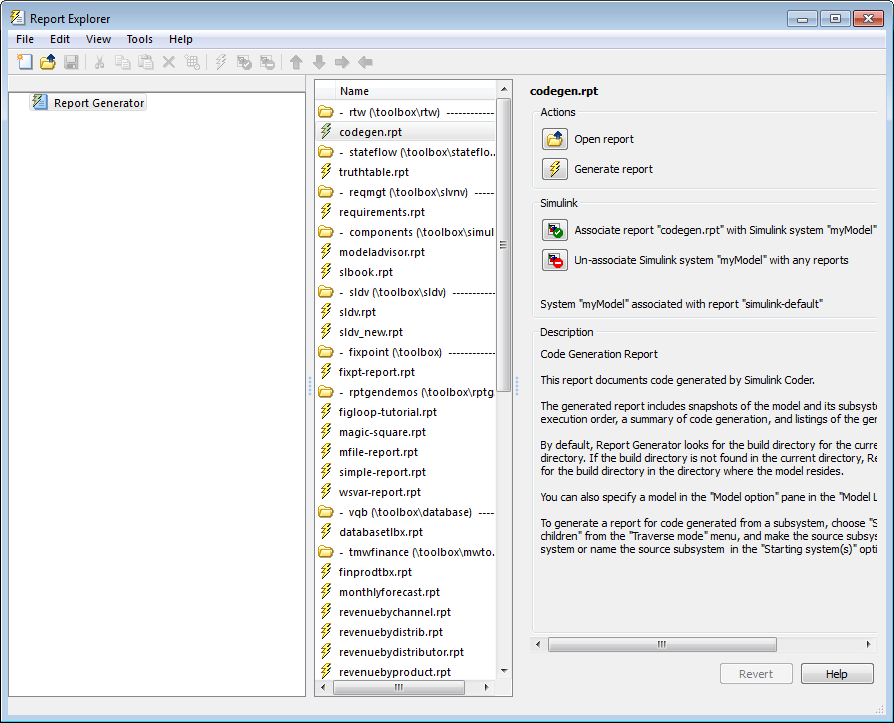
Дважды щелкните файл codegen.rpt или выберите его и нажмите кнопку Открыть отчет. Обозреватель отчетов отображает структуру файла настройки на панели структуры (слева).
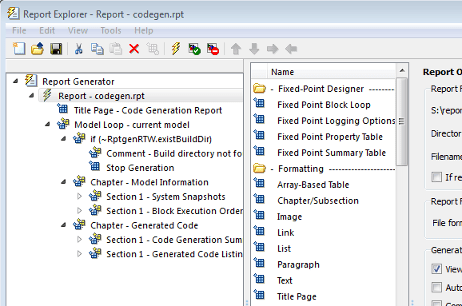
Перед созданием отчета можно указать параметры вывода отчета, такие как папка, имя файла и формат. Например, для создания отчета Microsoft Word с именем MyCGModelReport.rtf:
На панели свойств в разделе Параметры отчета просмотрите перечисленные параметры.
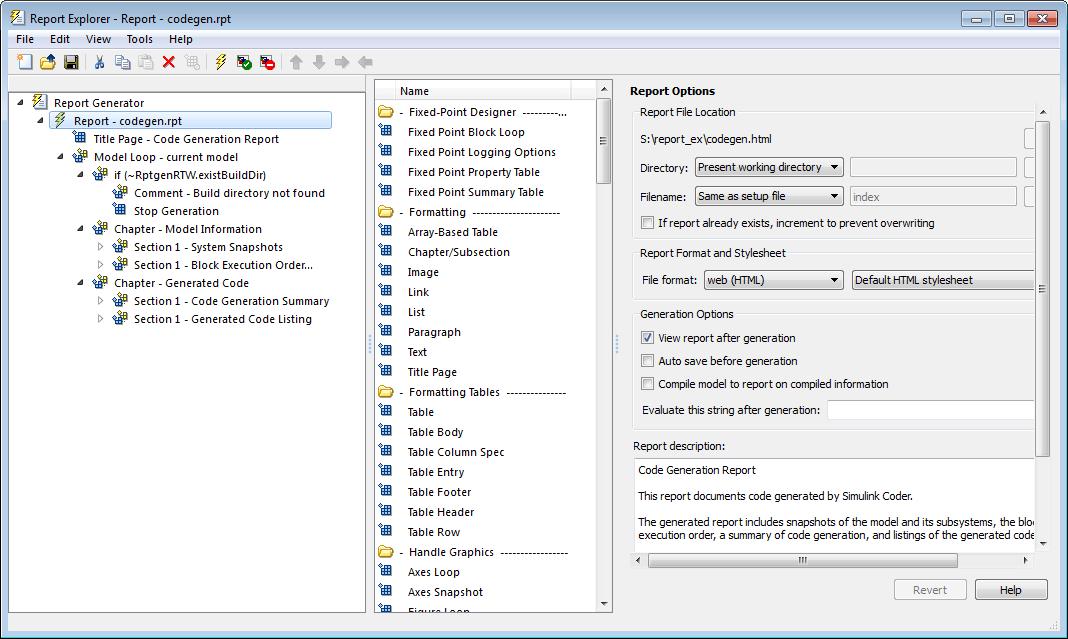
Оставьте в поле Directory значение Present working directory.
Для параметра «Имя файла» выберите Custom: и заменить index с именем MyModelCGReport.
Для параметра «Формат файла» укажите Rich Text Format и заменить Standard Print с Numbered Chapters & Sections.
Укажите модели и подсистемы, которые требуется включить в создаваемый отчет, задав опции в компоненте Цикл модели (Model Loop).
На панели структуры (слева) выберите Модель (Model) Контур (Loop). Генератор отчетов отображает параметры компонента «Контур модели» на панели свойств.
Если еще не выбран, выберите Current block diagram для опции Имя модели (Model name).
На панели структуры щелкните Отчет - codegen.rpt *.
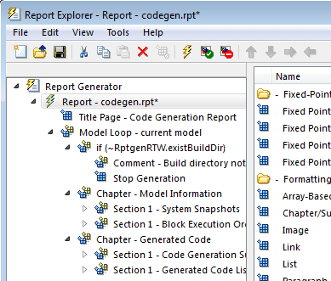
После указания моделей и подсистем для включения в отчет можно настроить разделы, включенные в отчет.
На панели структуры (слева) разверните узел Глава - Сгенерированный код. По умолчанию отчет включает два раздела, каждый из которых содержит один из двух компонентов отчета.
Разверните узел Раздел 1 - Сводка по генерации кода.
Выберите «Сводка по созданию кода». Параметры компонента отображаются на панели свойств.
Щелкните Справка, чтобы просмотреть настройки отчета, которые можно выполнить с помощью компонента Сводка создания кода. В этом примере не настраивайте компонент.
В окне Report Explorer разверните узел Раздел 1 - Сгенерированный список кодов.
Выберите Импорт сгенерированного кода. Параметры компонента отображаются на панели свойств.
Щелкните Справка, чтобы просмотреть настройки отчета, которые можно выполнить с компонентом Импорт сгенерированного кода.
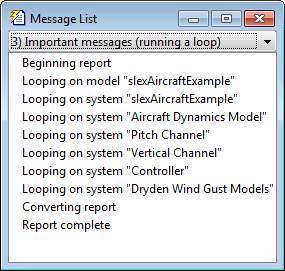
После настройки параметров отчета в окне проводника отчетов создайте отчет, щелкнув Файл (File) > Отчет (Report). Откроется диалоговое окно Список сообщений (Message List), в котором отображаются сообщения, которые можно отслеживать при создании отчета. Снимки модели также появляются во время создания отчета. Диалоговое окно «Список сообщений» может быть скрыто за другими диалоговыми окнами.
После завершения отчета откройте отчет, MyModelCGReport.rtf в папке report_ex (в этом примере).
