Приложение Satellite Link Budget Analyzer - это интерактивный инструмент для создания, настройки, анализа и визуализации бюджетов каналов спутниковой связи. В этом разделе описываются некоторые функции приложения. Дополнительные сведения и примеры использования приложения см. на странице документации Satellite Link Budget Analyzer.
На вкладке Приложения в MATLAB ® Toolstrip в разделе Обработка сигналов и связь щелкните значок приложения .. Можно также открыть приложение, введя
 satelliteLinkBudgetAnalyzer в командной строке MATLAB.
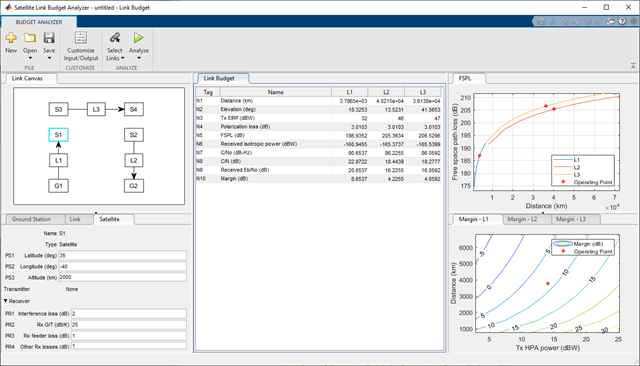
Приложение откроется, чтобы показать панель инструментов BUDGET ANALYZER и закрепленные вкладки. Панель инструментов BUDGET ANALYZER содержит ленты FILE, CUSTOMIZE и ANALYZE. Вкладки основной рабочей области по умолчанию расположены таким образом, чтобы показать холст связи, свойства объекта (наземная станция, линия связи и спутник), результаты и графики. Можно переместить панели с вкладками, перетаскивая их, чтобы изменить порядок.
На панели «Канвас связи» можно выбрать отдельную наземную станцию, линию связи или объект спутника, чтобы поместить его в фокус на связанной панели свойств. Холст по умолчанию определяет эти три спутниковых канала связи.
Линия связи L1 - это восходящая линия связи между наземной станцией G1 и спутником S1
Звено L3 является перекрестным звеном между спутником S3 и спутником S4
Линия связи L2 - это нисходящая линия связи между спутниковой S2 и наземной станцией G2
Выберите вкладку «Наземная станция», «Связь» или «Спутник», чтобы просмотреть панель и настроить параметры входных свойств для каждого типа объекта. Выберите интересующую сущность на вкладке «Канвас связей», чтобы сосредоточить внимание на этой сущности на связанной вкладке свойств. Можно настроить параметры свойств только для объекта, находящегося в фокусе.
Если щелкнуть Анализ (Analyze), результаты бюджета связи вычисляются и отображаются на панели Бюджет связи (Link Budget). Заводские результаты по умолчанию вычисляют расстояние, высоту, эффективную мощность излучения передачи (EIRP), потери поляризации, патлосс свободного пространства (FSPL), принимаемую изотропную мощность, отношение несущей к плотности шума (C/N0), принимаемый Eb/N0 и общий запас по линии связи.
Нажмите кнопку Настроить ввод/вывод (Customize Input/Output), чтобы открыть представление или настроить настроенные свойства ввода и вычисления вывода.
Рассмотрите свободное пространство pathloss в 2-х сюжетах линии и краях связи в 2-х контурных графиках, которые характерны для связей. При открытии приложение показывает сценарий по умолчанию, включая результаты бюджета ссылки и следующие графики:
Патлосс свободного пространства на графике линии 2-D с меткой FSPL
Поле связи для связей L1, L2 и L3 на отдельных контурных графиках 2-D с метками Margin - L1, Margin - L2 и Margin - L3 соответственно
На панели инструментов BUDGET ANALYZER нажмите кнопку Customize Input/Output, чтобы открыть панель инструментов CUSTOMIZE INPUT/OUTPUT. Панель инструментов НАСТРОЙКА ВВОДА/ВЫВОДА (CUSTOMIZE INPUT/OUTPUT) позволяет просматривать, добавлять, удалять и настраивать свойства объекта и формулы для вычисления результатов.
На ленте ADD NEW PROPERTY можно настроить приложение, определив и добавив новые свойства.
На ленте ADD NEW RESULT можно настроить приложение, определив новые формулы и добавив их в качестве новых результатов.
На панели «Свойства» можно изменить или удалить свойства.
На панели Результаты (Results) можно скорректировать или удалить результаты.
