В этом примере показано, как использовать интерфейс SerDes Toolbox™ для SiSoft ® Quantum Channel Designer ® и пакет поддержки программного обеспечения QSI™ для тестирования моделей IBIS-AMI SerDes, разработанных в Simulink ® с использованием SerDes Toolbox, в SiSoft Quantum Channel Designer (QCD) или Quantum Signal Signal Intignal Integal (Qegal). Можно перенести данные, необходимые для воспроизведения теста QCD или QSI, обратно в Simulink для отладки и уточнения. Для запуска этого примера необходимо программное обеспечение SiSoft 2018.07-SP4 или более поздней версии. Необходимо также установить приложение SiSoft Link с пакетом поддержки.
Разработка модели SerDes начинается с приложения SerDes Designer. Приложение экспортирует модель Simulink с моделями SerDes передатчика (Tx) и приемника (Rx), а также тестовые инструменты для моделирования и дальнейшей разработки конструкций SerDes. Протестируйте модели в QCD или QSI для проверки правильности работы модели IBIS-AMI в целевом инструменте EDA. Благодаря высокой производительности исполняемых моделей IBIS-AMI, выполните множество симуляций для проверки всего диапазона возможностей модели, тестируя все возможные параметры AMI и разнообразные стимулы и каналы межсоединений. Реплицируйте примеры моделирования, требующие более тщательного контроля в Simulink для воспроизведения и отладки теста. Повторите этот цикл столько раз, сколько потребуется, обновив проект QCD/QSI и модель Simulink.
Откройте приложение SerDes Designer на панели инструментов Apps. Используйте приложение для быстрого прототипирования и статистического анализа системы SerDes с Tx и Rx.
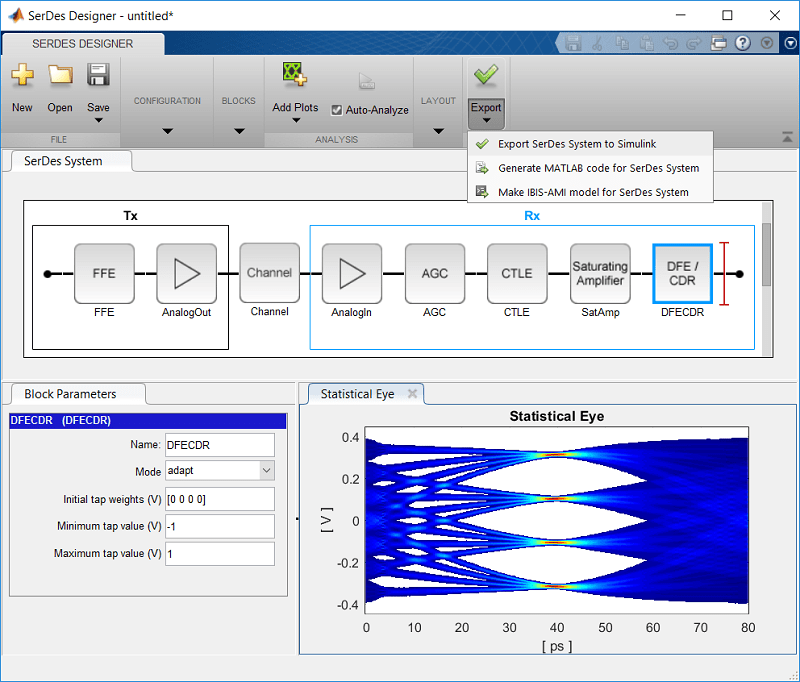
Добавьте блоки из галереи блоков на стороны Tx и Rx. При изменении параметров блока на статистическом дисплее отображаются изменения производительности. Чтобы создать модель Simulink для системы, щелкните Экспорт системы SerDes в Simulink (Export SerDes System to Simulink) в раскрывающемся меню Экспорт (Export).
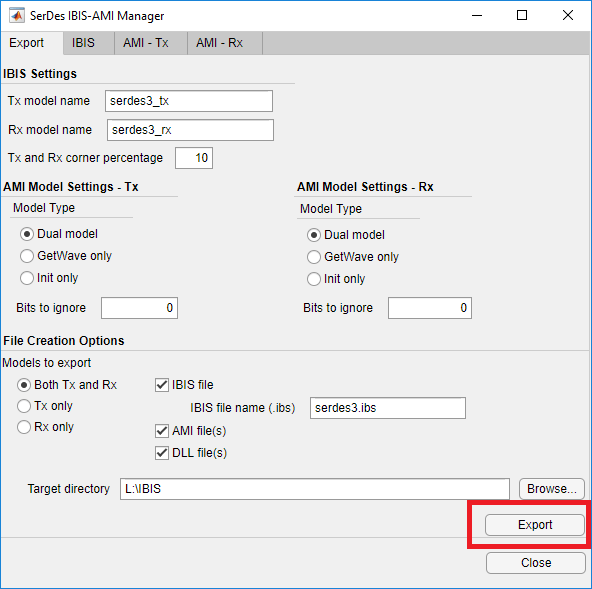
Программное обеспечение SiSoft QCD и QSI требует моделей IBIS для моделирования Tx и Rx вашей системы. Для создания файлов IBIS используйте кнопку Open Serdes IBIS-AMI Manager в блоке Configuration. На вкладке «Экспорт» диалогового окна «SerDes IBIS-AMI Manager» выберите целевой каталог и нажмите кнопку «Экспорт» для создания набора файлов IBIS.
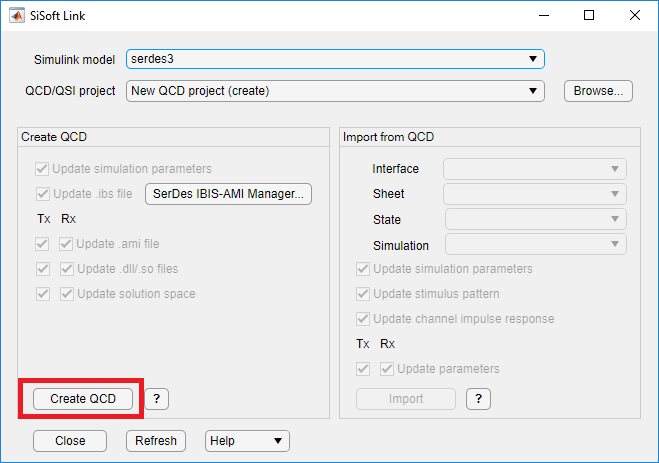
Щелкните значок SiSoft Link на вкладке Приложения на панели инструментов MATLAB, чтобы открыть приложение SiSoft Link.
Если ваша системная модель SerDes открыта в Simulink, она отображается в раскрывающемся меню Simulink Model в приложении SiSoft Link. Нажмите кнопку Refresh, если ваша модель не указана. Установите в раскрывающемся меню проекта QCD/QSI значение New QCD project (create) и нажмите Создать QCD. Если есть нерешенные проблемы с выбранной моделью Simulink, кнопка Создать QCD остается выключенной.
Выберите папку, в которой находится проект QCD, и имя папки проекта. Путь к папке и имя проекта не должны содержать пробелов. Если вы еще не использовали SiSoft Link для создания проекта, система запрашивает вас найти папку, содержащую ваше программное обеспечение SiSoft. Появляется окно отчета, и QCD открывает выполнение сценария, созданного SiSoft Link. По завершении выполнения сценария интерфейс проекта QCD переименовывается после системной модели SerDes с помощью одного листа. sheet1.
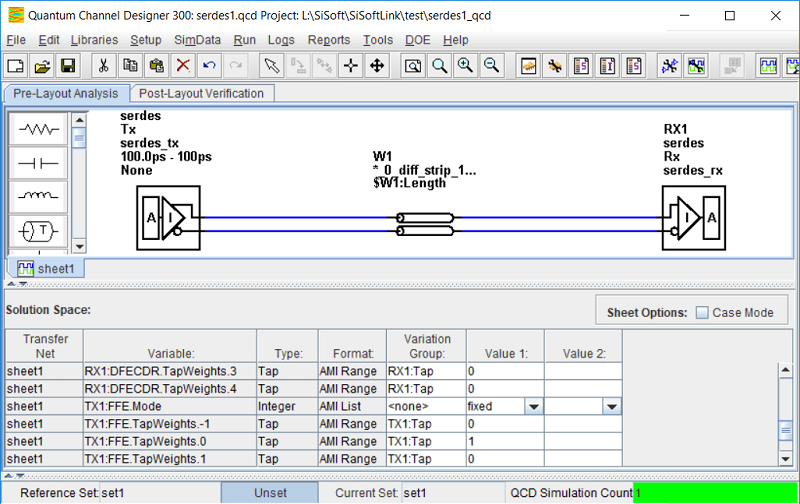
Из Simulink в QCD копируются следующие данные:
Интерфейс QCD имеет то же имя, что и модель Simulink.
QCD имеет один лист, sheet1.
Все файлы IBIS копируются в проект QCD si_lib/ibis папка.
Все значения параметров модели Tx и Rx из Simulink устанавливаются в пространстве решения QCD.
Устанавливаются параметры моделирования: пользовательский интерфейс, Samples_Per_Bit и TargetBER.
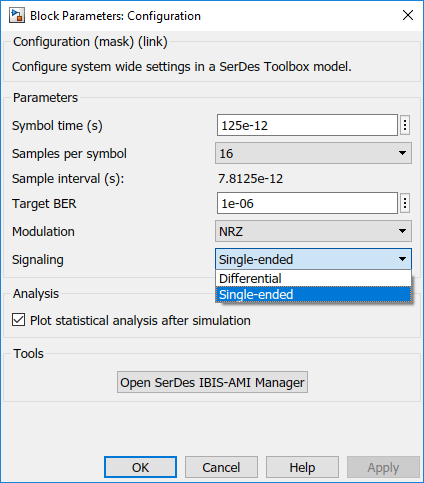
Для создания проекта QSI установите в раскрывающемся меню проекта QCD/QSI значение New QSI project (create) и нажмите кнопку Create QSI (Создать QSI). В остальном процесс аналогичен процессу для QCD. Как правило, модели IBIS-AMI используются в QSI для анализа одиночных сигналов DDR4/5 DQS с выравниванием. В этом случае дважды щелкните по блоку «Configuration» в модели Simulink, чтобы открыть его, и установите для параметра «Signaling» значение Single-ended перед созданием проекта QSI.
Для QSI задаются следующие параметры моделирования:
Интерфейс QSI имеет то же имя, что и модель Simulink.
QSI имеет один лист, sheet1.
Все файлы IBIS копируются в проект QSI si_lib/ibis папка.
Все значения параметров модели Tx и Rx из Simulink устанавливаются в пространстве решения QSI.
Устанавливаются параметры моделирования: пользовательский интерфейс, Samples_Per_Bit и TargetBER.
Tx rise_time копируется из стандартного углового значения в файле IBIS.
Time_Domain_Stop имеет значение Ignore_Bits + 20,000 UI.
Record_Bits имеет значение 100 и Record_Start устанавливается соответствующим образом.
После моделирования в QCD или QSI можно импортировать данные для воспроизведения моделирования в Simulink. Необходимо выбрать проект в раскрывающемся меню проекта QCD/QSI. Щелкните Обзор... для выбора требуемого проекта QCD или QSI, если он не указан в раскрывающемся меню проекта QCD/QSI.
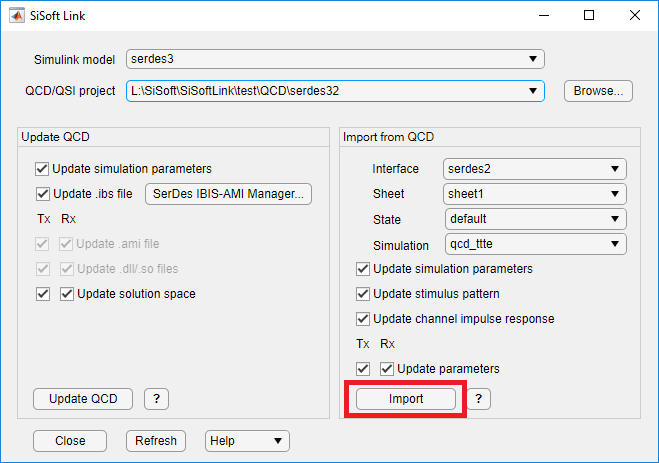
Следующие данные копируются из QCD/QSI в Simulink, как включено флажками в разделе Импорт:
Все значения параметров модели Tx и Rx из выбранного моделирования устанавливаются в соответствующих блоках в модели Simulink.
Модуляция, SymbolTime и SampleInterval устанавливаются в блоке конфигурации.
Шаблон стимула во временной области устанавливается в блоке Стимула, даже если в QCD/QSI выполняется только статистическое моделирование.
Импульсная характеристика канала от QCD/QSI устанавливается в блоке аналогового канала.
Создается отчет, содержащий подробные данные импорта.
Для поддержки итеративной разработки выборочно обновите проект QCD или QSI данными Simulink. При выборе пути проекта QCD или QSI в раскрывающемся меню проекта QCD/QSI кнопка Create QCD (или Create QSI) становится Update QCD (или Update QSI). Флажки над кнопкой позволяют выбрать данные для обновления. Если установлен флажок Обновить файл .ibs, флажки для файлов .ami и .dll/.so принудительно устанавливаются, так как импорт файла .ibis в QCD или QSI всегда импортирует другие файлы вместе с ним.
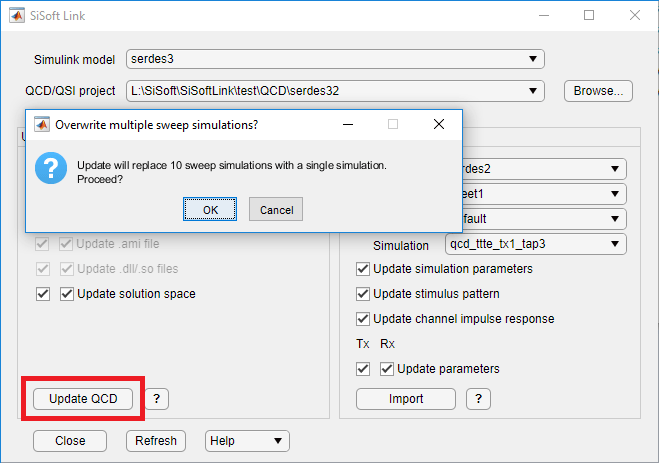
При нажатии кнопки «Обновить QCD» (или «Обновить QSI») запускается QCD (или QSI) для открытия проекта и внесения изменений. Чтобы избежать конфликтов, необходимо закрыть проект перед его обновлением.
Аналоговый канал | Конфигурация | Конструктор SerDes | Стимул
