filterBuilder обеспечивает графический интерфейс с fdesign объектно-ориентированный дизайн фильтра и предназначен для сокращения времени разработки в процессе проектирования фильтра. filterBuilder использует подход, ориентированный на спецификацию, чтобы найти наилучший алгоритм для требуемого отклика.
Примечание
filterBuilder требуется Toolbox™ обработки сигналов. Продукт DSP System Toolbox™ значительно расширяет функциональные возможности filterBuilder. Многие функции, описанные или отображаемые на этой странице, доступны только в том случае, если установлена системная панель инструментов DSP. Вы можете проверить установку, введя ver в командной строке.
Базовый рабочий процесс в использовании filterBuilder это выбор ограничений и спецификаций фильтра, а также использование этих ограничений в качестве отправной точки при проектировании. Отсрочка выбора алгоритма для фильтра позволяет автоматически определять наилучший метод проектирования на основе требуемых критериев производительности. Ниже приведены подробные сведения о каждом из шагов проектирования фильтра с помощью filterBuilder.
При открытии filterBuilder инструмент путем ввода:
filterBuilder
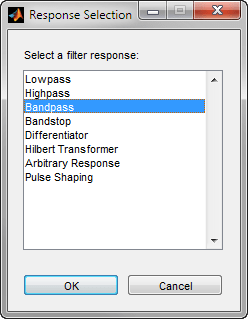
Примечание
Этот шаг нельзя пропустить, так как программа не выполняет его автоматически. Для запуска процесса проектирования фильтра необходимо выбрать ответ.
После выбора ответа, например полосового, начинается проектирование объекта Specifications, и появляется диалоговое окно Bandpass Design. Это диалоговое окно содержит основную область, область «Типы данных» и область «Создание кода». Спецификации фильтра обычно задаются на главной панели диалогового окна.
Панель Типы данных (Data Types) предоставляет параметры точности и типы данных, а панель Создание кода (Code Generation) содержит параметры для различных реализаций завершенной конструкции фильтра.
Для первоначального проектирования фильтра в основном используется панель «Главная».
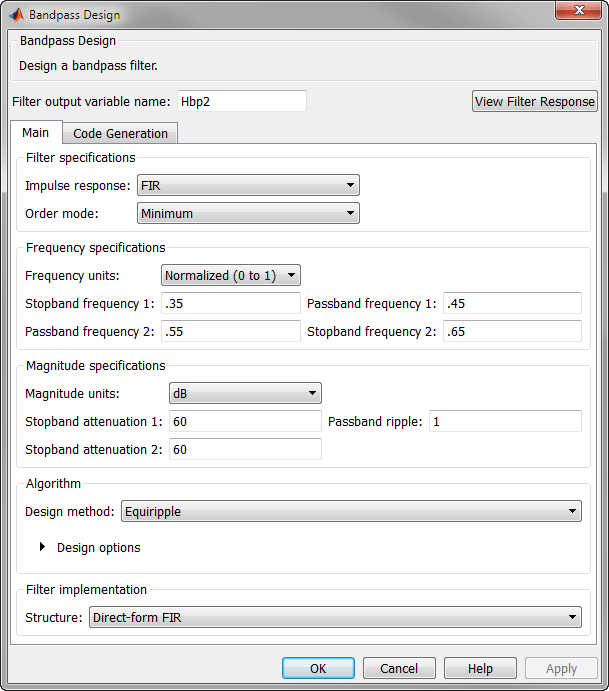
Диалоговое окно Bandpass Design содержит все параметры, необходимые для определения характеристик полосового фильтра. Параметры, перечисленные на главной панели, зависят от типа разрабатываемого фильтра. Однако независимо от того, какой тип фильтра выбран в диалоговом окне «Выбор ответа», диалоговое окно проектирования фильтра содержит области «Главная», «Типы данных» и «Создание кода».
Чтобы выбрать спецификацию для полосового фильтра, можно сначала выбрать импульсный отклик, режим порядка и тип фильтра в рамке «Спецификации фильтра» на главной панели. Кроме того, можно задать отклик фильтра, задав значения частоты и величины в соответствующих кадрах на главной панели.
Примечание
Спецификации частоты, величины и алгоритма взаимозависимы и могут изменяться в зависимости от выбранных параметров фильтра. При выборе спецификаций для фильтра сначала выберите Спецификации фильтра (Filter Specifications) и перейдите в диалоговое окно. Этот подход обеспечивает отображение в диалоговом окне наилучших параметров настройки для зависимых спецификаций.
Алгоритмы, доступные для фильтра, зависят от ответа фильтра и параметров конструкции, выбранных на предыдущих шагах. Например, в случае полосового фильтра, если выбрана импульсная характеристика IIR и в поле Order Mode установлено значение Minimum, доступные методы проектирования: Butterworth, Chebyshev тип I или II, или Elliptic. Если в поле Order Mode установлено значение Specify, доступный метод проектирования: IIR least p-norm.
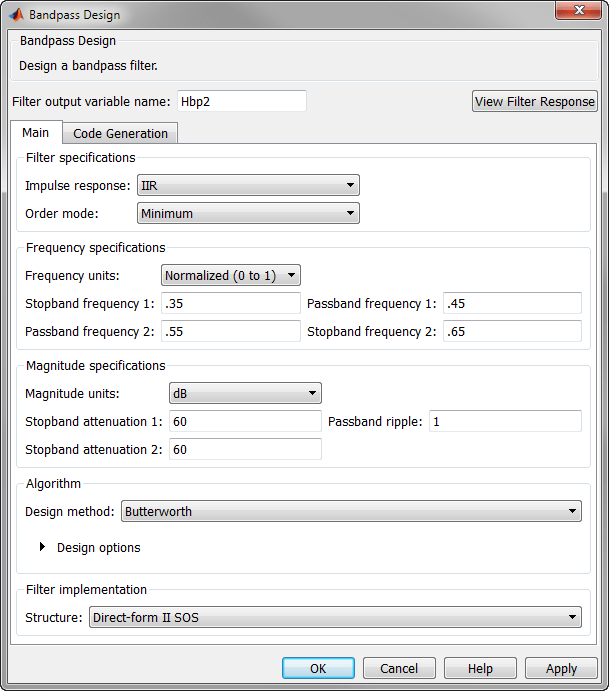
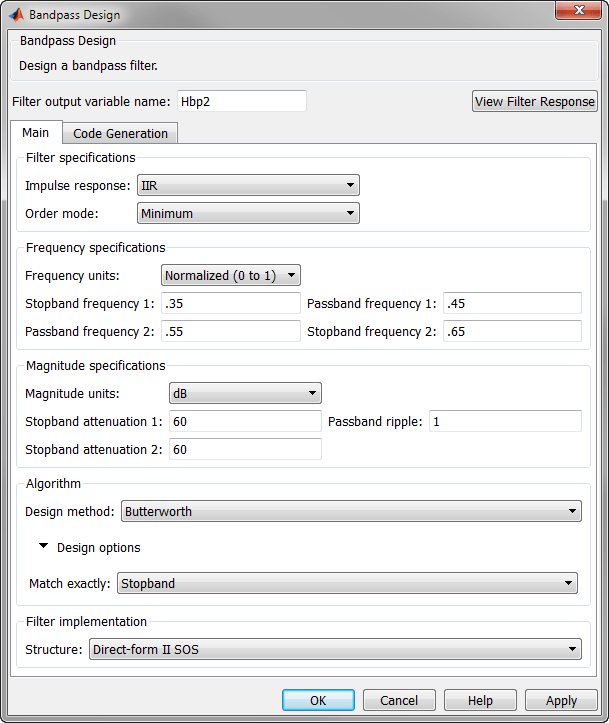
Развернув раздел Опции конструкции (Design options) в рамке Алгоритм (Algorithm), можно дополнительно настроить указанный алгоритм. Доступные опции зависят от алгоритма и настроек, которые уже были выбраны в диалоговом окне. В случае полосового БИХ-фильтра с использованием Butterworth доступны такие варианты конструкции, как «Точно соответствовать», как показано на следующем рисунке.
Для анализа ответа фильтра нажмите кнопку View Filter Response. Откроется инструмент визуализации фильтра (FVTool), отображающий график величины отклика фильтра.
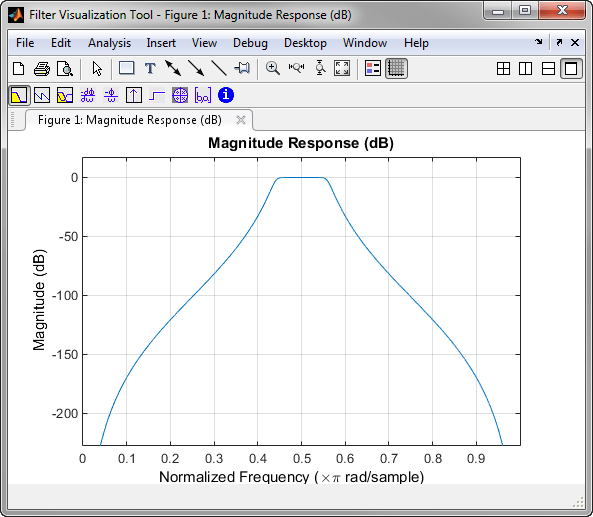
После получения требуемого отклика фильтра с помощью итераций конструкции и анализа с помощью инструмента визуализации фильтра примените фильтр к входным данным. Кроме того, программное обеспечение никогда не выполняет этот шаг автоматически. Для фильтрации данных необходимо явно выполнить этот шаг. В диалоговом окне Bandpass Design нажмите кнопку OK, и программа Signal Processing Toolbox создаст коэффициенты фильтра и экспортирует их в рабочее пространство MATLAB.
Затем фильтр готов к использованию для фильтрации фактических входных данных. Команда базового фильтра принимает входные данные xфильтрация через объект Filter и вывод y:
y = filter(Hbs,x)
help dfilt/filterСовет
При использовании Simulink ® можно экспортировать этот фильтр в блок Simulink с помощью realizemdl команда. Чтобы получить справку по этой команде, введите:
help realizemdl
