Инструмент визуализации фильтра
FVTool можно открыть программным способом, используя один из методов, описанных в Programmatic Use.
Отображение амплитудной характеристики эллиптического фильтра 6-го порядка. Задайте пульсацию полосы пропускания 3 дБ, затухание полосы останова 50 дБ, частоту дискретизации 1 кГц и нормированный край полосы пропускания 300 Гц. Запустите FVTool из командной строки.
[b,a] = ellip(6,3,50,300/500);
fvtool(b,a)

Отображение и анализ нескольких фильтров FIR, запускающих FVTool из командной строки.
b1 = firpm(20,[0 0.4 0.5 1],[1 1 0 0]);
b2 = firpm(40,[0 0.4 0.5 1],[1 1 0 0]);
fvtool(b1,1,b2,1)

Просмотрите связанные параметры анализа, выбрав Анализ (Analysis) > Параметры анализа (Analysis Parameters).
.

Запустите FVTool из командной строки. Отображение амплитудной характеристики эллиптического фильтра 6-го порядка. Задайте пульсацию полосы пропускания 3 дБ, затухание полосы останова 50 дБ, частоту дискретизации 1 кГц и нормированный край полосы пропускания 300 Гц.
[b,a] = ellip(6,3,50,300/500);
h = fvtool(b,a)

h =
  Figure (filtervisualizationtool) with properties:

      Number: 1
        Name: 'Filter Visualization Tool - Magnitude Response (dB)'
       Color: [0.9400 0.9400 0.9400]
    Position: [358 291 560 420]
       Units: 'pixels'

  Use get to show all properties
Отображение фазовой характеристики фильтра.
h.Analysis = 'phase'
h =
  Figure (filtervisualizationtool) with properties:

      Number: 1
        Name: 'Filter Visualization Tool - Phase Response'
       Color: [0.9400 0.9400 0.9400]
    Position: [358 291 560 420]
       Units: 'pixels'

  Use get to show all properties
Включите легенду печати и добавьте текст.
legend(h,'Phase plot')
Укажите частоту дискретизации 1 кГц. Отображение двухсторонней центрированной реакции.
h.Fs = 1000;
h.FrequencyRange='[-Fs/2, Fs/2)'
h =
  Figure (filtervisualizationtool) with properties:

      Number: 1
        Name: 'Filter Visualization Tool - Phase Response'
       Color: [0.9400 0.9400 0.9400]
    Position: [358 291 560 420]
       Units: 'pixels'

  Use get to show all properties
Просмотрите все свойства графика. Свойства, характерные для FVTool, находятся в конце списка.
get(h)
                     Grid: on
                   Legend: 'on'
          AnalysisToolbar: 'on'
            FigureToolbar: 'on'
               DesignMask: 'off'
          SOSViewSettings: [1x1 dspopts.sosview]
                       Fs: 1000
                 Alphamap: [1x64 double]
          CloseRequestFcn: 'closereq'
                    Color: [0.9400 0.9400 0.9400]
                 Colormap: [256x3 double]
              ContextMenu: [0x0 GraphicsPlaceholder]
              CurrentAxes: [1x1 Axes]
         CurrentCharacter: ''
            CurrentObject: [0x0 GraphicsPlaceholder]
             CurrentPoint: [0 0]
             DockControls: on
                 FileName: ''
            IntegerHandle: on
           InvertHardcopy: on
              KeyPressFcn: ''
            KeyReleaseFcn: ''
                  MenuBar: 'none'
                     Name: 'Filter Visualization Tool - Phase Response'
                 NextPlot: 'new'
              NumberTitle: on
               PaperUnits: 'inches'
         PaperOrientation: 'portrait'
            PaperPosition: [1.3333 3.3125 5.8333 4.3750]
        PaperPositionMode: 'auto'
                PaperSize: [8.5000 11]
                PaperType: 'usletter'
                  Pointer: 'arrow'
        PointerShapeCData: [16x16 double]
      PointerShapeHotSpot: [1 1]
                 Position: [358 291 560 420]
                 Renderer: 'opengl'
             RendererMode: 'auto'
                   Resize: on
                ResizeFcn: ''
            SelectionType: 'normal'
                  ToolBar: 'auto'
                     Type: 'figure'
                    Units: 'pixels'
      WindowButtonDownFcn: ''
    WindowButtonMotionFcn: ''
        WindowButtonUpFcn: ''
        WindowKeyPressFcn: ''
      WindowKeyReleaseFcn: ''
     WindowScrollWheelFcn: ''
              WindowStyle: 'normal'
             BeingDeleted: off
            ButtonDownFcn: ''
                 Children: [15x1 Graphics]
                 Clipping: on
                CreateFcn: ''
                DeleteFcn: ''
               BusyAction: 'queue'
         HandleVisibility: 'on'
                  HitTest: on
            Interruptible: on
                   Parent: [1x1 Root]
                 Selected: off
       SelectionHighlight: on
                      Tag: 'filtervisualizationtool'
                 UserData: []
                  Visible: on
            PolyphaseView: 'off'
          FrequencyVector: [1x256 double]
                 Analysis: 'phase'
        OverlayedAnalysis: ''
           FrequencyScale: 'Linear'
               PhaseUnits: 'Radians'
            ShowReference: 'on'
           NumberofPoints: 8192
           FrequencyRange: '[-Fs/2, Fs/2)'
             PhaseDisplay: 'Phase'
      NormalizedFrequency: 'off'
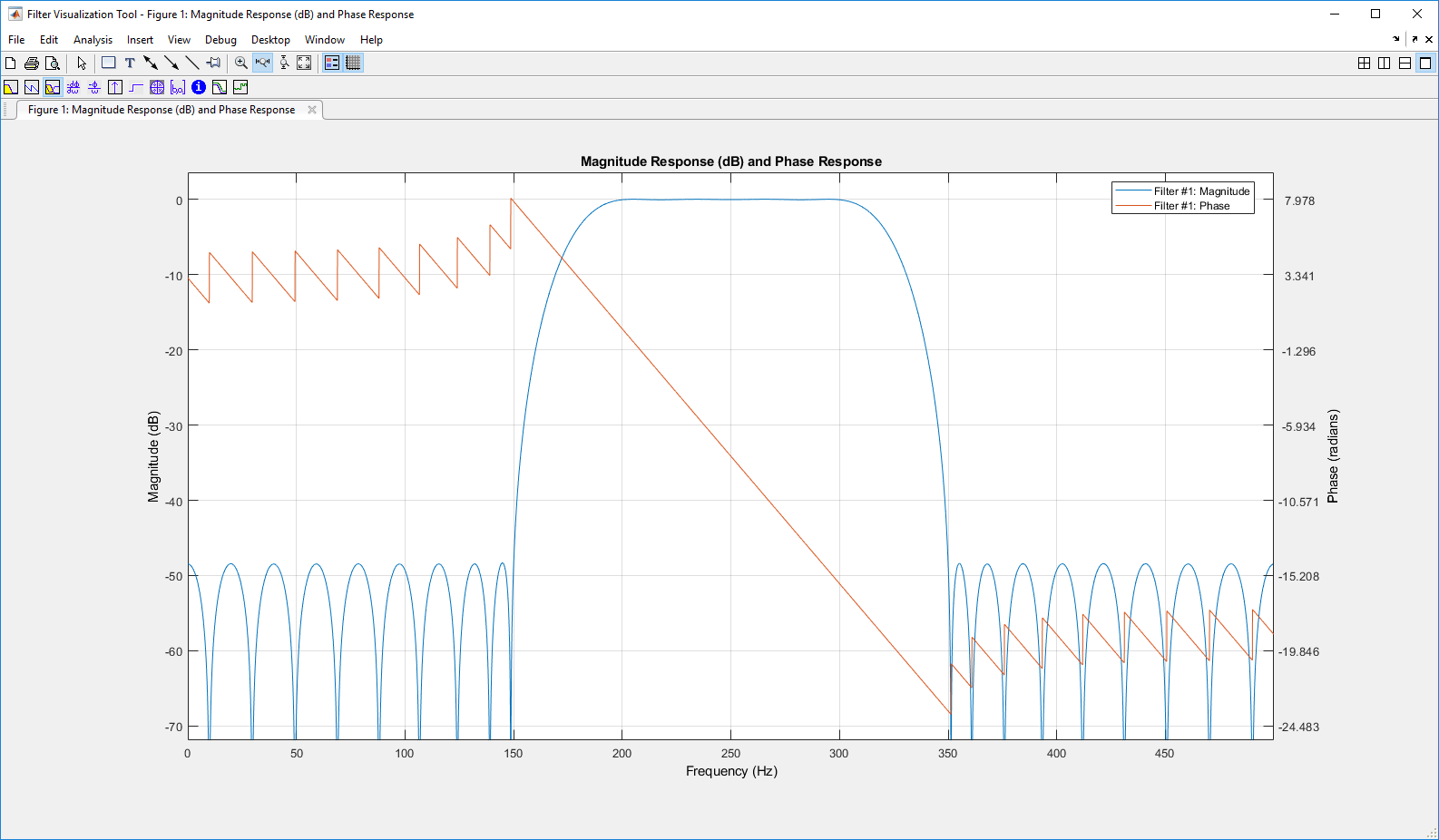
Проектирование полосового FIR-фильтра 50-го порядка с частотами стоп-полосы 150 Гц и 350 Гц и частотами полосы пропускания 200 Гц и 300 Гц. Частота дискретизации составляет 1000 Гц. Визуализация величины и фазовой характеристики фильтра.
N = 50;
Fstop1 = 150;
Fstop2 = 350;

Fpass1 = 200;
Fpass2 = 300;

Fs = 1e3;

bpFilt = designfilt('bandpassfir','FilterOrder',N, ...
'StopbandFrequency1',Fstop1,...
'StopbandFrequency2',Fstop2,...
'PassbandFrequency1',Fpass1,...
'PassbandFrequency2',Fpass2,...
'SampleRate',Fs);

fvtool(bpFilt,'Analysis','freq')

FVTool имеет две панели инструментов:
Расширенная версия панели инструментов редактирования печати MATLAB ®. В следующей таблице показаны значки панели инструментов, относящиеся к FVTool:
Символ | Описание |
|---|---|
 | Восстановить представление по умолчанию. В этом представлении отображаются буферные области вокруг данных и только значимые данные. Для просмотра ответа с помощью стандартной печати MATLAB, отображающей все значения данных, используйте команду «Вид» > «Полный вид». |
 | Переключение легенды |
 | Переключить сетку |
 | Ссылка на конструктор фильтров (появляется только при запуске FVTool из конструктора фильтров) |

 | Переключение режима добавления/замены (появляется только в том случае, если FVTool был запущен из конструктора фильтров) |
Панель инструментов анализа со следующими значками:
 | Отклик величины текущего фильтра. Посмотрите Чтобы увидеть отклик нулевой фазы, щелкните правой кнопкой мыши метку оси y на графике «Величина» и выберите в контекстном меню «Нулевая фаза». |
 | Фазовый отклик текущего фильтра. Посмотрите |
 | Амплитудный отклик и фазовый отклик текущего фильтра, наложенные друг на друга. Посмотрите |
 | Групповая задержка текущего фильтра. Групповая задержка - средняя задержка фильтра как функция частоты. Посмотрите |
 | Фазовая задержка текущего фильтра. Фазовая задержка - это временная задержка, которую фильтр накладывает на каждую составляющую входного сигнала. Посмотрите |
 | Импульсная характеристика текущего фильтра. Импульсная характеристика - это характеристика фильтра на импульсный вход. Посмотрите |
 | Отклик на шаг текущего фильтра. Ответ шага - это ответ фильтра на ввод шага. Посмотрите |
 | График полюса и нуля, показывающий положение полюса и нуля текущего фильтра на плоскости Z. Посмотрите |
 | Коэффициенты фильтра текущего фильтра, зависящие от структуры фильтра (прямой формы или решетки) в текстовом поле. Для SOS-фильтров каждый раздел отображается как отдельный фильтр. |
 | Подробная информация о фильтре. |
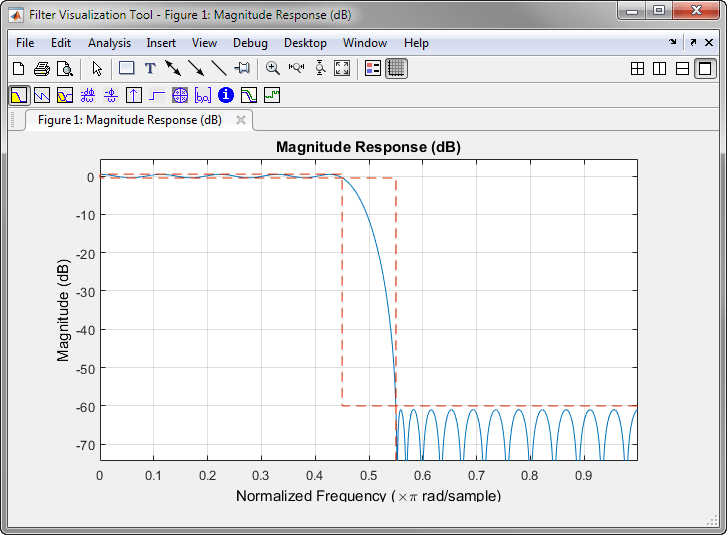
В приложении «Конструктор фильтров» при выборе меню «Просмотр» > «Инструмент визуализации фильтра» или кнопки панели инструментов «Анализ в полном представлении » при отображении анализа запускается FVTool для текущего фильтра. Можно синхронизировать конструктор фильтров и FVTool с помощью кнопки панели инструментов. Любые изменения, внесенные в фильтр в конструкторе фильтров, немедленно отражаются в FVTool.
Два режима связи обеспечиваются с помощью кнопки/:
Заменить (Replace) - удаляет фильтр, отображаемый в данный момент в FVTool, и вставляет новый фильтр.
Добавить - сохраняет фильтр, отображаемый в данный момент в FVTool, и добавляет новый фильтр на экран.
