Точка останова представляет интерес для моделирования, в которой отладчик может приостановить моделирование. SimEvents ® Debugger позволяет проверять объекты, устанавливать точки останова на основе объектов, покидающих или вводящих элементы хранения, и переходить к событиям.
Чтобы включить отладку для модели SimEvents, добавьте в модель блок отладчика SimEvents. При нажатии кнопки «Шаг вперед» на панели инструментов Simulink ® отображается отладчик SimEvents.
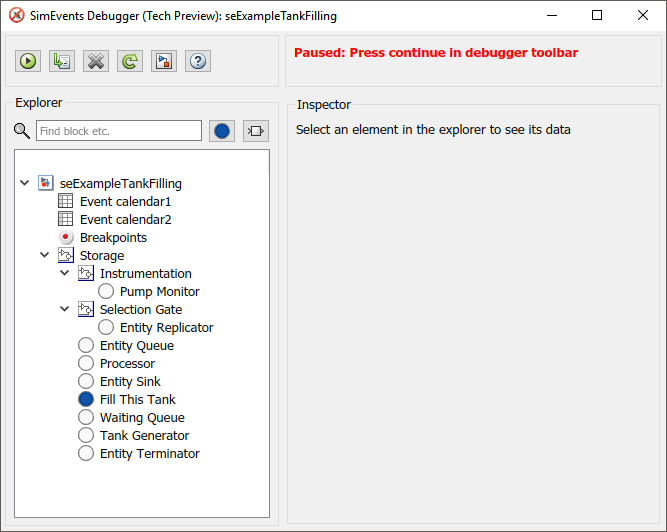
Панель проводника содержит следующие узлы:
Календарь событий - ведение списка текущих и ожидающих событий для модели. Установите флажок Break before event execution, чтобы отобразить точки останова события в узле Точки останова.
Точки останова (Breakpoints) - список точек останова, ранее заданных для модели. Можно просматривать точки останова, установленные для блока, календаря событий и объектов наблюдения.
Хранилище (Storage) - отображает инспектор объектов, перечисляющий все блоки хранения в модели, и флажки, позволяющие выбирать точки останова. Блоки, содержащие объекты, обозначаются.
Чтобы установить точки останова для ввода и предварительного выхода объектов, установите флажки Разрыв после ввода и Перерыв до выхода.
Очередь сущностей - отображает инспектор сущностей, содержащий список сущностей и атрибутов, связанных с этим блоком.
Отладчик SimEvents используется в Tank Filling Station пример, чтобы выполнить пошаговое моделирование модели, установить точки останова и изучить календарь событий.
Программное обеспечение SimEvents также предоставляет API, который помогает создавать собственные инструменты визуализации и отладки. Дополнительные сведения см. в разделе Использование класса Observer для мониторинга модели SimEvents.
Начать Tank Filling Station.
В редактор Simulink добавьте блок отладчика SimEvents в верхней части окна Tank Filling Station модель.
Для запуска отладчика на панели инструментов редактора Simulink нажмите кнопку «Шаг вперед».
Отладчик отображается в приостановленном состоянии.
Чтобы перейти к следующему событию, щелкните.
Примечание
Можно также нажать Continue  (), чтобы отладчик продолжил моделирование. Однако это без установки точек останова приводит к завершению моделирования и закрытию отладчика.
Отладчик останавливается на следующем событии и отображает его в календаре событий. Текущее событие выделяется зеленым цветом.
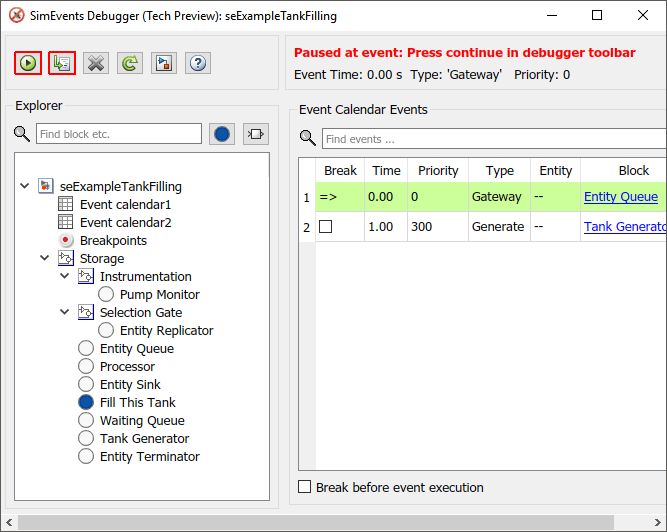
Чтобы просмотреть текущие и запланированные события, щелкните элемент Календарь событий1. Чтобы установить точки останова, установите флажок Break before event execution. Отладчик достигает точки останова перед следующим запланированным событием. Эта точка останова предназначена для событий любого типа, включая Forward, Generate, ServiceComplete, Gateway, Destroy и Trigger. Не устанавливайте этот флажок сейчас.
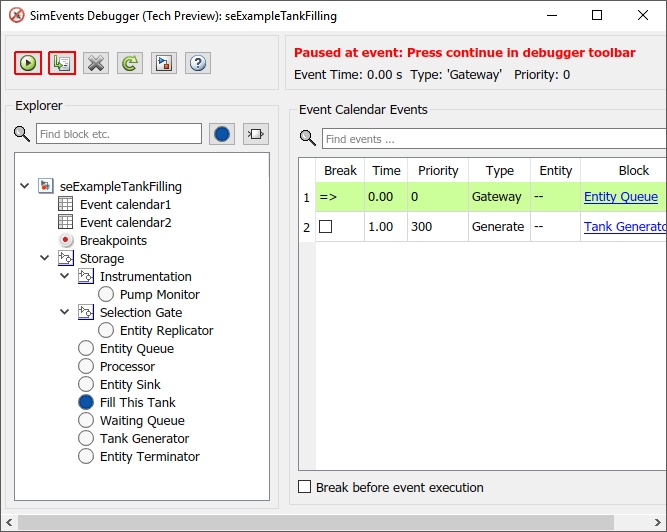
Чтобы проверить атрибуты сущности, щелкните элемент хранилища Заполнить этот резервуар (Fill This Tank) на панели проводника.
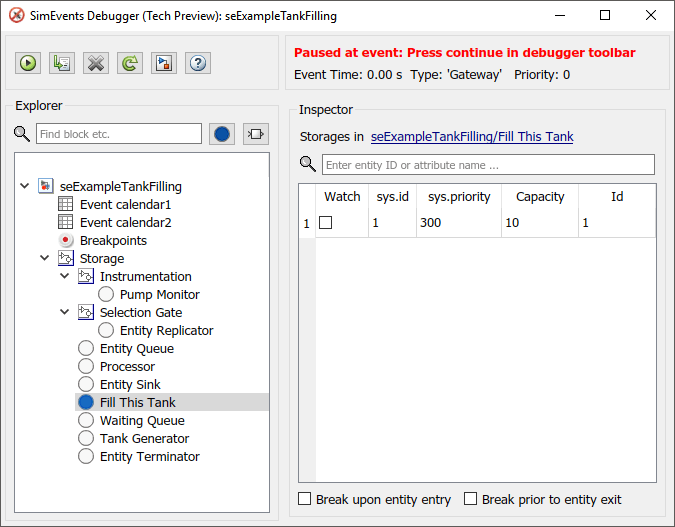
На панели Инспектор (Inspector) отображается таблица с объектом sys.id. Чтобы отслеживать объект при моделировании модели, установите соответствующий флажок.
Чтобы установить контрольные точки для того, когда это предприятие входит и оставляет блок, у основания стекла Инспектора, выбирают эти два флажка Break после входа предприятия и Разрыва до выхода предприятия.
Кроме того, чтобы задать точки останова для всех блоков хранения одновременно, щелкните элемент хранилища на панели проводника. Обратите внимание, что блок «Заполнить этот резервуар» подсвечен, поскольку он содержит объекты.
Установите флажки PostEntry Break для блоков, которые требуется включить в эту таблицу.
Для перехода к следующему событию нажмите.
Нажмите Продолжить. Моделирование продолжается до следующего PostEntry или PreExit событие.
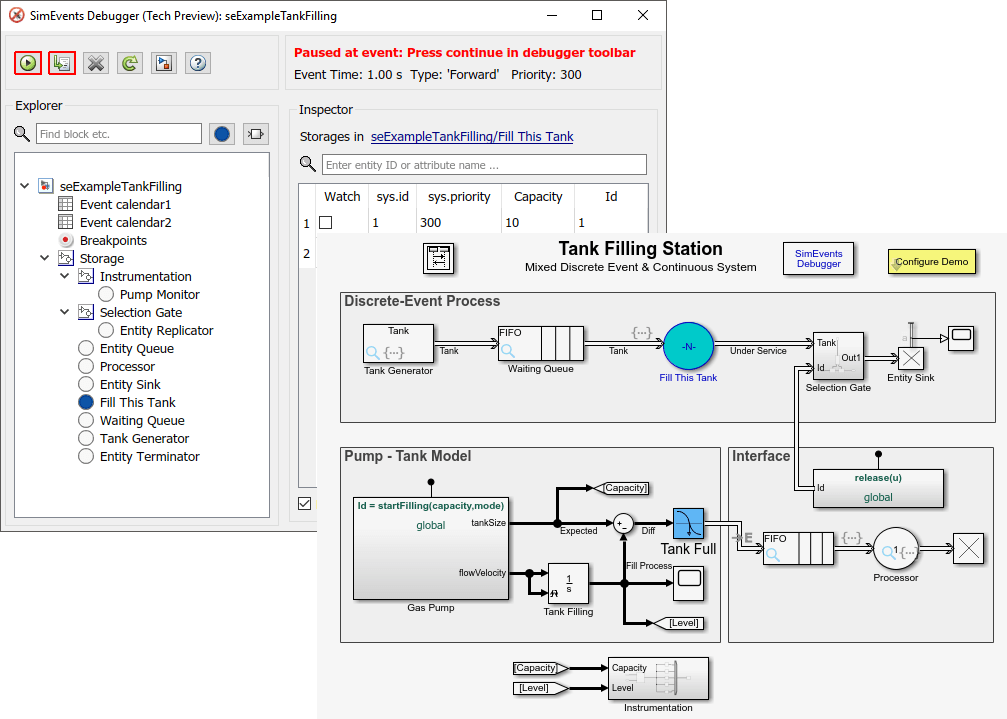
Блок, связанный с точкой останова, подсвечивается.
Переход к следующему событию.
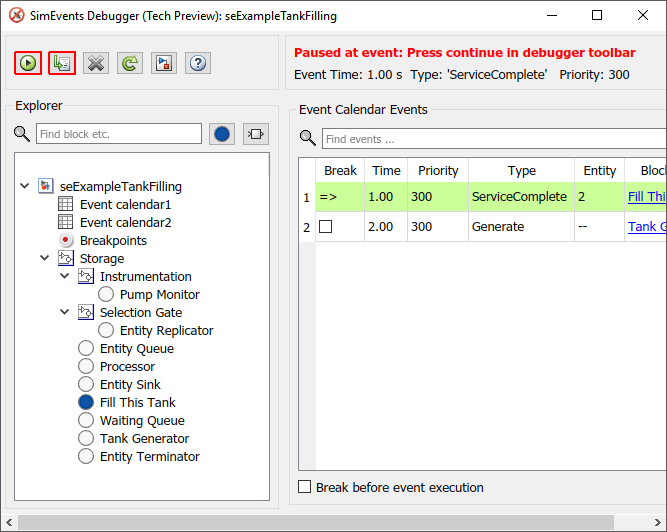
Следующая точка останова отладчика выделена в календаре событий.
Продолжите моделирование.
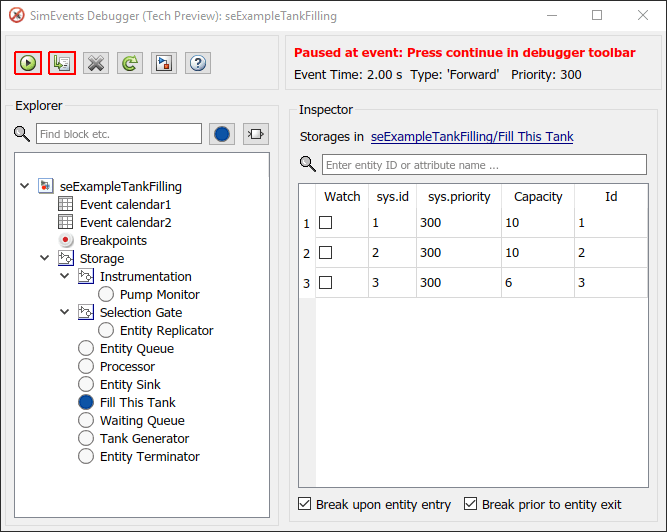
Моделирование останавливается на объекте, который вы выбрали для просмотра. По мере продолжения моделирования или перехода к модели отладчик останавливается в различных заданных точках останова и контрольных точках, позволяя исследовать моделирование модели.
Чтобы проверить объекты в текущем выбранном блоке модели, выберите блок в модели, а затем нажмите кнопку Проверить GCB (Inspect GCB) ().
На панели «Инспектор» отображаются текущие сведения об объектах в этом блоке.
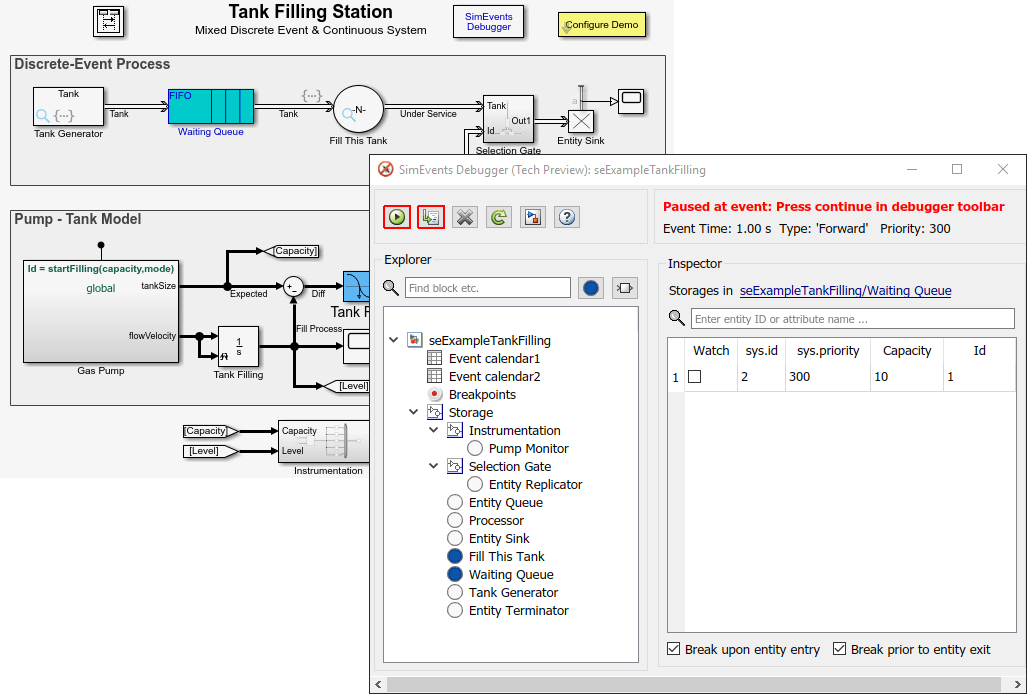
Можно продолжить установку точек наблюдения за объектами и точек останова событий.
Чтобы вывести список выбранных блоков, событий или объектов, введите их имена в поля поиска в верхней части областей проводника или инспектора.
Программное обеспечение SimEvents также предоставляет программный интерфейс, позволяющий создать собственный обозреватель моделирования или отладчик. Дополнительные сведения см. в разделе Создание пользовательской визуализации.
