Необходимо указать только информацию о шуме для блоков физического усилителя и смесителя, которые генерируют шум, отличный от шума резистора. Для других блоков блок вычисляет шум автоматически на основе значений резистора.
Определение шума для блоков физического усилителя и смесителя выполняется с помощью одной из следующих спецификаций:
Данные о точечном шуме в источнике данных.
Точечные шумовые данные в диалоговом окне блока.
Данные о точечном шуме (rfdata.noise) в диалоговом окне блока.
Не зависящий от частоты показатель шума, коэффициент шума или значение температуры шума в диалоговом окне блока.
Частотно-зависимые данные по шуму (rfdata.nf) в диалоговом окне блока.
В следующей таблице приведены параметры спецификации шума для каждого типа физического усилителя и блока смесителя.
| Блок | Технические требования к шуму |
|---|---|
| Усилитель общего назначения | Данные точечного шума (с использованием файла данных Touchstone, P2D, S2D или AMP) ИЛИ Данные о точечном шуме, значение показателя шума, значение коэффициента шума, значение температуры шума, |
Усилитель S-параметров Усилитель параметров Y Усилитель Z-параметров | Данные о точечном шуме, значение показателя шума, значение коэффициента шума, значение температуры шума, rfdata.noise, или rfdata.nf объект в диалоговом окне блока |
| Общий смеситель | Данные точечного шума (с использованием файла данных Touchstone, P2D, S2D или AMP) ИЛИ Данные о точечном шуме, значение показателя шума, значение коэффициента шума, значение температуры шума, |
Смеситель S-параметров Смеситель Y-параметров Смеситель Z-параметров | Данные о точечном шуме, значение показателя шума, значение коэффициента шума, значение температуры шума, rfdata.noise, или rfdata.nf объект в диалоговом окне блока |
Для моделирования шума физической подсистемы необходимо выполнить следующие задачи:
Способ добавления данных шума в блок зависит от того, задаются ли данные шума вручную или импортируются данные точечного шума.
В следующей таблице приведены инструкции по добавлению данных шума.
| Технические требования к шуму | Инструкции |
|---|---|
| Не зависящий от частоты показатель шума | На вкладке «Данные шума» диалогового окна блока задайте для параметра «Тип шума» значение Noise figureи введите значение параметра Noise figure (dB). |
| Частотно-зависимый показатель шума | На вкладке «Данные шума» диалогового окна блока задайте для параметра «Тип шума» значение Noise figureи введите имя rfdata.nf объект в параметре Noise figure (dB). |
| Коэффициент шума | На вкладке «Данные шума» диалогового окна блока задайте для параметра «Тип шума» значение Noise factorи введите значение коэффициента шума в параметре «Коэффициент шума». |
| Температура шума | На вкладке «Данные шума» диалогового окна блока задайте для параметра «Тип шума» значение Noise temperatureи введите значение температуры шума в параметре Температура шума (K). |
| Данные о точечном шуме (в диалоговом окне блока) | На вкладке «Данные шума» диалогового окна блока задайте для параметра «Тип шума» значение Spot noise data. Введите информацию о точечном шуме в поля «Минимальный размер шума» (дБ), «Оптимальный коэффициент отражения» и «Эквивалентные нормированные параметры помехоустойчивости». |
| Данные о точечном шуме (из объекта данных) | На вкладке «Данные шума» диалогового окна блока задайте для параметра «Тип шума» значение Noise figure и введите имя rfdata.noise объект в параметре Noise figure (dB). |
| Данные о точечном шуме (из файла) | Импорт данных файла, содержащих информацию о шуме, в файл данных или параметр объекта RFCKT блока «Общий усилитель» или «Общий смеситель». |
Примечание
При импорте данных файла без информации о шуме в блок «Общий усилитель» или «Общий смеситель» вкладка «Данные о шуме» позволяет добавлять данные о шуме вручную в диалоговом окне блока.
Чтобы включить шум в моделирование, необходимо установить флажок Добавить шум (Add noise) в диалоговом окне Блок входного порта (Input Port block). Этот флажок установлен по умолчанию.
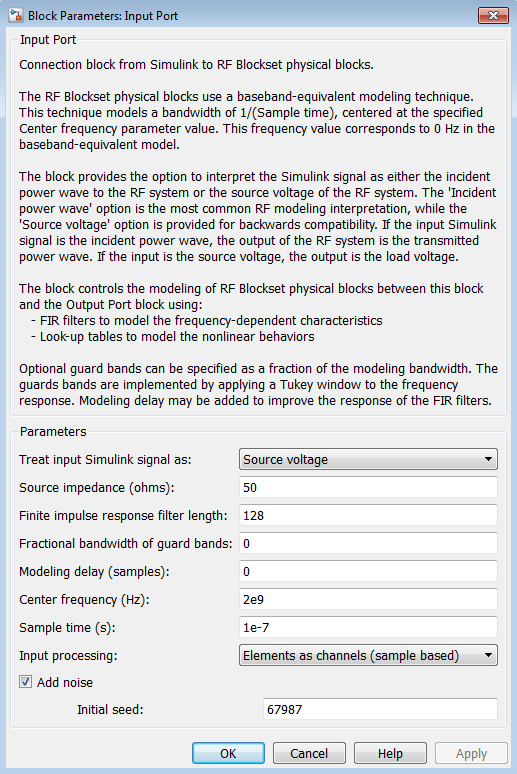
Сведения о том, как блоксеть моделирует шум, см. в разделе Модельный шум в радиочастотной системе.
Программное обеспечение RF Blockset™ Equivalent Baseband моделирует системы связи. Шум в этих системах имеет очень малую амплитуду, обычно от 1e-6 до 1e-12 Вт. В противоположность этому, мощность сигнала по умолчанию блока модулятора Toolbox™ связи составляет 1 Вт при номинальном значении 1 Ом. Следовательно, отношение сигнал/шум при моделировании РЧ-системы является большим, что затрудняет просмотр шума, добавляемого РЧ-системой к вашему сигналу.
Для отображения шума на графике может потребоваться ослабить амплитуду сигнала до значения в пределах нескольких порядков величины шума.
Например, предположим, что имеется следующая модель, содержащая источник многотонового тестового сигнала.
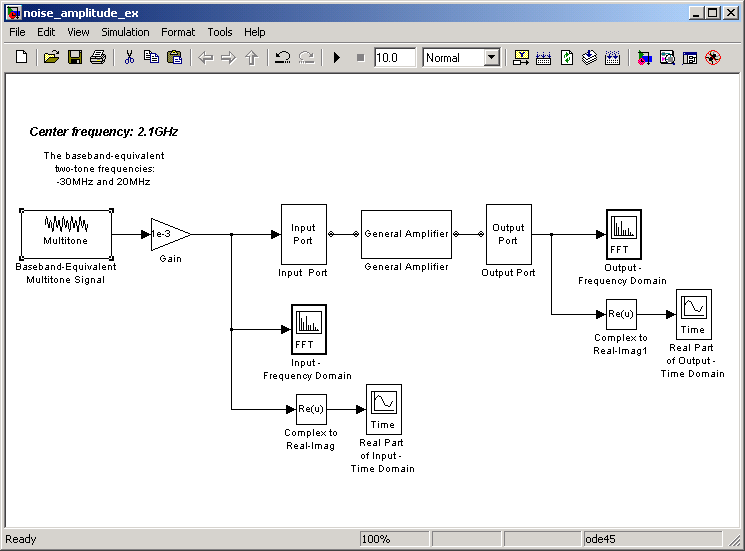
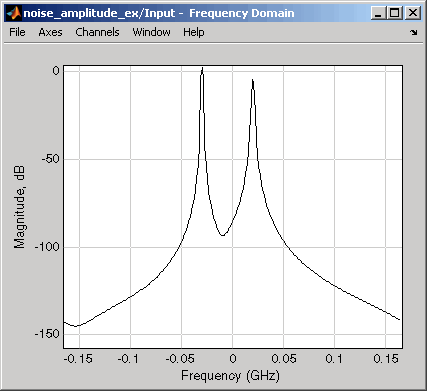
При моделировании этой модели Simulink ® открывает несколько окон, показывающих входные и выходные данные для физической подсистемы. В окне Input - Frequency Domain, показанном на следующем рисунке, отображается входной сигнал в частотной области.
Спектр входного сигнала
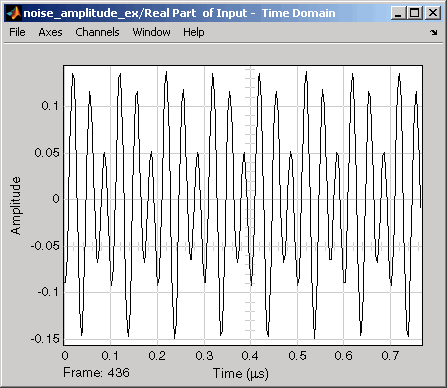
В окне Real Part of Input - Time Domain отображается действительная часть комплексного входного сигнала во временной области.
Реальная часть входного сигнала
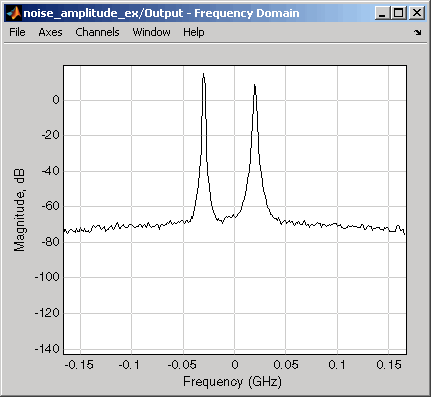
В модели физическая подсистема добавляет шум к входному сигналу. В окне Output - Frequency Domain отображается шумный выходной сигнал в частотной области.
Спектр выходного сигнала
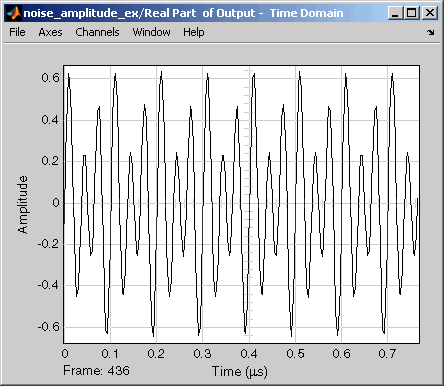
Амплитуда сигнала велика по сравнению с амплитудой шума, поэтому шум не виден в окне Real Part of Output - Time Domain, которое показывает реальную часть выходного сигнала временной области. Поэтому для отображения шума выходного сигнала временной области необходимо ослабить амплитуду входного сигнала.
Реальная часть выходного сигнала
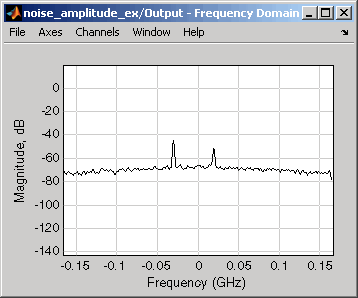
Ослабьте амплитуду входного сигнала, установив для параметра Gain значение 1e-3. Это эквивалентно ослаблению входного сигнала на 60 дБ. При повторном запуске модели два пика сигнала не так выражены в окне Output - Frequency Domain (выход - частотная область).
Спектр выходного сигнала для ослабленного входа
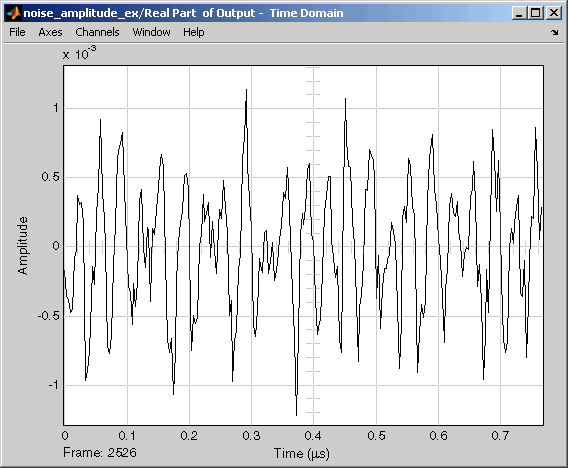
Теперь можно просмотреть шум, добавляемый радиочастотной системой к сигналу, в окне Real Part of Output - Time Domain.
Реальная часть выходного сигнала, показывающего шум
Усилитель общего назначения | Входной порт | Выходной порт
