Включение функционального блока макета (FMU) в модель
Simulink Extras/Импорт FMU
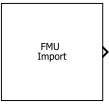
Блок FMU импортирует существующие функциональные макеты (FMU) в Simulink ®. Блок автоматически выбирает режим FMU на основе существующего FMU, который требуется импортировать:
Co-Simulation - интеграция FMU, реализующих интерфейс совместного моделирования FMI. Эти блоки FMU могут содержать локальные решатели, которые используются для соединения инструментов.
Model Exchange - интеграция FMU, реализующих интерфейс FMI Model Exchange. Эти блоки FMU не содержат локальных решателей. Вместо этого они наследуют решатели от Simulink.
Этот блок поддерживает FMI версий 1.0 и 2.0. Для FMI версии 2.0, если FMU содержит элементы совместного моделирования и обмена моделями, блок обнаруживает их и предлагает выбрать режим, в котором будет работать блок.
Чтобы использовать этот блок, необходимо сначала иметь существующий FMU, экспортированный из другого инструмента или созданный на языке C.
Port_1 - Порт-заполнительПорт-заполнитель, который не выдает выходные данные как есть. Порты ввода и вывода конфигурируются при импорте фактического FMU в блок. Порты ввода и вывода поддерживают числовые и строковые типы данных.
FMU name - наименование FMUУкажите имя FMU с расширением файла или без него. Эта запись чувствительна к регистру. FMU должен существовать на тракте MATLAB ®.
Чтобы указать имя FMU, введите имя в текстовом поле имени FMU.
При нажатии кнопки «ОК» блок создает /slprj/_fmu/unique_ID папка с распакованными файлами и иерархией файлов.
При указании имени FMU диалоговое окно блока обновляется и содержит четыре вкладки:
Параметры
Моделирование
Шина ввода
Шина вывода
Параметр блока:
FMUName |
| Текст: символьный вектор |
| Значения: имя FMU, с расширением файла или без него |
По умолчанию:
' ' |
На этой вкладке перечислены параметры, определенные в FMU.
Чтобы отобразить только интересующие параметры, введите строку поиска в поле фильтра. Эта строка может совпадать с именем параметра или текстом в описании.
В таблице параметров можно изменить значение параметра в поле Значение (Value).
Enable FMU tolerance - Включить допуск FMUУстановите этот флажок, чтобы включить спецификацию значения допуска для FMU. В противном случае снимите этот флажок.
Этот параметр применим только в том случае, если версия FMU или режим поддерживают значения допуска.
Параметр блока:
FMUIsToleranceUsed |
| Текст: символьный вектор |
| Значения: вкл. | выкл. |
По умолчанию:
'off' |
Relative tolerance - относительный допуск FMUЗначение относительного допуска FMU (%), указанное как скаляр.
Этот параметр применим только в том случае, если версия FMU или режим поддерживают значения допуска.
Параметр блока:
FMUToleranceValue |
| Текст: символьный вектор |
Значения:
1E-3 | скаляр |
По умолчанию:
'1E-3' |
Communication Step Size - Размер шага между моментами времени совместного моделированияРазмер шага связи во время моделирования, заданный как скаляр. Укажите интервал времени между моментами времени моделирования для блока. Для получения дополнительной информации см. Вопросы синхронизации .
В большинстве случаев, чтобы предотвратить непредвиденное поведение, установите для этого значения положительное значение. Чтобы наследовать время образца из управляющего блока или решателя модели, задайте для этого параметра значение -1. Дополнительные сведения см. в разделе Указание времени образца.
Блок поддерживает различные типы времени выборки, включая непрерывное, дискретное и наследуемое. Однако общие FMU совместного моделирования поддерживают только периодическое дискретное время выборки без смещения (например, положительный скаляр).
Этот параметр применим только в режиме совместного моделирования.
Параметр блока:
FMUSampleTime |
| Текст: символьный вектор |
| Значения: скаляр |
По умолчанию:
'-1' |
Enable FMU debug logging - Включение отображения журнала FMU для отладкиЧтобы включить отображение журнала отладки FMU, установите этот флажок. В противном случае снимите этот флажок.
Параметр блока:
FMUDebugLogging |
| Тип: 1xN массив ячеек символьных векторов |
| Значения: вкл. | выкл. |
По умолчанию:
'off' |
Filter logs by return status - Фильтровать журналы отладкиФильтровать журналы отладки по типу, заданному путем установки следующих флажков:
Хорошо
Предупреждение
Брак
Ошибка
Фатальный
Ожидание
Параметр блока:
FMUDebugLoggingFilter |
| Текст: символьный вектор |
Значения:
OK | Warning | Discard | Error | Fatal | Pending |
По умолчанию:
'OK' | 'Warning' | 'Discard' | 'Error' | 'Fatal' | 'Pending' |
Redirect debug logs to - Журналы отладки прямой потоковой передачиFile (по умолчанию) | DisplayПрямые журналы отладки, указанные как:
File - Поток в slprj/_fmu/_logs_modelname/modelname_FMUblockname.txt.
Display - Поток в окно команд MATLAB.
Установка для этого параметра значения File включает файл журнала Open FMU... ссылка.
Параметр блока:
FMUDebugLoggingRedirect |
| Текст: символьный вектор |
Значения:
File | Display |
По умолчанию:
'File' |
На этой вкладке перечислены входные переменные, указанные в FMU. modelDescription.xml.
Укажите переменную для структурированного входного порта.
Чтобы отфильтровать переменную по имени, введите имя переменной в текстовом поле.
В таблице переменных перечислены переменные и их значения для узлов в верхней части иерархии и их дочерних элементов, многие из которых можно редактировать на этой вкладке.
Имя - имя переменной. Это невозможно изменить.
Видимость (Visibility) - установите этот флажок, чтобы включить входной порт в блоке для переменной. Снимите этот флажок, чтобы удалить порт.
Установка этого флажка на узле верхнего уровня делает дочерние узлы видимыми как один порт для блока.
Примечание
При нажатии кнопки «Применить» количество портов блока изменяется. Не забудьте добавить или удалить соединения соответствующим образом.
Начало - добавление начального значения, определенного в modelDescription.xml. Нельзя:
Изменение начального значения при отображении соответствующего входного порта.
Добавление начальных значений к нелистовым узлам. (Начальные значения можно редактировать только для конечных узлов.)
Имя объекта шины - задает переменную объекта шины, соответствующую порту. По умолчанию переменная использует имя структурированной переменной, определенное в modelDescription.xml. Чтобы создать новую переменную в рабочей области, используйте fmudialog.createBusType.
При изменении любых значений переменных активируется кнопка Восстановить выходные данные до настроек по умолчанию, которую можно нажать для восстановления исходных настроек.
На этой вкладке перечислены выходные переменные, указанные в FMU. modelDescription.xml.
Укажите переменную для структурированного выходного порта.
Чтобы отфильтровать переменную по имени, введите имя переменной в текстовом поле.
В таблице переменных перечислены переменные и их значения для узлов в верхней части иерархии и их дочерних элементов, многие из которых можно редактировать на этой вкладке.
Имя - имя переменной. Это невозможно изменить.
Видимость (Visibility) - установите этот флажок, чтобы включить выходной порт в блоке для переменной. Снимите этот флажок, чтобы удалить порт. Если в этом FMU существуют внутренние переменные, можно включить или отключить видимость для отдельных внутренних переменных. Если выбрана внутренняя переменная, создается дополнительный выходной порт.
Установка этого флажка на узле верхнего уровня делает дочерние узлы видимыми как один порт для блока.
Примечание
При нажатии кнопки «Применить» количество портов блока изменяется. Не забудьте добавить или удалить соединения соответствующим образом.
Начало - добавление начального значения, определенного в modelDescription.xml. Нельзя изменить или добавить начальное значение для выходной переменной.
Имя объекта шины - задает переменную объекта шины, соответствующую порту. По умолчанию переменная использует имя структурированной переменной, определенное в modelDescription.xml. Чтобы создать новую переменную в рабочей области, используйте fmudialog.createBusType.
При изменении любых значений переменных активируется кнопка Восстановить выходные данные до настроек по умолчанию, которую можно нажать для восстановления исходных настроек.
1. Если смысл перевода понятен, то лучше оставьте как есть и не придирайтесь к словам, синонимам и тому подобному. О вкусах не спорим.
2. Не дополняйте перевод комментариями “от себя”. В исправлении не должно появляться дополнительных смыслов и комментариев, отсутствующих в оригинале. Такие правки не получится интегрировать в алгоритме автоматического перевода.
3. Сохраняйте структуру оригинального текста - например, не разбивайте одно предложение на два.
4. Не имеет смысла однотипное исправление перевода какого-то термина во всех предложениях. Исправляйте только в одном месте. Когда Вашу правку одобрят, это исправление будет алгоритмически распространено и на другие части документации.
5. По иным вопросам, например если надо исправить заблокированное для перевода слово, обратитесь к редакторам через форму технической поддержки.


