exponenta event banner

Отчет

Запись данных в рабочую область, в файл или в оба

  • Библиотека:
  • Симулинк/раковины

  • Record block

Описание

Блок «Запись» можно использовать для записи данных в рабочую область, в файл или как в рабочую область, так и в файл. При регистрации данных в файле можно выполнить вход в MAT-файл, MLDATX-файл или файл Excel ®. Сигналы, подключенные к блоку записи, всегда регистрируются в инспекторе данных моделирования. При необходимости сохранения данных после моделирования можно экспортировать данные из блока «Запись» в рабочую область или в любой поддерживаемый тип файла.

Можно также использовать блок «Запись» для визуализации подключенных сигналов. Для просмотра данных о сигналах, подключенных к блоку «Запись», дважды щелкните по блоку. При просмотре данных в блоке «Запись» имеется доступ к элементам управления моделирования, таким как кнопка «Выполнить».

По умолчанию блок «Запись» отображает все подключенные сигналы в виде искровых линий. Для каждого подключенного сигнала добавляется искровая линия. После заполнения видимого пространства искровыми линиями полоса прокрутки позволяет продолжить печать сигналов.
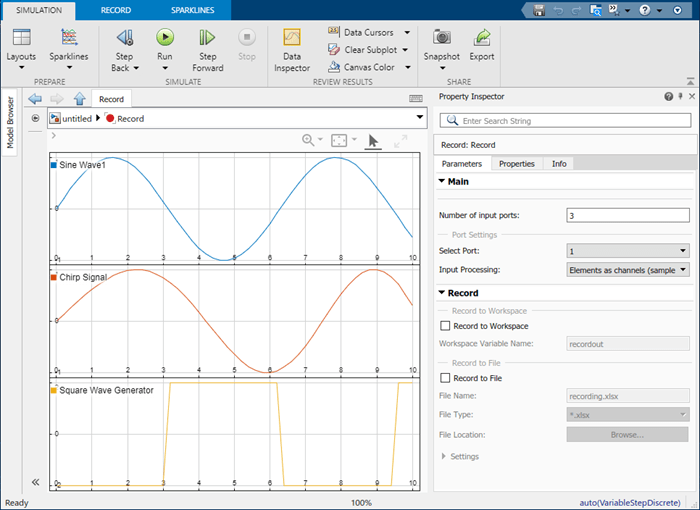
Построение визуализаций

Блок «Запись» поддерживает все визуализации, доступные в инспекторе данных моделирования. Если для данных имеет смысл другая визуализация, можно изменить компоновку печати и типы печати с помощью опции «Компоновки» и селектора типов печати с пометкой по умолчанию «Искровые линии». Список «Компоновки» используется для выбора компоновки вложенных чертежей. Чтобы изменить тип печати вложенного графика, выберите вложенный график, а затем выберите требуемый тип печати в селекторе типов печати.

Дополнительные сведения см. в разделе Запись данных в рабочую область и файл с помощью блока записей. Примеры использования каждого типа визуализации см. в следующих разделах:

Порты

Вход

развернуть все

Сигнал для записи. Можно добавить порты в блок «Запись», перетащив линии к краю блока или используя параметр «Порты».

Блок записи поддерживает регистрацию сигналов переменного размера, но не поддерживает визуализацию сигналов переменного размера.

Совет

Для регистрации данных на основе кадров задайте параметр Input Processing для каждого порта, принимающего сигнал на основе кадров.

Типы данных: single | double | half | int8 | int16 | int32 | int64 | uint8 | uint16 | uint32 | uint64 | Boolean | fixed point | enumerated | bus
Поддержка комплексного номера: Да

Параметры

развернуть все

Для изменения параметров блока записи используйте инспектор свойств.

Главный

Количество входных портов, указанное как целое число между 1 и 100, включительно.

Программное использование

Параметр блока: 'NumPorts'
Тип: integer | character vector
Значения: целое число в диапазоне [1,100]
По умолчанию: 1

Параметры Port и Input Processing используются для определения режима обработки ввода для порта. Режим обработки ввода определяет, как блок записи интерпретирует матричные данные:

  • Выборка - каждый элемент матрицы является отдельным каналом.

  • На основе кадра - каждый столбец в матрице является отдельным каналом.

По умолчанию каждый порт обрабатывает входной сигнал на основе выборки.

Для изменения режима обработки ввода для порта:

  1. Выберите номер порта с помощью параметра Port.

  2. Выберите режим обработки ввода с помощью параметра Input Processing.

Программное использование

Программно укажите режим обработки ввода для каждого порта, указав FrameSettings параметр в виде вектора строки с таким количеством элементов, как порты блока. Индекс элемента соответствует номеру порта в блоке. Определить 1 для использования обработки входных данных на основе кадров для порта и 0 для использования обработки на основе проб.

Параметр блока: 'FrameSettings'
Тип: логический массив
Значения: 1около-n вектор строки, где n равно количеству портов
По умолчанию: 0

Параметры Port и Input Processing используются для определения режима обработки ввода для порта. Режим обработки ввода определяет, как блок записи интерпретирует матричные данные:

  • Выборка - каждый элемент матрицы является отдельным каналом.

  • На основе кадра - каждый столбец в матрице является отдельным каналом.

По умолчанию каждый порт обрабатывает входной сигнал на основе выборки.

Для изменения режима обработки ввода для порта:

  1. Выберите номер порта с помощью параметра Port.

  2. Выберите режим обработки ввода с помощью параметра Input Processing.

Программное использование

Программно укажите режим обработки ввода для каждого порта, указав FrameSettings параметр в виде вектора строки с таким количеством элементов, как порты блока. Индекс элемента соответствует номеру порта в блоке. Определить 1 для использования обработки входных данных на основе кадров для порта и 0 для использования обработки на основе проб.

Параметр блока: 'FrameSettings'
Тип: логический массив
Значения: 1около-n вектор строки, где n равно количеству портов
По умолчанию: 0

Отчет

Параметр ведения журнала рабочей области. По умолчанию блок «Запись» регистрирует данные только в инспекторе данных моделирования. Выберите Запись в рабочую область (Record to Workspace), чтобы записать данные для сигналов, связанных с блоком Запись (Record), в рабочую область MATLAB ® в Simulink.SimulationData.Dataset объект.

Используйте параметр «Имя переменной рабочего пространства» для указания имени Dataset объект, содержащий записанные данные блока Record.

Совет

  • При регистрации данных в рабочей области способ доступа к данным зависит от конфигурации модели. По умолчанию модели предоставляют все записанные данные в одной выходной переменной в виде Simulink.SimulationOutput объект. Доступ к данным блока записи можно получить с помощью get функцию или точку с именем переменной рабочей области блока записи. Если опция вывода «Одиночное моделирование» отключена, данные регистрации отображаются в отдельных переменных в рабочей области, и доступ к данным блока записи осуществляется непосредственно.

  • Один блок записи можно использовать для регистрации данных в инспекторе расчетных данных, в рабочем пространстве и в файле.

Программное использование

Параметр блока: 'RecordToWorkspace'
Тип: символьный вектор | логический | числовой
Значения: 'on' | 'off' | true или 1 | false или 0
По умолчанию: 'off'

Имя переменной рабочей области, содержащей записанные в журнал данные блока.

Зависимости

Чтобы включить этот параметр, выберите параметр Запись в рабочую область.

Программное использование

Параметр блока: 'VariableName'
Тип: символьный вектор | строка
По умолчанию: 'recordout'

Параметр «Войти в файл». По умолчанию блок «Запись» регистрирует данные только в инспекторе данных моделирования. Выберите Запись в файл (Record to File), чтобы записать в файл данные для сигналов, подключенных к блоку Запись (Record).

Совет

  • Используйте параметр «Имя файла» для указания имени файла.

  • Параметр «Тип файла» позволяет указать, следует ли регистрировать данные в файле MLDATX, MAT или Excel.

  • Используйте параметр «Расположение файла» для указания пути к файлу.

Программное использование

Параметр блока: 'RecordToFile'
Тип: символьный вектор | логический | числовой
Значения: 'on' | 'off' | true или 1 | false или 0
По умолчанию: 'off'

Имя файла, содержащего записанные данные. Имя не обязательно должно включать расширение файла. Если расширение файла включено в имя, убедитесь, что имя использует допустимое расширение для указанного типа файла.

Совет

  • Если имя или расположение файла, в который выполняется вход, не изменяется с одного прогона на другой, блок «Запись» перезаписывает предыдущие данные в файле.

  • Если требуется сохранить файл в папке, отличной от рабочей папки, используйте параметр «Расположение файла» для указания пути к папке, в которую требуется сохранить файл.

Зависимости

Чтобы включить этот параметр, выберите параметр Запись в файл.

Программное использование

Используйте FileName для задания параметров «Имя файла», «Тип файла» и «Расположение файла». Включить расширение для требуемого типа файла в имя, которому передается set_param. Если требуется сохранить файл не в текущей рабочей папке, укажите путь с именем файла и расширением.

Параметр блока: 'FileName'
Тип: символьный вектор | строка
По умолчанию: 'recording.mldatx'

Используйте параметр «Тип файла», чтобы указать, нужно ли регистрировать данные в файле MLDATX, MAT или Excel.

Совет

  • При регистрации данных в файле Excel данные форматируются так, как описано в разделе Формат импорта, экспорта и ведения журнала Microsoft Excel.

  • При регистрации данных в файле Excel можно указать, следует ли совместно использовать столбцы времени с помощью параметра Время и какие атрибуты сигнала регистрировать с помощью параметра Атрибуты.

Зависимости

Чтобы включить этот параметр, выберите Запись в файл.

Программное использование

Используйте FileName для задания параметров «Имя файла», «Тип файла» и «Расположение файла». Включить расширение для требуемого типа файла в имя, которому передается set_param. Если требуется сохранить файл не в текущей рабочей папке, укажите путь с именем файла и расширением.

Параметр блока: 'FileName'
Тип: символьный вектор | строка
По умолчанию: 'recording.mldatx'

Параметр «Расположение файла» используется для указания местоположения, в котором требуется сохранить файл с записанными в журнал данными, если требуется сохранить файл в другом месте, кроме рабочей папки. Убедитесь, что у вас есть разрешения на запись в указанном каталоге.

Зависимости

Чтобы включить этот параметр, выберите Запись в файл.

Программное использование

Используйте FileName для задания параметров «Имя файла», «Тип файла» и «Расположение файла». Включить расширение для требуемого типа файла в имя, которому передается set_param. Если требуется сохранить файл не в текущей рабочей папке, укажите путь с именем файла и расширением.

Параметр блока: 'FileName'
Тип: символьный вектор | строка
По умолчанию: 'recording.mldatx'

Параметр Time используется для указания способа регистрации временных данных сигнала при регистрации данных блока Record в файле Excel.

  • Shared Time Columns - Когда временные данные идентичны для нескольких сигналов, сигналы совместно используют один временной столбец в файле регистрации. Файл регистрации может по-прежнему включать в себя несколько временных столбцов, если блок записи регистрирует данные для сигналов с уникальными временными данными.

  • Individual Time Columns - Каждый зарегистрированный сигнал всегда имеет свой собственный столбец времени в файле регистрации.

Зависимости

Чтобы включить этот параметр, выберите Запись в файл (Record to File) и укажите Тип файла (File Type) как *.xlsx.

Выберите один или несколько параметров атрибутов сигнала для включения в файл журнала при регистрации данных в файле Excel. Выбранные атрибуты сигнала отображаются в столбце сигнала над первой точкой данных в соответствии с форматом, описанным в Microsoft Excel Import, Export и Logging Format.

Зависимости

Чтобы включить этот параметр, выберите Запись в файл (Record to File) и укажите Тип файла (File Type) как *.xlsx.

Характеристики блока

Типы данных

Boolean | bus | double | enumerated | fixed point | half | integer | single | string

Прямой проход

no

Многомерные сигналы

yes

Сигналы переменного размера

no

Обнаружение пересечения нулей

no

Представлен в R2021a