Графики могут помочь продемонстрировать важные особенности или тенденции в ваших данных и позволить вам поделиться своими выводами с другими. Инспектор расчетных данных (Simulation Data Inspector) позволяет выбирать различные типы визуализации и компоновки, а также настраивать образы графиков и сигналов для наиболее эффективного представления данных. В этом разделе используются данные моделирования, созданные в результате моделирования slexAircraftExample модель, которая регистрирует выходные данные блока модели привода и Stick, alpha, rad, и q, rad/sec сигналы.
В меню компоновки в Инспекторе расчетных данных можно выбрать один из трех типов форматов .
.
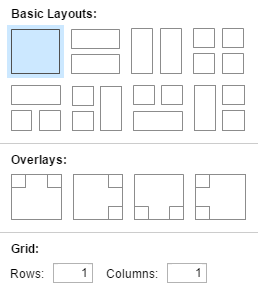
Основные макеты содержат шаблоны для макетов, включая до четырех вложенных чертежей.
В двух углах основного графика наложены вложенные графики.
Листы сетки создают сетку вложенных чертежей в соответствии с размерами, заданными из 1×1 кому 8×8.
Выберите компоновку графика, которая наилучшим образом выделяет характеристики данных. Например, с помощью базовой трехпортовой компоновки можно использовать большой график, чтобы показать основной результат и показать промежуточные сигналы на меньших графиках.
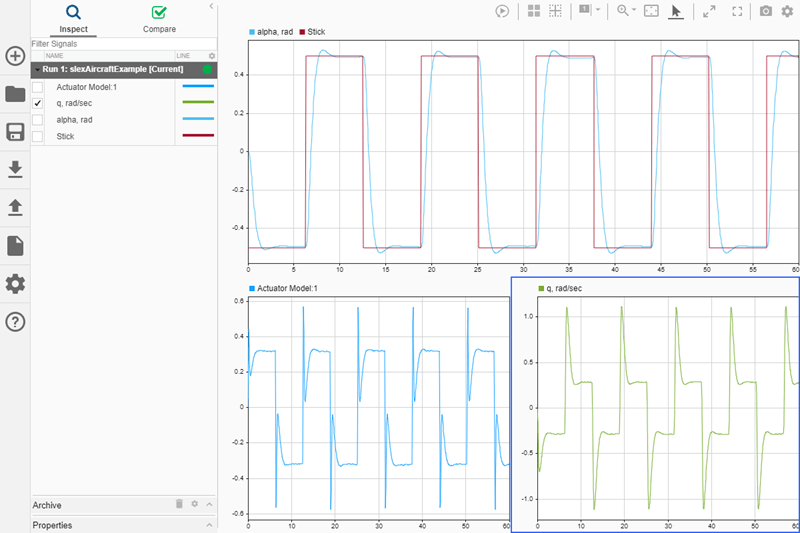
При печати сигнала на вложенном графике инспектор данных моделирования связывает сигнал с вложенным графиком, идентифицируя вложенный график числом. При перемещении между компоновками вложенного графика связь между сигналом и вложенным графиком сохраняется, даже если форма или видимость вложенного графика могут измениться.
Подграфики листов сетки следуют за нумерацией по столбцам, от 1 в верхней левой части графика для 8 в левом нижнем углу для 64 внизу справа. Система нумерации является фиксированной независимо от выбранной конфигурации субплота. Например, при отображении четырех вложенных диаграмм в 2×2 конфигурация, нижний правый вложенный график конфигурации пронумерован 10, не 4. Номер: 10 потому что в максимально возможном 8×8 матрица, этот вложенный график пронумерован 10 при подсчете вложенных диаграмм столбчатым способом.
В компоновках основных компоновок также используются фиксированные 8×8 столбчатая нумерация как база. Например, верхний график в этой компоновке из трех частей является частью графика 1, и два вложенных графика под ним 2 и 10.

В этой компоновке из трех частей графика индекс правой части графика равен 9и индексы для двух вложенных графиков слева: 1 и 2.

Для листов «Наложения» индекс для основного графика всегда 1, и индексы для наложенных графиков 2 и 9.
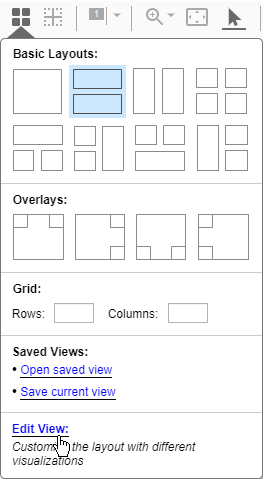
В Инспекторе расчетных данных можно выбрать одну из нескольких визуализаций, используемых для данных. Чтобы просмотреть доступные визуализации, откройте Галерею визуализации (Visualization Gallery), щелкнув Править представление (Edit View) в меню компоновки.
Можно перетащить визуализацию, которую требуется добавить, на график, куда ее нужно добавить. Для каждого вложенного графика на листе можно выбрать визуализацию «График времени», «Карта», «Текстовый редактор» или «XY». Дополнительные сведения об использовании визуализации карт и XY см. в разделе
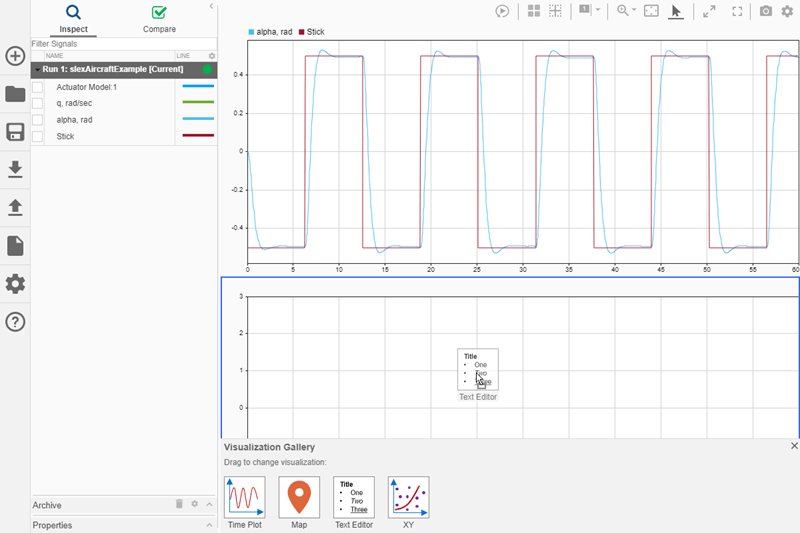
Добавьте текстовый редактор в компоновку печати, если требуется представить выводы, описания или наблюдения вместе с данными. Текстовый редактор включает в себя панель инструментов для форматирования текста, включающую:
Маркировочные точки
Нумерованные списки
Гиперссылки
Уравнения LaTeX
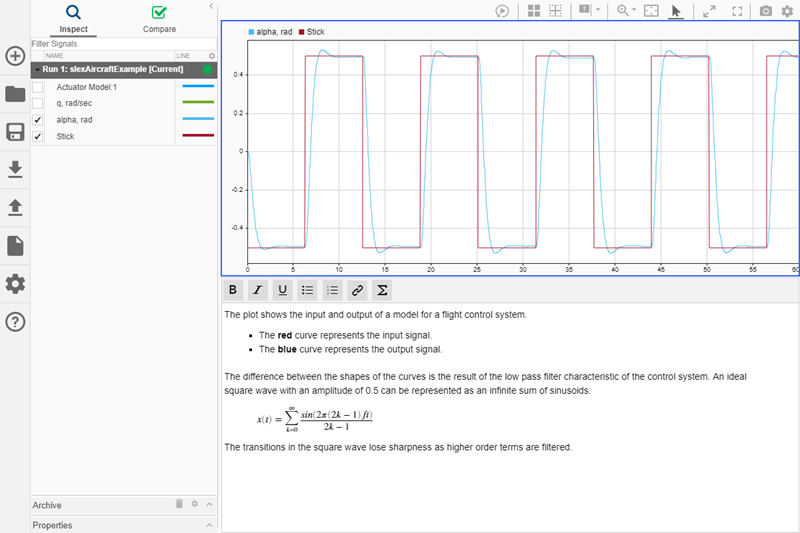
После выбора компоновки печати можно настроить внешний вид каждой визуализации с помощью меню параметров визуализации.  Количество вкладок меню зависит от отображаемых в макете визуализаций. Если макет не включает визуализацию карты или XY, соответствующие вкладки настроек не отображаются.
Можно настроить внешний вид визуализаций графика времени в Инспекторе данных моделирования, включая выбор пользовательских цветов, выбор отображения или скрытия таких атрибутов, как сетка или легенда, а также задание пределов осей. Чтобы максимизировать область визуализации, доступную для печати, можно переместить деления, метки делений и легенды внутри графика или скрыть их.
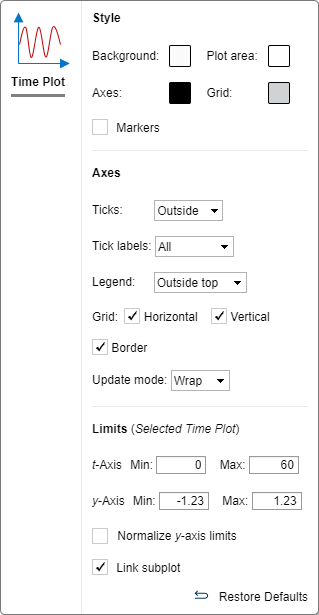
В разделе «Пределы» можно управлять пределами осей t- и y для отдельных вложенных графиков. Можно также нормализовать ось Y. За исключением пределов по оси t, параметры, заданные в разделе «Пределы», применяются к активному вложенному графику. Для индивидуальной настройки пределов по оси t для вложенного графика отсоедините вложенный график. Дополнительные сведения см. в разделе Связанные вложенные печати.
Чтобы улучшить базовый лист, созданный в предыдущем разделе, измените границы оси Y левого графика в соответствии с границами справа.
Выберите q, rad/sec печать для просмотра пределов по оси Y на вкладке «Пределы».
Выберите Actuator Model: 1 график как активный график.
В разделе «Пределы» измените пределы оси Y Actuator Model: 1 график, соответствующий пределам q, rad/sec график.
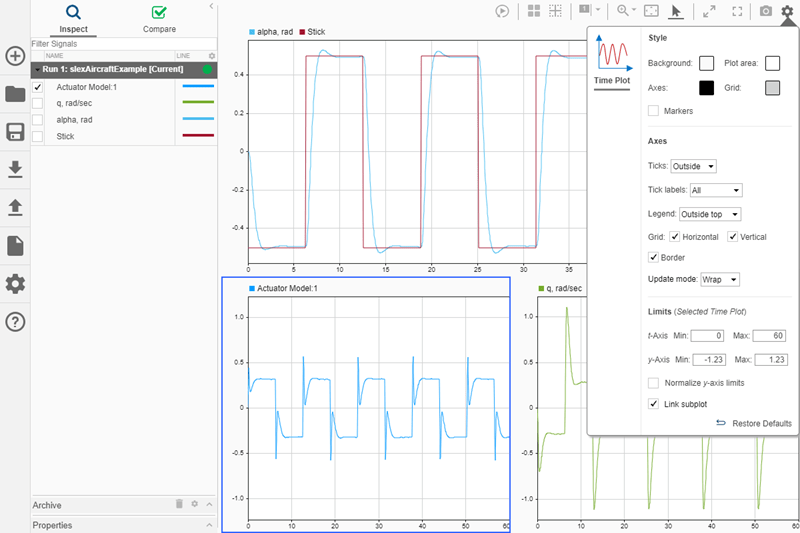
Можно очистить активный вложенный график или все вложенные графики с помощью меню «Очистить вложенные графики» на панели инструментов. 
Инспектор данных моделирования позволяет изменять цвет и стиль каждого сигнала по отдельности. Для каждого сигнала можно выбрать из палитры стандартных цветов или задать пользовательский цвет с помощью RGB значения.
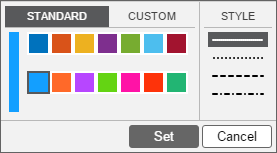
Доступ к меню стиля линии для сигнала можно получить в инспекторе данных моделирования или в редакторе Simulink ®:
В Инспекторе данных моделирования щелкните графическое представление в столбце «Линия» рабочей области или в строке «Линия» на панели «Свойства».
В редакторе Simulink щелкните правой кнопкой мыши значок регистрации сигнала и выберите Свойства (Properties), чтобы открыть Свойства инструментария (Instrumentation Properties) для сигнала. Затем щелкните графическое представление линии.
В окне «Свойства КИПиА» можно также выбрать вложенные графики, на которых требуется построить график сигнала. Изменения, внесенные с помощью свойств КИПиА, вступают в силу для последующего моделирования.
Если сигнал подключен к блоку области инструментальной панели, можно также изменить стиль и цвет сигнальной линии с помощью диалогового окна Блок области инструментальной панели. Изменения стиля и цвета линий, внесенные в редакторе Simulink Editor, остаются неизменными для сигнала. При изменении стиля и цвета линии в инспекторе данных моделирования стиль и цвет сигнальной линии не изменяются в редакторе Simulink.
Настройка стиля линии помогает подчеркнуть различия между сигналами на графике. Например, измените стиль линии Stick сигнал пунктирно, чтобы визуально показать, что он является идеальным, а не моделируемым сигналом.
Щелкните столбец «Линия» для Stick сигнал.
Выберите пунктирную опцию (третью в списке).
Щелкните Задать (Set).
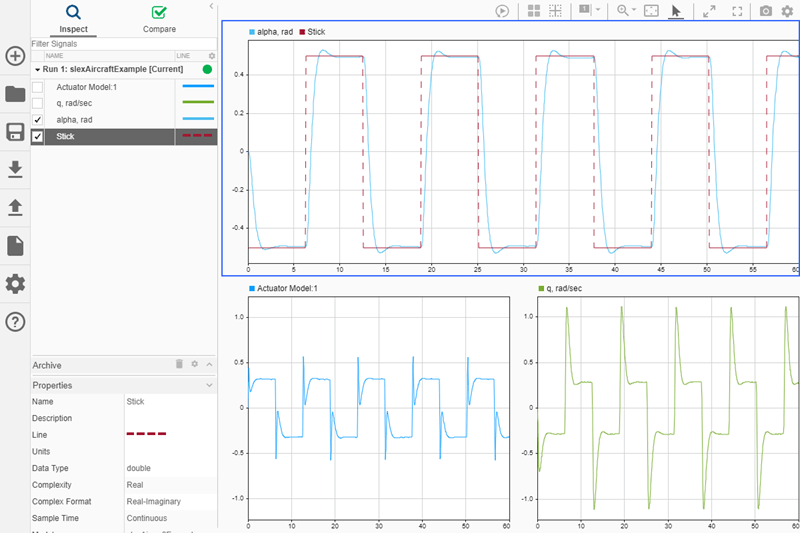
alpha, rad и Actuator Model: 1 сигналы очень близки по цвету. Можно выбрать полужирные, легко различимые цвета для всех сигналов на графике.
Выберите Actuator Model: 1 сигнал в рабочей зоне.
Щелкните запись строки Строка на панели Свойства.
Укажите требуемый цвет. В данном примере используется темно-фиолетовый цвет (четвертый параметр) в стандартной палитре.
Щелкните Задать (Set).
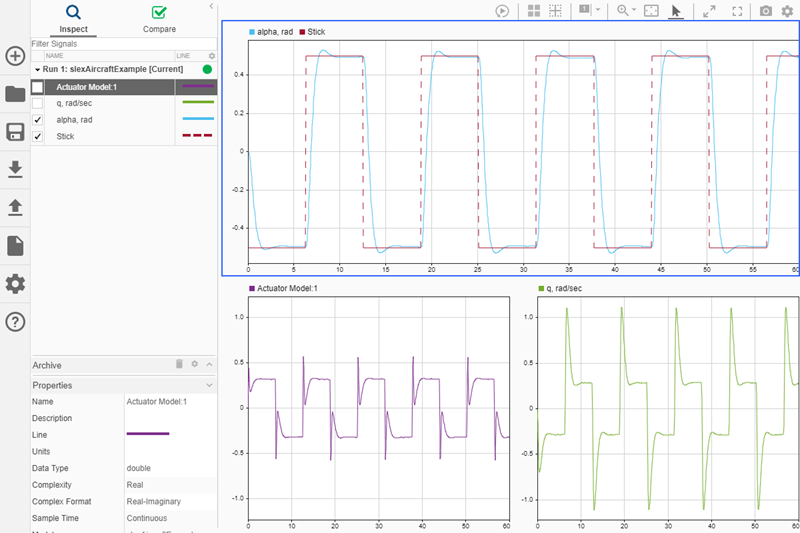
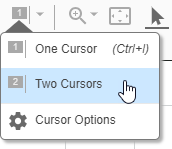
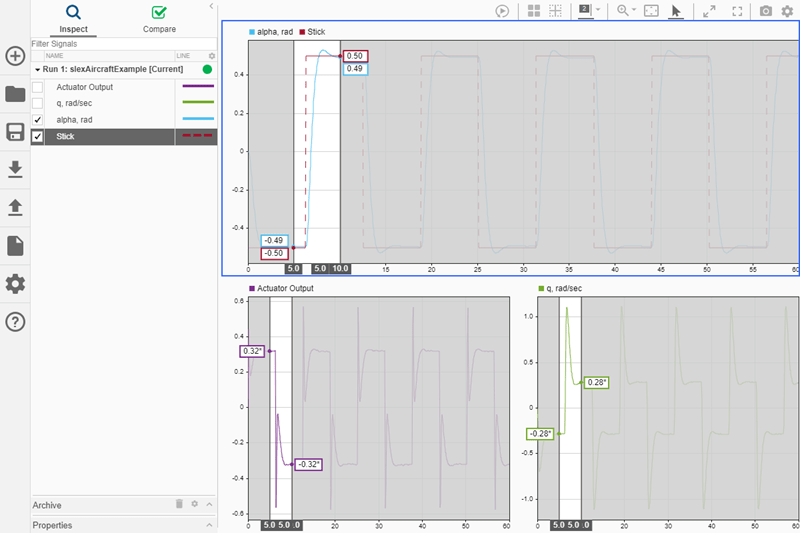
Область графика времени можно закрасить, чтобы привлечь внимание к области, представляющей интерес для выводимых на печать данных. Например, можно выделить область вокруг перехода сигнала. Сначала добавьте два курсора в область печати, щелкнув стрелку рядом с кнопкой «Показать/скрыть курсоры» и выбрав «Два курсора».
Затем щелкните стрелку еще раз и настройте параметры курсора в соответствии с вашими требованиями. Можно указать, следует ли подчеркивать или отменять подчеркивание закрашенной области, области для раскрашивания относительно курсоров, а также цвета и непрозрачности раскрашивания. Для опций «Подчеркнуть» и «Отменить выделение» можно задать отдельные параметры цвета и непрозрачности.
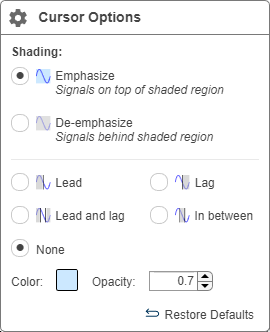
В этом примере выберите опции «Отменить подчеркивание» и «Опережение и отставание». Щелкните в области печати, чтобы закрыть диалоговое окно «Параметры курсора». Оттенок серого скрывает область вне курсоров и подсвечивает сигнальную область между курсорами. Переместите курсоры, чтобы выделить интересующую область, например, первый передний край формы сигнала.
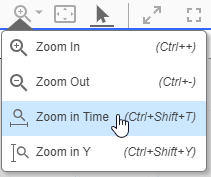
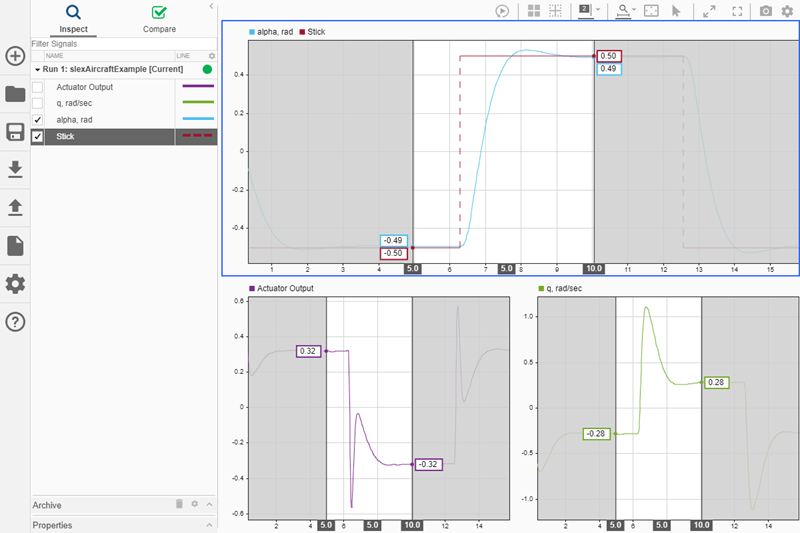
Параметр «Увеличить время» можно использовать для синхронного увеличения области, представляющей интерес. Выберите «Увеличить время» в меню «Увеличить».
Затем щелкните и перетащите, чтобы выбрать временной интервал.
Можно использовать меню «Снимок» для сохранения снимков выделенных областей сигнала. Дополнительные сведения см. в разделе Сохранение и совместное использование данных моделирования Инспектор данных и представлений.
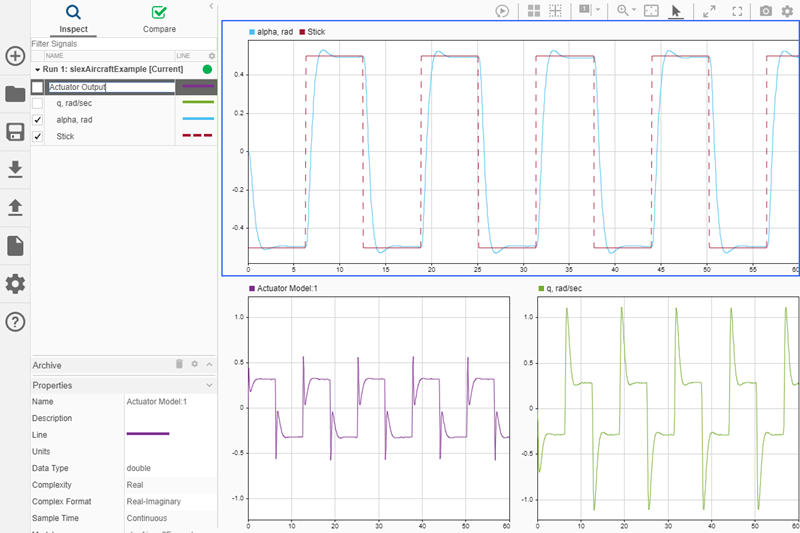
Можно переименовать сигналы в инспекторе данных моделирования, если более описательное имя поможет передать информацию. Изменение имени сигнала в инспекторе данных моделирования не влияет на имена сигналов, используемые в моделях. Нельзя переименовать сигналы шины в инспекторе данных моделирования.
Чтобы изменить имя сигнала, дважды щелкните имя сигнала в рабочей области или архиве или измените поле Имя на панели Свойства. Изменение имени Actuator Model: 1 сигнал на Actuator Output.
plotOnSubPlot | Simulink.sdi.setSubPlotLayout | Simulink.sdi.Signal
