Просмотр и редактирование спецификации компонентов модели (секций)
Редактор расписаний - это инструмент планирования, который представляет компоненты в модели, известные как разделы, соединения данных между ними и порядок этих разделов.
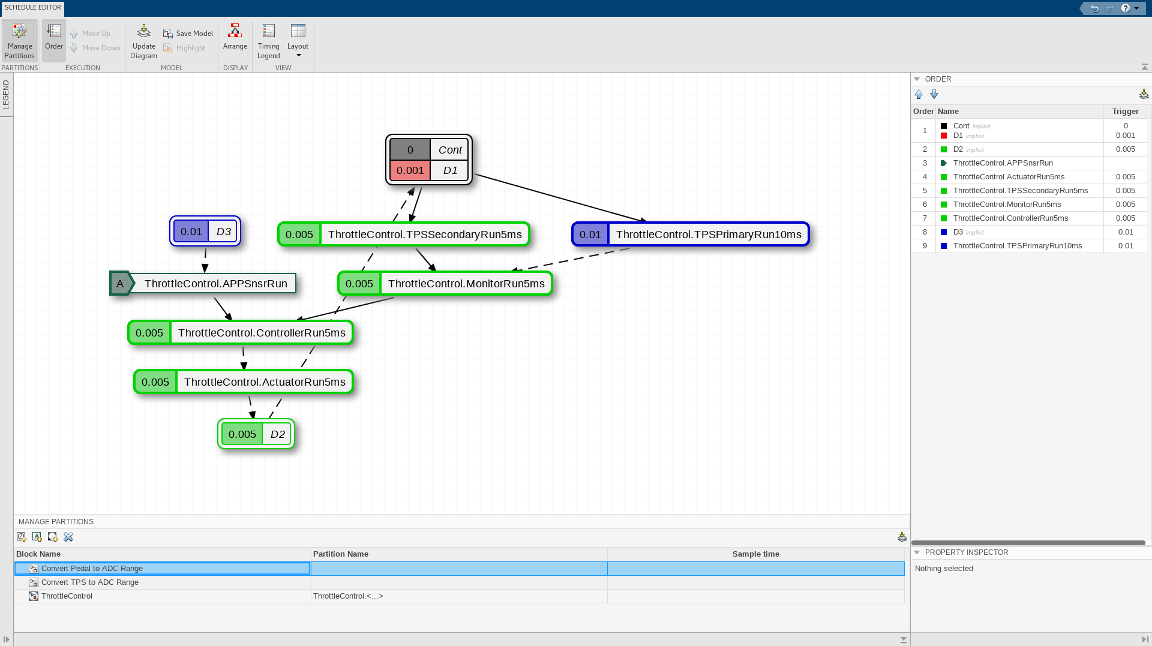
Разделы - это компоненты модели, которые выполняются независимо как задачи. Соединения данных между разделами показывают поток данных между этими разделами. Планирование этих разделов основано на скоростях и событиях в модели. Это расписание отображается в таблице Заказ (Order) в Редакторе расписаний (Schedule Editor).
С помощью редактора расписаний можно выполнять следующие действия:
Создайте разделы и укажите их порядок.
Редактирование и анализ расписания исполняемых разделов без нарушения структуры модели.
Визуализация выполнения разделов в Simulink ®.
Изменения, внесенные в редакторе расписания, влияют как на моделирование, так и на создание кода.
Редактор спецификаций состоит из двух частей, представляющих два различных вида секций в модели:
График, показывающий разделы и соединения данных между ними.
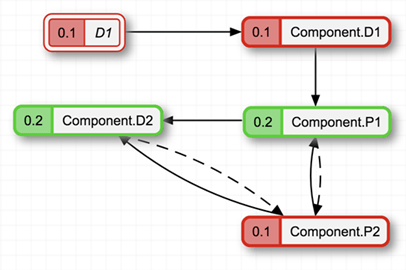
Таблица, показывающая порядок выполнения разделов.
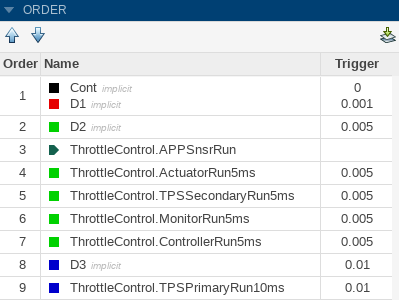
Изменение одного из представлений влияет на другое.
Для использования редактора спецификаций выберите «Редактор спецификаций» в разделе «Проектирование» вкладки «Моделирование». Если модель уже секционирована, можно открыть редактор спецификаций, щелкнув значок, который отображается над блоками. Чтобы увидеть разделы модели по умолчанию в редакторе спецификаций, обновите схему, щелкнув
 значок на панели инструментов или выбрав Ctrl + D. При создании секций в модели и обновлении схемы секции отображаются в редакторе спецификаций.
Чтобы проверить соответствие секций модели, щелкните их правой кнопкой мыши и выберите Показать источник (Show Source). Появится окно Модель симулятора (Simulink model) с выделенным блоком, соответствующим разделу.
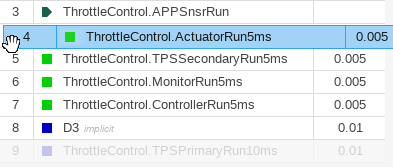
В поле Order отображается порядок выполнения разделов. Чтобы изменить порядок, можно перетащить разделы. Можно также использовать стрелки «Вверх» и «Вниз» на панели инструментов. Разделы сортируются на основе их скоростей. Переупорядочивать секции можно только с одинаковой скоростью. Если щелкнуть раздел в поле Порядок (Order), подсвечивается соответствующий раздел на графике. При изменении порядка соединения, на которые влияет указанное изменение, подсвечиваются.
Соединения между разделами показывают зависимости данных. Можно щелкнуть правой кнопкой мыши соединения между секциями, чтобы изменить ограничения на соединения данных. Различные типы соединений иллюстрируют поведение разделов друг с другом.
Типы соединений:
Зависимость (Dependency) - указывает, что источник всегда выполняется перед назначением. Соединение зависимости является сплошной линией.

Задержка - указывает, что назначение выполняется до источника. Когда адресат работает перед источником, вводится задержка планирования. Соединение задержки представляет собой пунктирную линию.

На соединения можно наложить следующие типы ограничений:
Разрешить задержку (Allow Delay) - вставляет задержку при необходимости. При указании этого ограничения для соединения Simulink вставляет задержку для этого соединения только при необходимости. Значок разблокировки на соединениях указывает на допустимую задержку. При выборе этого ограничения для соединения Simulink предпочитает, чтобы эти соединения при необходимости превращались в задержки по сравнению с другими соединениями.
Это ограничение отображается как одна из этих опций.

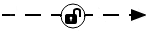
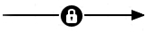
Запретить задержку (Prevent Delay) - предотвращает вставку задержки в соединение. При указании этого ограничения для соединения Simulink гарантирует, что соединение является зависимым. Значок блокировки на соединении указывает, что соединение заблокировано как зависимость и не изменяется на задержку.
Панель «События» позволяет управлять событиями в редакторе расписаний. События в редакторе расписания могут связываться с апериодическими разделами для планирования их выполнения. Можно создавать события в редакторе расписания и использовать эти события для отправки из Stateflow ® для планирования выполнения апериодического раздела. Чтобы отправить события из диаграммы Stateflow, используйте send(eventName) команда.
На панели «События» можно увидеть слушателей и вещателей мероприятия. Значок обозначает слушателей, а значок обозначает вещателей. При привязке апериодического раздела к событию, апериодический раздел выполняется, когда это событие имеет значение sent. Вещатель события показывает вам путь диаграммы Stateflow, которая отправляет событие.
Щелкните значок, чтобы создать событие в редакторе расписания, и выберите раздел прослушивателя из раскрывающегося списка. Можно также связать событие, перетащив его на допустимую апериодическую секцию. Когда событие привязано к разделу, имя события появляется в левой части раздела и в столбце Триггер таблицы Заказ.
Simulink: На вкладке «Моделирование» разверните раздел «Проектирование» и выберите «Редактор спецификаций» в разделе «Проектирование системы».
Модель Simulink: Щелкните значок на секционированных блоках.
Partition Name - Имя разделовИмя созданных разделов. Дважды щелкните имя для редактирования и сохраните имя раздела с помощью клавиши Enter.
Sample Time - Время выборки для выполнения разделовВремя выборки, в которое выполняются разделы. Время выборки представляет собой дискретное значение или определенную переменную, которая содержит дискретное значение.
Hit times - Время выполнения апериодических разделовВремена, при которых выполняются апериодические секции, определенные как вектор дискретных значений.
Connections - Подключение данных между разделамиAuto (по умолчанию) | Delay | Dependency | Prevent Delays | Allow DelaysЗависимость между секциями отображается как сплошная линия. Задержка между разделами показана пунктирной линией. Хвостовая часть стрелки и головка обозначают источник и пункт назначения соответственно.
Задайте зависимости для соединений, щелкнув правой кнопкой мыши на линиях и выбрав тип зависимости.
