Мониторинг нескольких моделей и визуализация данных моделирования
Simulation Manager позволяет отслеживать состояние нескольких моделирований. С помощью этого инструмента можно:
Просмотр хода моделирования в высокоуровневом представлении сетки или подробном представлении списка.
Найдите моделирования, которые выдают ошибки, и просмотрите диагностику для каждого моделирования.
Визуализация данных моделирования для анализа тенденций в моделировании.
Выберите прогон моделирования и откройте модель в Simulink ® со всеми настройками моделирования, примененными к модели.
Просмотр результатов моделирования в инспекторе данных моделирования.
Прервать моделирование.
parsim и sim commands - установка аргумента ShowSimulationManager кому on с помощью панели инструментов параллельных вычислений. parsim и sim команды используют Simulink.SimulationInput объект для выполнения моделирования. Дополнительные сведения см. в разделе Simulink.SimulationInput.
out = parsim(in, 'ShowSimulationManager', 'on')
out = sim(in, 'ShowSimulationManager', 'on')
Чтобы открыть сохраненную сессию Диспетчера моделирования, перейдите в папку, в которой сохранен файл, и дважды щелкните значок .mldatx Файл диспетчера моделирования.
open filename.mldatxОткрытие диспетчера моделирования с помощью Simulink.SimulationInput объект, inи Simulink.SimulationOutput объект, out, завершенного прогона, используйте openSimulationManager команда.
openSimulationManager(in, out)
Открытие модели sldemo_suspn_3dof и создайте набор значений сдвига.
mdl = 'sldemo_suspn_3dof';
open_system(mdl);
Cf_sweep = Cf*(0.05:0.1:0.95);
numSims = length(Cf_sweep);
Чтобы изменить параметр блока «Взаимодействие дороги с подвеской» с помощью значений сдвига, создайте массив Simulink.SimulationInput объекты.
in(1:numSims) = Simulink.SimulationInput(mdl);
for i = 1:numSims
 in(i) = setBlockParameter(in(i), [mdl '/Road-Suspension Interaction'], 'Cf', num2str(Cf_sweep(i)));
end
Запустите несколько моделирований и откройте Диспетчер моделирования.
out = parsim(in, 'ShowSimulationManager', 'on')
В отсутствие панели инструментов параллельных вычислений моделирование выполняется последовательно.
После запуска parsim пользовательский интерфейс Диспетчера моделирования открывается следующим образом: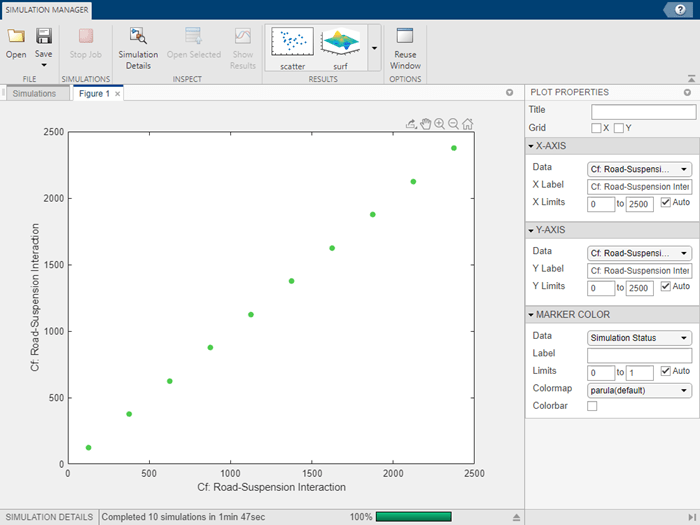
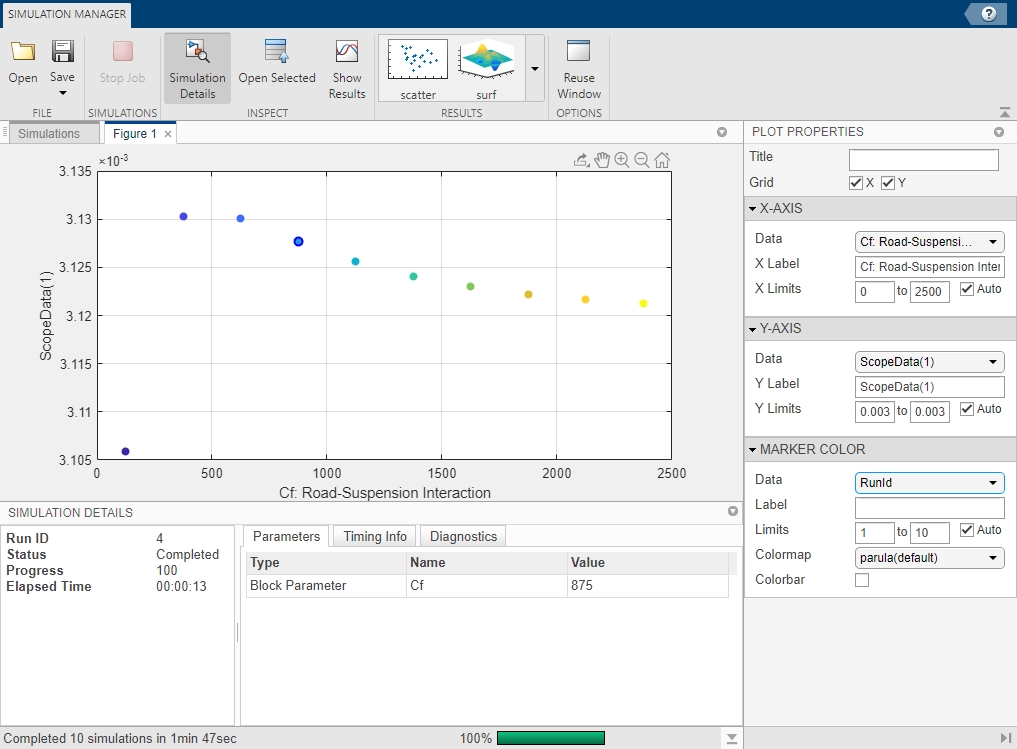
На вкладке «Рисунок 1» можно просмотреть график разброса по умолчанию, где параметр Cf наносится против себя. Используйте Свойства печати (Plot Properties) для редактирования печати. Добавление линий сетки для X и Y путем установки соответствующих флажков. Можно также изменить данные, отображаемые на осях X и Y, и цвет маркера. Изменение данных по оси Y путем выбора ScopeData(1) из раскрывающегося списка Данные. Установите в поле «Данные цвета маркера» значение RunID.
Чтобы добавить другую фигуру в Диспетчер моделирования (Simulation Manager), щелкните график перехода или рассеяния и добавьте графики по желанию. В этом примере щелкните график перехода, расположенный в разделе «Результаты» панели инструментов. Перетащите вкладку Рисунок 2, чтобы просмотреть два графика вместе.
Графики в Диспетчере моделирования поддерживают числовые массивы и наборы данных.
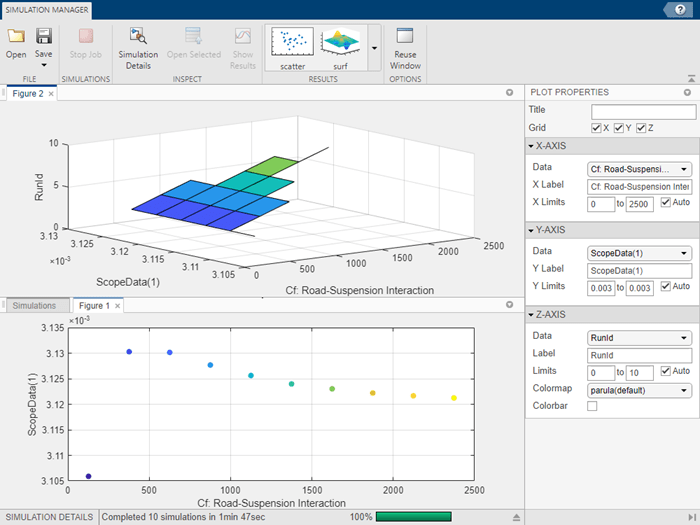
Добавление нескольких графиков в Диспетчер моделирования (Simulation Manager) позволяет наблюдать данные моделирования различными способами. С помощью результатов можно анализировать и изучать пространство проектирования параметров и их поведение.
Можно изменить конфигурацию листов печати, щелкнув стрелку вниз в правом углу графика.
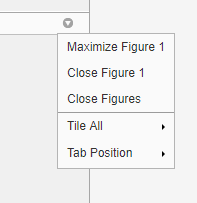
Плитка Все (Tile All) - выбор компоновки для нескольких графиков.
Позиция табуляции (Tab Position) - выберите место отображения вкладки фигуры.
Чтобы просмотреть статус моделирования в представлении списка и представлении сетки, перейдите на вкладку Моделирование (Simulations) рядом с рисунком 1. Переключение между параметрами «Список» и «Сетка» в разделе «Виды» на панели инструментов. В виде списка отображается табличное представление моделирования с определенными подробностями, такими как состояние, параметры и информация о синхронизации. Для большого количества моделирований выберите вид сетки для компактного представления статуса моделирований.
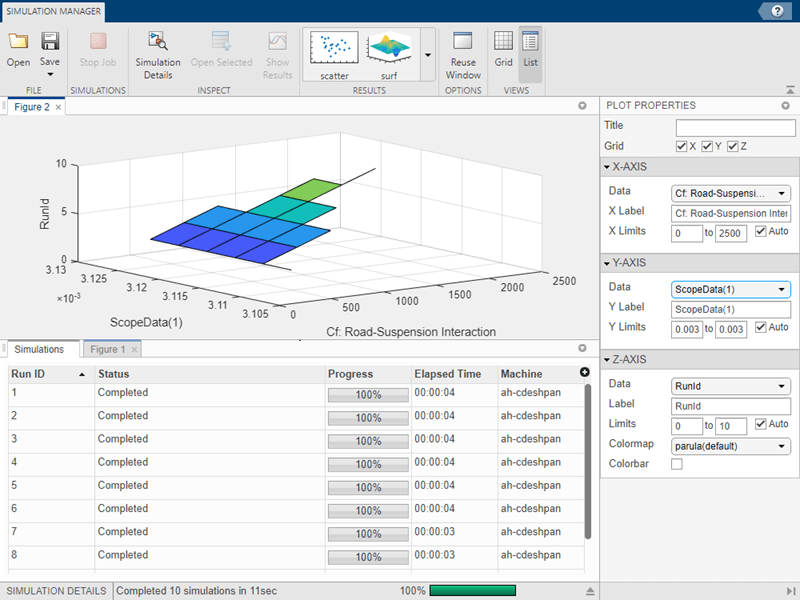
В строке состояния в нижней части окна отображается ход моделирования.
Все модели можно просмотреть в подробном представлении списка. Это представление позволяет добавлять или удалять столбцы. Кнопка используется для выбора отображаемых столбцов. Можно также отсортировать столбцы в зависимости от предпочтений.
Щелкните определенный прогон, чтобы просмотреть дополнительные сведения о нем.. Сведения о моделировании отображаются в нижней части окна.
Чтобы показать или скрыть сведения о выбранном моделировании, переключите кнопку «Сведения о моделировании»,.
Кнопка Открыть выбранный (Open Selected)  позволяет открыть модель со спецификациями выбранного прогона.
Результаты одного или нескольких прогонов можно просмотреть в инспекторе данных моделирования, нажав кнопку «Показать результаты».  При нажатии кнопки Показать результаты (Show Results) создается инспектор данных моделирования, выполняемый из
 Simulink.SimulationOutput и отображается в Инспекторе расчетных данных.
Чтобы прервать задание во время выполнения моделирования, можно использовать кнопку Остановить задание,.
Чтобы сохранить сеанс Диспетчера моделирования, нажмите кнопку «Сохранить» на панели инструментов. Сохраненный сеанс содержит все данные моделирования, а также конфигурации и компоновку графика. Чтобы снова открыть сохраненную сессию Диспетчера моделирования, перейдите в папку, в которой сохранен файл, и дважды щелкните значок .mldatx Файл диспетчера моделирования.
Кнопка «Повторно использовать окно» (Reuse Window ) позволяет повторно использовать компоновку и конфигурации печати для новых нескольких моделирований, выполняемых с другим набором данных. Если кнопка выключена, открывается новое окно с каждым набором имитаций. Если кнопка нажата, в новом моделировании будет повторно использоваться существующее окно с сохранением всех конфигураций печати и листов.
Чтобы снова открыть сохраненный файл, нажмите кнопку «Открыть», перейдите в папку и дважды щелкните файл.
