Панель быстрого доступа Simulink ® предоставляет доступ к часто используемым операциям и избранным командам. Эта панель инструментов всегда видна даже при переходе между различными вкладками Simulink Toolstrip.

Чтобы настроить панель быстрого доступа, можно:
Щелкните правой кнопкой мыши элемент на панели инструментов и выберите «Добавить на панель быстрого доступа». Чтобы удалить добавленный элемент панели инструментов, щелкните его правой кнопкой мыши и выберите Удалить с панели быстрого доступа.
Перетащите элементы, чтобы изменить их положение.
Показать метки элементов, щелкнув правой кнопкой мыши значок элемента и выбрав Показать метку.
Показать или скрыть общие элементы, нажав кнопку Общие элементы управления и установив или сняв соответствующие флажки.
Чтобы восстановить настройки по умолчанию для панели быстрого доступа, используйте одну из следующих опций.
Щелкните правой кнопкой мыши элемент и выберите «Восстановить значения по умолчанию».
Нажмите кнопку Общие элементы управления и выберите Восстановить значения по умолчанию.
Для поиска действий Simulink Toolstrip нажмите кнопку Search Toolstrip.  В появившемся поле поиска начните вводить имя или описание элемента панели инструментов, а затем выберите его в меню быстрого поиска действий.
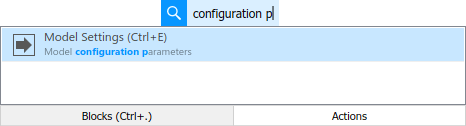
Если кнопка «Поиск на панели инструментов» отсутствует на панели быстрого доступа, нажмите кнопку «Общие элементы управления» и установите флажок «Поиск на панели инструментов».
Можно также открыть меню быстрого поиска действий, дважды щелкнув холст Simulink Editor и выбрав вкладку Действия или нажав Ctrl +. (точка) сочетание клавиш. Дополнительные сведения см. в разделах Сочетания клавиш и Действия мыши для моделирования Simulink.
Панель быстрого доступа Simulink позволяет добавлять, редактировать, упорядочивать, запускать и удалять избранные команды MATLAB ®. Нажмите кнопку Избранное , чтобы открыть диалоговое окно Избранные команды.
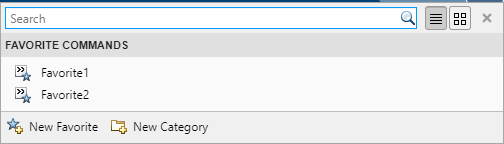
Список избранных команд не зависит от списка избранных команд на панели быстрого доступа MATLAB.
Чтобы создать избранную команду:
Щелкните Создать избранное. Откроется диалоговое окно Редактор избранных команд (Favorite Command Editor).
В поле «Метка» введите имя любимой команды.
В поле «Тип» укажите, является ли избранная команда сценарием или функцией. Функции работают в ограниченной области и получают информацию обратного вызова от переменной cbinfo.
В поле Код (Code) введите инструкции, которые должны выполняться в избранной команде.
Установите в раскрывающемся списке Категорию существующую категорию.
При необходимости задайте для параметра Значок (Icon) одну из указанных опций или пользовательский значок. Пользовательские значки должны быть PNG-файлами. При переименовании, перемещении или удалении пользовательского значка значок больше не отображается в списке значков, и все избранные команды, использовавшие этот значок, возвращаются к значку по умолчанию.
При необходимости выберите Добавить на панель быстрого доступа и Показать метку на панели быстрого доступа.
Нажмите кнопку ОК.
Чтобы запустить инструкции в поле Код (Code) и убедиться, что они выполняют необходимые действия, нажмите кнопку для новой команды. Все инструкции в поле «Код» редактора избранных команд выполняются так, как если бы они выполнялись из окна команд, хотя они не отображаются в окне «История команд».
Чтобы изменить или удалить избранную команду, щелкните ее правой кнопкой мыши и выберите соответствующий параметр.
Чтобы создать новую категорию для любимых команд:
Щелкните Новая категория (New Category). Откроется диалоговое окно Редактор избранных категорий (Favorite Category Editor).
В поле «Метка» введите имя категории.
Нажмите кнопку ОК.
Чтобы изменить или удалить категорию, щелкните ее правой кнопкой мыши и выберите соответствующую опцию.
