Сочетания клавиш и действия мыши помогают эффективно моделировать системы в Simulink ®. Чтобы открыть эту страницу из модели, нажмите Shift +? или нажмите  кнопку «Сочетания клавиш» на панели навигации.
Примечание
Следующие сочетания клавиш основаны на Windows ®. На компьютере Mac вместо клавиши Ctrl нажмите клавишу command (⌘).
| Задача | Короткий путь |
|---|---|
| Открытая модель | Ctrl + O |
| Создание модели | Ctrl + N |
| Печать модели | Ctrl + P |
| Сохранить все измененные модели в текущей иерархии моделей | Ctrl + S |
| Сохранение текущей ссылочной модели | Ctrl + Shift + S |
| Закрыть модель | Ctrl + W |
| Сокращение | Ctrl + X |
| Паста | Ctrl + V |
| Дубликат | Ctrl + C, Ctrl + V |
| Undo | Ctrl + Z |
| Сделать заново | Ctrl + Y |
| Найти строку поиска | Ctrl + F |
| Задача | Действие |
|---|---|
| Подогнать схему к экрану | Пробел-бар |
| Увеличение масштаба | Ctrl + Plus (+) |
| Уменьшение масштаба | Ctrl + минус (-) |
| Увеличить до 100% | Ctrl + 0 или Alt + 1 |
| Зумирование с помощью колесика прокрутки | Колесо прокрутки Ctrl + scroll wheel, если флажок Scroll wheel управляет масштабированием снят |
| Увеличение масштаба элемента блок-схемы | Перетащите кнопку «Зумирование » из палитры в элемент. » из палитры в элемент. |
| Свиток | Пробел + перетаскивание. Прокрутка штурвала + перетаскивание. |
| Изменить вкладки | Ctrl + Shift + Tab |
| Перейти к предыдущему окну | Вкладка «Alt +» |
| Задача | Короткий путь |
|---|---|
| Открытый | Дважды щелкните мышью. Войти |
| Перейти к родительскому элементу текущей подсистемы или ссылочной модели | Esc |
| Заглянуть под маску блока | Ctrl + U |
| Для связанных блоков перейдите в библиотеку родительского блока | Ctrl + L |
| Открыть обозреватель моделей | Ctrl + H |
| Задача | Действие |
|---|---|
| Вставка блока в текущем месте с помощью быстрого меню вставки | Дважды щелкните холст Simulink Editor и начните вводить имя блока, а затем выберите блок в меню. Дважды Ctrl + Period (.) и начните вводить имя блока, затем нажмите стрелку вниз, чтобы выбрать блок из списка, и Enter, чтобы вставить блок. На клавиатурах AZERTY нажмите Ctrl + Shift + Period (.) вместо Ctrl + Period (.). |
| Запрос предлагаемого блока на основе контекста | Дважды щелкните конец линии, построенной из существующего блока, затем выберите предложение из списка или начните вводить текст, чтобы выбрать его из библиотеки. |
| Открытие обозревателя библиотеки | Ctrl + Shift + L |
| Вставка аннотации в текущее место с помощью меню быстрой вставки | Дважды щелкните холст Simulink Editor и введите содержимое аннотации, а затем выберите параметр аннотации. Дважды Ctrl + Period (.) и введите содержимое аннотации, затем нажмите стрелку вниз, чтобы выбрать опцию аннотации, и Enter, чтобы вставить аннотацию. На клавиатурах AZERTY нажмите Ctrl + Shift + Period (.) вместо Ctrl + Period (.). |
| Копирование выбранных элементов блок-схемы | Перетащите элементы правой кнопкой мыши. Ctrl + перетаскивание. |
| Копирование выбранных элементов блок-схемы между окнами Simulink Editor | Перетащите элементы между окнами. |
| Удаление выбранных элементов блок-схемы | Удалить или отставать |
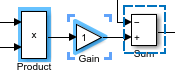
Выбранные элементы имеют сплошной синий контур. Последний выбранный элемент имеет синие угловые скобки в дополнение к контуру. Для представления курсора при использовании клавиатуры для выбора элемент окружает синяя рамка с пунктирными линиями.
| Задача | Действие |
|---|---|
| После щелчка или перемещения элементов перейдите к сочетаниям клавиш для выбора элементов | M для переключения между изменением выделения и перемещением выбранных элементов |
| Изменение выбора на ближайший аналогичный элемент в направлении | Стрелка влево, вправо, вверх или вниз |
| Перемещение курсора к ближайшему элементу в направлении независимо от подобия | Ctrl + Shift + стрелка влево, вправо, вверх или вниз |
| Изменение выбора на элемент в левом верхнем углу холста | Ctrl + Главная страница На Маке, нажмите домой. |
| Изменение выбора на элемент в правом нижнем углу холста | Ctrl + End На Mac нажмите end. |
| Изменить выделение на крайний левый элемент относительно курсора | Главная страница На компьютере Mac нажмите ctrl + left. |
| Изменить выделение на самый правый элемент относительно курсора | Конец На компьютере Mac нажмите control + right. |
| Выбор дополнительных смежных элементов | Перетащите фигуру из пустой позиции. Shift + стрелка влево, вправо, вверх или вниз |
| Выберите дополнительные элементы, которые не являются смежными | Shift + щелчок. Чтобы изменить текущий элемент, нажмите клавиши Ctrl + стрелка влево, вправо, вверх или вниз. Ctrl + пробел для добавления текущего элемента к выделенной области. На компьютере Mac для добавления текущего элемента к выделенной области нажмите клавишу «command» + «shift» + «пробел» или «shift» + «пробел». |
| Выбор всех блоков, линий и аннотаций | Ctrl + A |
| Выбор портов | Укажите область порта подключенного порта для просмотра и взаимодействия с базовым портом вместо сигнальной линии. |
| Задача | Короткий путь |
|---|---|
| Задать главный параметр для выбранного блока | Alt + Enter |
| Открытие или скрытие инспектора свойств | Ctrl + Shift + I |
| Соединить блоки | Щелкните порт. Щелкните синий символ шеврона Выберите первый блок, затем щелкните второй блок, удерживая нажатой клавишу CTRL. Перетащите фигуру из порта в порт. Щелкните порт и удерживайте клавишу Shift при подключении к следующему порту. Для создания нескольких последовательных соединений удерживайте нажатой клавишу Shift. |
| Линия ответвления | Щелкните порт, переместите курсор рядом с линией, к которой требуется перейти, а затем щелкните после просмотра. Выберите линию, переместите курсор к элементу, с которым требуется соединиться, и щелкните значок синего шеврона Ctrl + перетаскивание строки. Правой кнопкой мыши + перетаскивание. |
| Добавление портов к блокам с несколькими входами | Перетащите фигуру к порту из совместимого блока или сигнальной линии. Перетащите фигуру от края блока, к которому требуется добавить порт. Щелкните край порта и перетащите его. Щелкните по краю порта, наведите курсор на тип сигнала - сигнал, шину или соединитель - из меню и перетащите курсор. |
| Комментарий через выбранные блоки | Ctrl + Shift + Y |
| Комментировать или раскомментировать выбранные блоки | Ctrl + Shift + X |
| Отключить выбранные блоки | Shift + перетаскивание блока. Выбрав блоки с помощью клавиатуры, нажмите клавишу M, а затем клавиши SHIFT + стрелка влево, вправо, вверх или вниз. |
| Задача | Действие |
|---|---|
| Переименовать выбранный элемент блок-схемы | Щелкните или дважды щелкните метку. Выберите элемент и нажмите клавишу F2. На компьютере Mac нажмите клавишу command + return вместо F2. |
| Имя сигнальной линии | Дважды щелкните сигнал и введите его имя. |
| Отображение имени в ветви именованной сигнальной линии | Дважды щелкните ветвь. |
| Назовите каждую ветвь сигнала | Щелкните правой кнопкой мыши сигнал, выберите «Свойства» и используйте диалоговое окно. |
| Удалить метку и имя сигнала | Удалите символы в метке или имя в диалоговом окне «Свойства сигнала». |
| Удалить только метку сигнала | Щелкните метку правой кнопкой мыши и выберите «Удалить метку». |
| Копировать метку сигнала | Ctrl + перетащите метку сигнала. |
| Редактирование меток портов на блоках подсистем | Укажите метку порта и щелкните интерактивный ключ. Выберите порт. Щелкните интерактивную подсказку на метке порта или нажмите клавишу F2. |
| Задача | Действие |
|---|---|
| Переместить любой элемент блок-схемы, включая сигнальные метки | Перетащите элемент. |
| Переместить выбранные элементы | Перетащите один из выбранных элементов. Перетащите поле выбора. Выбрав элементы с помощью клавиатуры, нажмите клавишу M, затем стрелку влево, вправо, вверх или вниз. |
| Изменение размера блока с сохранением соотношения ширины и высоты | Shift + маркер перемещения. |
| Изменение размера блока из центра | Ctrl + указатель перетаскивания. |
| Трассировка линий вокруг блоков | Shift + перетаскивание во время рисования. |
| Поворот блоков по часовой стрелке | Ctrl + R |
| Поворот блоков против часовой стрелки | Ctrl + Shift + R |
| Развернуть блоки | Ctrl + I |
| Создать подсистему из выбранного | Ctrl + G |
| Создать подсистему или область из пустого выбора | Чтобы создать выделенную опцию, которую можно изменить с помощью клавиш со стрелками или мыши:
Нажмите цифровую клавишу, связанную с опцией. |
| Изменение шрифта метки сигнала | Выберите сигнальную линию (не метку), затем на вкладке Формат (Format) щелкните стрелку кнопки Свойства шрифта (Font Properties), затем щелкните Шрифты (Fonts) для модели (Model). |
| Маскирующий блок | Ctrl + M |
| Обновить блоки модели | Ctrl + K |
| Задача | Короткий путь |
|---|---|
| Выполнение общего действия с помощью меню быстрого поиска действий | Дважды щелкните холст Simulink Editor, перейдите на вкладку Действия и начните вводить имя или описание действия, а затем выберите действие из списка. Ctrl + Period (.) и начните вводить имя или описание действия, затем нажмите стрелку вниз, чтобы выбрать действие, и Enter, чтобы выполнить его. На клавиатурах AZERTY нажмите Ctrl + Shift + Period (.) вместо Ctrl + Period (.). |
| Выполнение контекстно-зависимого действия | Перед открытием меню быстрого поиска выберите элемент блок-схемы. |
| Задача | Короткий путь |
|---|---|
| Открыть диалоговое окно «Параметры конфигурации» | Ctrl + E |
| Обновить модель | Ctrl + D |
| Начать моделирование | Ctrl + T |
| Остановить моделирование | Ctrl + Shift + T |
| Модель построения (для генерации кода) | Ctrl + B |
| Задача | Короткий путь |
|---|---|
| Шаг | F10 |
| Шаг в | F11 |
| Выйти | Shift + F11 |
| Управляемый | F5 |
| Установить или очистить точку останова | F12 |
Браузер библиотеки | Редактор Simulink

 , который