После выполнения проверок Model Advisor для поиска предупреждений или сбоев в модели можно использовать Model Advisor для:
Результаты проверки помощника по адресам с помощью выделения
Исправьте предупреждения или ошибки проверки вручную или с помощью Model Advisor
Чтобы указать результаты анализа для отдельных проверок Model Advisor, используйте цветовую подсветку на диаграмме модели. Блоки, которые проходят проверку, не проходят проверку или вызывают предупреждение о проверке, подсвечиваются цветом в окне модели. Откройте мастер модели и щелкните Подсветка (Highlighting) > Включить подсветку (Enable Highlighting).
После выбора элемента подсветки открывается окно модели и информационное окно Подсветка помощника по модели (Model Advisor Highlighting). Информационное окно Подсветка помощника по модели (Model Advisor Highlighting) предоставляет ссылку на окно Консультант по модели (Model Advisor), где можно просмотреть результаты проверки.
Желтый с оранжевой каймой |
| Блоки, вызывающие сбой проверки или предупреждение. |
Белый с оранжевой каймой |
| Подсистема с блоками, которые вызывают предупреждение или сбой проверки. |
Белый с серой каймой |
| Блоки или подсистемы без выделения. |
Серый с чёрной каймой |
| Блоки, исключенные из проверки. |
Белый с черной каймой |
| Подсистемы, исключенные из проверки. |
Если проверка предупреждает или завершается неуспешно и окно модели подсвечивает блоки серым цветом, внимательно изучите результаты в окне помощника по модели. Проверка Model Advisor может завершиться сбоем или предупреждением из-за параметров или настроек диагностики.
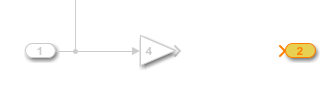
После выполнения анализа Model Advisor и выбора элемента подсветки проверки с подсвеченными результатами обозначаются значком в окне Model Advisor. В окне редактора модели помощник по модели подсвечивает блоки или компоненты, связанные с предупреждением. На правой панели окна Model Advisor находится дополнительная информация о предупреждении.
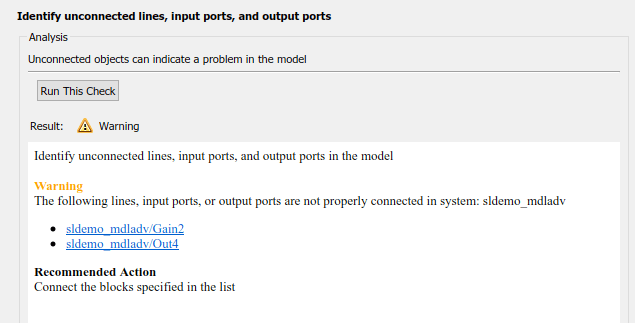
Рекомендуемое действие показывает, как исправить предупреждение или ошибку. В этом случае подключите отсоединенные блоки.
На левой панели окна Мастер модели (Model Advisor) выберите выделенную проверку Определить сомнительные операции для строгой конструкции с одной точностью. В окне редактора модели помощник по модели подсвечивает блоки или компоненты, связанные с предупреждением. В этом случае консультант по модели находит Outport блок, использующий двойную точность из-за установки параметра конфигурации Default for underspecified data type.
На правой панели окна Мастер модели (Model Advisor) отображаются дополнительные сведения о предупреждении с одинарной точностью.
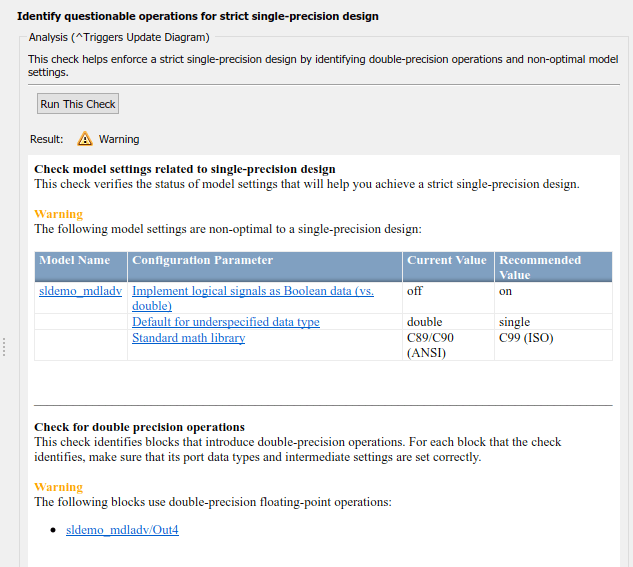
Вход по умолчанию для Outport блок установлен в значение double. Model Advisor генерирует предупреждение, поскольку Outport блок не подключен к другому блоку. После просмотра результатов проверки в окне модели и окне Model Advisor можно исправить предупреждения или ошибки.
Чтобы просмотреть блоки модели, исключенные из проверок помощника по модели, на панели инструментов окна помощника по модели выберите Подсветка (Highlighting) > Выделить исключения (Highlight Exclusions). При наличии Check™ Simulink ® можно создавать или изменять исключения для проверок Model Advisor.
Результаты проверки Model Advisor определяют элементы модели, отмеченные проверкой Model Advisor. Можно либо исправить проблемы вручную, либо использовать Model Advisor для автоматического применения исправления.
Дополнительные сведения о том, почему не проходит определенная проверка, см. в документации по этой проверке.
Просмотрите результаты анализа в окне «Model Advisor».
Исправьте предупреждение о сбое одним из следующих способов:
Чтобы устранить проблему вручную, используйте гиперссылки для открытия элементов модели, отмеченных проверкой Model Advisor. Можно также применить пакетные изменения к параметрам модели из командной строки.
Чтобы автоматически устранить проблему, в поле Действие (Action) щелкните Изменить все (Modify All) или Изменить (Modify). В поле Результат действия (Action Result) отображается таблица изменений.
Для проверки прохождения проверки повторно запустите проверку.
Примечание
После завершения устранения всех предупреждений или сбоев необходимо повторно запустить все проверки, чтобы убедиться в отсутствии дополнительных проблем.



