Мастер модели проверяет модель или подсистему на наличие условий моделирования и настроек конфигурации, которые вызывают неточное или неэффективное моделирование системы, представляемой моделью. Проверки Model Advisor помогут проверить соответствие отраслевым стандартам и рекомендациям. С помощью Model Advisor можно внедрить согласованные рекомендации по моделированию для всех проектов и групп разработчиков.
После завершения анализа модели консультант по модели создает отчет, в котором перечисляются неоптимальные условия, настройки и методы моделирования, а также предлагаются решения, когда это применимо.
Помощник по модели (Model Advisor) можно использовать для проверки модели следующими способами.
Интерактивное выполнение проверок Model Advisor
Настроить Model Advisor для автоматического выполнения проверок времени редактирования (требуется Simulink ® Check™)
Эти ограничения применяются при проверке модели с помощью Model Advisor. Ограничения, применимые к определенным проверкам, см. в разделе «Возможности и ограничения» документации по проверке.
При переименовании системы необходимо перезапустить Model Advisor для проверки системы.
В системах, содержащих исполнительную подсистему, помощник по модели проверяет активную подсистему. Для проверки активной и неактивной подсистем установите Advisor.Application (Simulink Check) свойство, AnalyzeVariantsКому true.
Модуль Model Advisor не анализирует блоки с комментариями.
Проверки не выполняют поиск в блоках модели или блоках подсистемы с параметром block Read/Write, равным NoReadorWrite. Однако, на основе проверки, проверки Model Advisor выполняют поиск в блоках библиотеки и маскированных подсистемах.
Если в документации по проверке не указано иное, мастер модели не анализирует содержимое блока модели. Для выполнения проверок ссылочных моделей используйте экземпляры Advisor.Application Класс (Simulink Check) (требуется лицензия Simulink Check).
Примечание
Программное обеспечение по своей сути является сложным и не может быть свободным от ошибок. Проверки Model Advisor могут содержать ошибки. MathWorks ® сообщает об известных ошибках, доведенных до его сведения в системе Bug Report по адресу https://www.mathworks.com/support/bugreports/. Отчеты об ошибках являются неотъемлемой частью документации по каждому выпуску. Анализ отчетов об ошибках для выпуска, поскольку такие отчеты могут выявить несоответствия между фактическим поведением используемого выпуска и поведением, описанным в этой документации .
Хотя применение проверок Model Advisor к модели повышает вероятность того, что модель не нарушит определенные стандарты или рекомендации моделирования, их применение не может гарантировать, что разрабатываемая система будет безопасной или безошибочной. В конечном счете, Вы обязаны проверить с помощью нескольких методов, что разрабатываемая система обеспечивает намеченные функциональные возможности и не включает непреднамеренные функциональные возможности.
В Model Advisor отображаются только проверки установленных продуктов. В этой таблице приведены ссылки на документацию по проверке продукта. Для просмотра некоторых документов может потребоваться лицензия на продукт.
| Продукт | Документация по проверке Model Advisor |
|---|---|
| Simulink | Проверки Simulink |
| Встроенный кодер ® | Проверка встроенного кодера (встроенный кодер) |
| Блоксеть AUTOSAR | Проверки блоксетей AUTOSAR (блоксеть AUTOSAR) |
| Симулинк Coder™ | Проверки кодера Simulink (кодер Simulink) |
| Coder™ ЛПВП | Консультационные проверки кода HDL (кодер HDL) |
| Inspector™ кода Simulink | Проверка инспектора кода Simulink (инспектор кода Simulink) |
| Проверка симулятора | DO-178C/DO-331 Проверки (Simulink Check) IEC 61508, IEC 62304, ISO 26262, ISO 25119 и EN 50128/EN 50657 Проверки (Simulink Check) Образцовые проверки на ДЕЛАЮТ 254 стандартного соблюдения (проверка Simulink) Проверки моделирования систем с высокой целостностью (Simulink Check) Проверка соответствия модели и JMAAB (Simulink Check) Проверки MISRA C:2012 (Simulink Check) Безопасные проверки кодирования для стандартов CERT C, CWE и ISO/IEC TS 17961 (Simulink Check) Метрики модели (Simulink Check) Проверки обнаружения клонов (Simulink Check) |
| Verifier™ проектирования Simulink | Проверки Simulink Design Verifier (проверка Simulink Design Verifier) |
| Симулинк Requirements™ | Проверки непротиворечивости требований (требования к симуляторам) |
| Simscape™ | Документация доступна только в Model Advisor. Чтобы просмотреть документацию для проверки, в Model Advisor щелкните правой кнопкой мыши заголовок проверки и выберите Что это? |
| Design™ управления Simulink | Проверки проекта управления Simulink (Проект управления Simulink) |
| Комплект для сертификации МЭК | Проверки комплектов сертификации МЭК (комплекты сертификации МЭК) |
| Квалификационный комплект DO | Проверки квалификационного комплекта DO (квалификационный комплект DO) |
Для интерактивной проверки модели на соответствие стандартам и рекомендациям моделирования можно использовать мастер модели. В следующем примере используется sldemo_mdladv модель, чтобы продемонстрировать выполнение проверок с помощью Model Advisor.
Откройте пример модели помощника по модели sldemo_mdladv.
Чтобы открыть помощник по модели, в редакторе Simulink перейдите на вкладку Моделирование (Modeling) и выберите Помощник по модели (Model Advisor). Откроется диалоговое окно Выбор системы (System Selector) ― Помощник по модели (Model Advisor). Выберите модель или систему, которую требуется просмотреть, и нажмите кнопку ОК.
На левой панели помощника по модели выберите проверки, которые необходимо выполнить в модели:
Можно выбрать проверки с помощью папок По продукту (By Product) или По заданию (By Task). Если эти папки не отображаются в окне помощника по модели, откройте Настройки (Settings) > Настройки (Preferences) и выберите:
Показать по папке продукта ― Отображает проверки, доступные для каждого продукта
Показать по папке задач ― отображает проверки, связанные с определенными задачами
Вы можете найти и выполнить определенный чек, введя Название или ID чека в поле Найти: и нажав кнопку Найти далее. Помощник по модели выполняет поиск в именах чеков, именах папок и описаниях анализа. Можно использовать вкладку Источник (Source), чтобы определить Заголовок (Title), Идентификатор кода (GroupID) и расположение исходного кода MATLAB ® для каждой проверки. Чтобы отобразить источник на правой панели помощника по модели, откройте Настройки (Settings) > Настройки (Preferences) и выберите Показать вкладку источника (Show Source Tab ).
Щелкните папку, содержащую чеки, и на правой панели помощника по модели выберите:
Показывать отчет после выполнения для автоматического создания и отображения отчета в формате HTML
Выполните выбранные проверки для выполнения анализа.
Чтобы выполнить одну проверку, щелкните ее правой кнопкой мыши в папке и выберите Выполнить эту проверку.
Просмотрите результаты в интерфейсе пользователя Model Advisor. В этой таблице представлены результаты общей проверки состояния; обратите внимание, что различные значки используются в зависимости от набора параметров для проверки результата, когда проблемы отмечены в редакторе конфигурации Model Advisor (требуется лицензия Simulink Check). Дополнительные сведения об этом параметре см. в разделе Указание параметров для настройки проверки (Simulink Check).
Результат | Значок, когда параметр Проверить результат, когда проблемы отмечены: | |
|---|---|---|
Предупреждение | Терпят неудачу | |
|
|
|
|
|
|
| Для обоих параметров используется один и тот же значок.
| |
| Для обоих параметров используется один и тот же значок.
| |
Исправьте предупреждения или ошибки. Дополнительные сведения см. в разделе Результаты проверки адресной модели.
Вкладка Исключения используется для просмотра проверок, помеченных для исключения из анализа. Чтобы отобразить вкладку Исключения (Exclusions) на правой панели Помощника по модели (Model Advisor), откройте Настройки (Settings) > Настройки (Preferences) и выберите вкладку Показать исключение (Show Exclusion).
Просмотр и сохранение отчета. Дополнительные сведения см. в разделе Сохранение и просмотр отчетов проверки помощника по модели.
Примечание
Если при выполнении проверок не было выбрано Показать отчет после выполнения, можно создать отчет о результатах после завершения анализа. См. раздел Создание отчетов помощника по модели (Simulink Check).
При необходимости можно сбросить статус проверок в состояние «Не выполняется». На левой панели щелкните правой кнопкой мыши на элементе Model Advisor и выберите Reset. Это действие не удаляет результаты анализа из Model Advisor.
Можно сэкономить время, последовательно выполняя один и тот же набор проверок в модели с помощью инструментальной панели Model Advisor. При использовании инструментальной панели мастер модели не перезагружает проверки перед их выполнением, экономя время анализа.
Откройте пример модели помощника по модели sldemo_mdladv.
Выберите меню «Помощник по модели» > «Панель мониторинга помощника по модели». Откроется диалоговое окно Выбор системы (System Selector) ― Помощник по модели (Model Advisor). Выберите модель или систему, которую требуется просмотреть, и нажмите кнопку ОК.
Откроется окно Панель инструментов помощника по модели (Model Advisor Dashboard). На этой панели мониторинга можно:
Нажмите кнопку Выполнить проверки, чтобы выполнить те же проверки из предыдущего анализа.
Нажмите кнопку Переключиться на стандартный вид (Switch to standard view), чтобы открыть мастер модели и выбрать другие проверки.
Нажмите кнопку «Включить подсветку» для просмотра выделенных результатов в редакторе Simulink
Нажмите кнопку Выполнить проверки (Run checks), чтобы выполнить те же проверки модели, которые использовались в предыдущем анализе. При необходимости нажмите кнопку «Включить подсветку».
Мастер модели выполняет проверки и обновляет инструментальную панель для отражения результатов анализа, включая количество:
Пройденные проверки
Неудачные проверки
Отмеченные чеки
Всего проверок
При нажатии кнопки Включить подсветку (Enable Highlighting) отмеченные результаты подсвечиваются в модели.
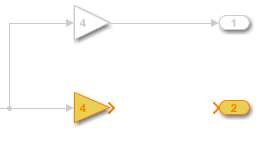
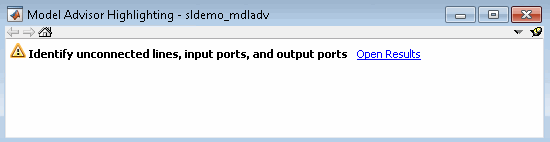
Откроется информационное окно Подсветка помощника по модели (Model Advisor Highlighting) со ссылкой на окно Консультант по модели (Model Advisor). В окне Мастер модели (Model Advisor) можно найти дополнительные сведения о результатах проверки и о том, как исправить условие предупреждения.
Нажмите кнопку «Открыть отчет», чтобы открыть весь отчет в формате HTML. Можно также выбрать числовую ссылку рядом с результатами для фильтрации результатов отчета.
При наличии Simulink Check можно создавать сценарии и функции MATLAB для программного запуска Model Advisor. Например, можно создать ModelAdvisor.run Функция (Simulink Check) позволяет проверить, проходит ли модель указанный набор проверок помощника по модели при каждом открытии модели и запуске моделирования.
Окно Мастер модели (Model Advisor) можно использовать для доступа к другим консультантам.
Помощник по обновлению (Upgrade Advisor) ― используйте этого советника для обновления и улучшения моделей в текущей версии. См. раздел Консультация помощника по обновлению.
Code Generation Advisor ― Используйте этот консультант для настройки модели в соответствии с задачами создания кода. См. раздел Цели приложения с помощью помощника по созданию кода (Simulink Coder).
Performance Advisor ― используйте этот консультант для повышения производительности моделирования модели. См. раздел Повышение производительности моделирования с помощью Performance Advisor.
Доступ к этим консультантам можно получить в левом нижнем углу модуля Model Advisor.



