Можно описать модель с примечаниями и аннотациями, чтобы помочь другим понять ее. Примечания можно добавлять в любую систему иерархии модели путем ввода текста, отображения содержимого веб-сайта или наследования содержимого примечаний из родительской системы. Для каждой системы также можно отказаться от отображения заметок.
Аннотации - это визуальные элементы, которые можно использовать для добавления описательных примечаний и выносок в модель. Можно также добавить аннотации, выполняющие действие, если щелкнуть их.
Текстовые аннотации могут содержать любую комбинацию:
Текст
Изображения
Уравнения, использующие команды LaTeX и MathML
Гиперссылки, открывающие веб-сайт или выполняющие функции MATLAB ®
Кроме того, можно создать аннотацию изображения.
На панели инструментов Simulink ® на вкладке «Моделирование» нажмите «Примечания». Откроется панель Заметки (Notes). При навигации по иерархии появляются примечания для каждой системы. Если в модели нет заметок, панель содержит инструкции для начала работы.
Чтобы добавить примечания:
На панели Заметки (Notes) щелкните Создать файл заметок (Create a notes file).
Примечания хранятся в файле с расширением .mldatx. Если необходимо, чтобы в модели были заметки, сначала создайте файл заметок. После создания файла добавляемые заметки сохраняются автоматически.
.mldatx файл сохраняется отдельно от модели. При перемещении модели в другую папку .mldatx файл также не перемещается, но связь сохраняется, если файл находится по пути MATLAB.
Введите имя файла примечаний или используйте имя по умолчанию и нажмите кнопку «Сохранить».
С одной моделью может быть связано несколько файлов примечаний, например, для пользователей с разными ролями. Затем пользователь, использующий модель, может выбрать один из файлов примечаний. Файлы примечаний содержат имя модели и информацию о версии для обеспечения соответствия файла примечаний и модели.
Панель «Примечания» находится в режиме редактирования. Примечания можно добавлять следующими способами:
Введите текст в текстовом редакторе.
В меню выберите Использовать URL-адрес для примечаний и введите URL-адрес, содержимое которого необходимо использовать в качестве примечаний для текущей системы.
Перейдите к другой системе модели и с помощью меню выберите, следует ли вводить текст, использовать URL-адрес или показывать родительские заметки.
Выберите «Без заметок».
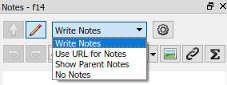
По завершении добавления и редактирования нажмите кнопку «Чтение заметок », чтобы переключить заметки в режим чтения.
Используйте кнопку «Чтение примечаний» или «Редактирование примечаний» для переключения между режимами чтения и редактирования. Если щелкнуть Править заметки (Edit Notes), функции редактирования будут включены. При нажатии кнопки «Чтение заметок» элементы редактирования недоступны, а заметки отображаются в формате только для чтения. При навигации по модели панель Заметки (Notes) обновляется в соответствии с содержимым текущей системы.
Для создания текстовой аннотации используйте одну из следующих опций:
Дважды щелкните холст, на котором требуется создать аннотацию, и выберите в меню пункт «Создать аннотацию».
Щелкните поле аннотации на палитре «Редактор Simulink», а затем щелкните холст.
Перетащите поле аннотации на палитре «Редактор симуляционных линий» на холст.
Перетащите текст из другого приложения на холст.
Вставка текста из буфера обмена. Щелкните холст правой кнопкой мыши и выберите «Вставить».
При редактировании текстовой аннотации можно:
Примените изменения форматирования к тексту или вставьте изображение, таблицу или уравнение с помощью панели форматирования.
Примените дополнительное форматирование, щелкнув аннотацию правой кнопкой мыши и выбрав пункт «Абзац» в контекстном меню. Например, в этом меню можно создать маркированные и нумерованные списки.
Добавьте гиперссылки с помощью контекстного меню. Можно использовать гиперссылки для открытия веб-сайта или сделать аннотацию интерактивной с помощью команд MATLAB.
Примените свойства с помощью инспектора свойств. Для просмотра инспектора свойств на вкладке «Моделирование» в разделе «Проектирование» выберите «Инспектор свойств».
Можно добавить уравнения в аннотацию, нажав кнопку «Вставить уравнение» на панели инструментов форматирования аннотаций.
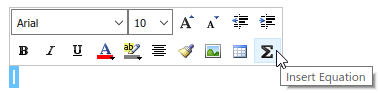
В диалоговом окне «Редактирование уравнения» введите код LaTeX или MathML для создания уравнений. Команды LaTeX см. в разделе Вставка уравнения LaTeX.
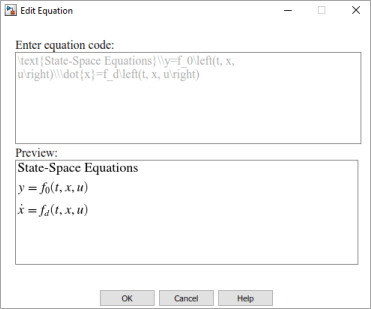
Чтобы изменить код уравнения, дважды щелкните уравнение в аннотации. Можно форматировать уравнения в аннотациях с помощью панели форматирования. Можно изменить цвет шрифта, цвет выделения текста, размер шрифта и расположение уравнений в аннотациях.
Команды форматирования TeX также можно вводить непосредственно в текст аннотации для математических и других символов и греческих букв.
Добавьте поддерживаемые команды TeX в аннотацию. Например, добавьте следующий текст:
\sigma \kappa \mu
Если аннотация выбрана, или если в аннотации установлен текстовый курсор, в инспекторе свойств в разделе «Внешний вид» выберите «Включить команды TeX».
При щелчке вне аннотации команды TeX отображаются в аннотации как символы.
В таблице показаны символы TeX, поддерживаемые в аннотациях Simulink.
| Поддерживаемые символы TeX | ||
|---|---|---|
|
|
|
Если требуется изменить размер или переместить изображение независимо от текста, создайте аннотацию изображения. Например, можно определить размер и расположение логотипа компании в определенном месте модели. Чтобы добавить аннотацию, содержащую изображение, перетащите изображение из локальной файловой системы на холст Simulink Editor.
Совет
Чтобы включить изображение, например логотип, в каждую новую модель, добавьте изображение в шаблон по умолчанию. См. раздел Создание шаблона из модели.
Можно также перетащить поле «Изображение » с палитры на холст. Затем можно выполнить одно из следующих действий:
Дважды щелкните поле изображения и перейдите к изображению.
Вставка изображения из буфера обмена. Щелкните правой кнопкой мыши поле изображения и выберите «Вставить изображение».
Совет
При изменении размера изображения можно восстановить его исходный размер. Щелкните изображение правой кнопкой мыши и выберите «Формат» > «Восстановить размер».
Размер аннотации изменяется при вводе содержимого. Можно также изменить размер аннотации, перетаскивая углы. Для пропорционального изменения размеров при перетаскивании нажмите клавишу Shift.
После изменения размера аннотации этот размер сохраняется до тех пор, пока размер не будет изменен, независимо от размера содержимого. Чтобы вернуться к исходной высоте или ширине аннотации, в инспекторе свойств в разделе «Внешний вид» снимите флажок «Фиксированная высота» или «Фиксированная ширина».
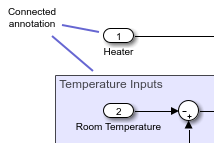
Можно добавить линию между аннотацией и блоком или областью в модели. Эти соединители аннотаций присоединяются динамически на обоих концах таким образом, что они перемещаются и изменяются по мере необходимости для сохранения соединения.
Наведите курсор на контур аннотации в месте начала линии.
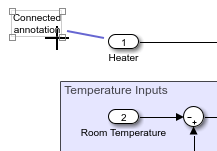
Если курсор представляет собой перекрестие, перетащите линию в блок или область, в которой она должна заканчиваться.
Совет
Чтобы задать цвет или ширину соединителя аннотации, щелкните соединитель правой кнопкой мыши и используйте меню Формат (Format).
По умолчанию в модели отображаются все аннотации. Чтобы скрыть аннотацию, сначала настройте ее на скрытие путем преобразования в разметку. Затем на вкладке Формат (Format) щелкните Показать разметку (Show Markup).
Аннотацию можно настроить так, чтобы ее можно было скрыть или отобразить.
Щелкните аннотацию правой кнопкой мыши.
В контекстном меню выберите «Преобразовать в разметку».
Пометка имеет светло-синий фон, независимо от заданного цвета фона. При изменении пометки на обычную аннотацию аннотация возвращается к заданному фоновому цвету.
Чтобы изменить аннотацию разметки на обычную аннотацию (которую нельзя скрыть), щелкните ее правой кнопкой мыши и выберите «Преобразовать в аннотацию».
Чтобы скрыть все пометки, на вкладке Формат отключите команду Показать пометки.
Чтобы отобразить скрытые пометки, на вкладке Формат (Format) включите параметр Показать пометки (Show Markup).
Примечание
В иерархии привязок модели команды Показать разметку (Show Markup) и Скрыть разметку (Hide Markup) применяются только к текущему уровню привязок модели.
Чтобы сделать аннотацию интерактивной, используйте гиперссылку на любое содержимое текстовой аннотации.
В аннотации выберите содержимое, которое требуется сделать интерактивным.
Щелкните правой кнопкой мыши и выберите «Гиперссылка» в контекстном меню.
В диалоговом окне «Гиперссылка» выполните одно из следующих действий:
Выберите URL-адрес и введите веб-адрес в поле Код.
Выберите MATLAB Code и введите функции MATLAB в поле Code.
Нажмите кнопку ОК.
Кроме того, эти функции обратного вызова можно связать с аннотациями текста или изображения.
| Функция обратного вызова аннотаций | Описание |
|---|---|
| Щелкните Функция (Function) | Функция щелчка - это функция MATLAB, которую Simulink вызывает при щелчке аннотации. Чтобы связать функцию щелчка с аннотацией, выполните следующие действия.
Текст аннотаций, связанных с функцией щелчка, отображается синим цветом. Если аннотация связана с функцией щелчка, щелчок приводит к вызову функции, а не к выбору аннотации. Чтобы выделить его, перетащите вокруг него рамку выбора. Чтобы изменить текст, щелкните его правой кнопкой мыши и выберите «Редактировать текст» или «Свойства». |
| Функция нагрузки | Функция нагрузки - это функция MATLAB, которую Simulink вызывает при загрузке модели, содержащей связанную аннотацию. Чтобы связать функцию нагрузки с аннотацией, программно установите |
| Удалить функцию | Функция удаления - это функция MATLAB, которую Simulink вызывает перед удалением аннотации. Чтобы связать функцию удаления с аннотацией, программно установите |
