Для просмотра изменений в измененных файлах в проекте выберите вкладку «Измененные (количество файлов)».
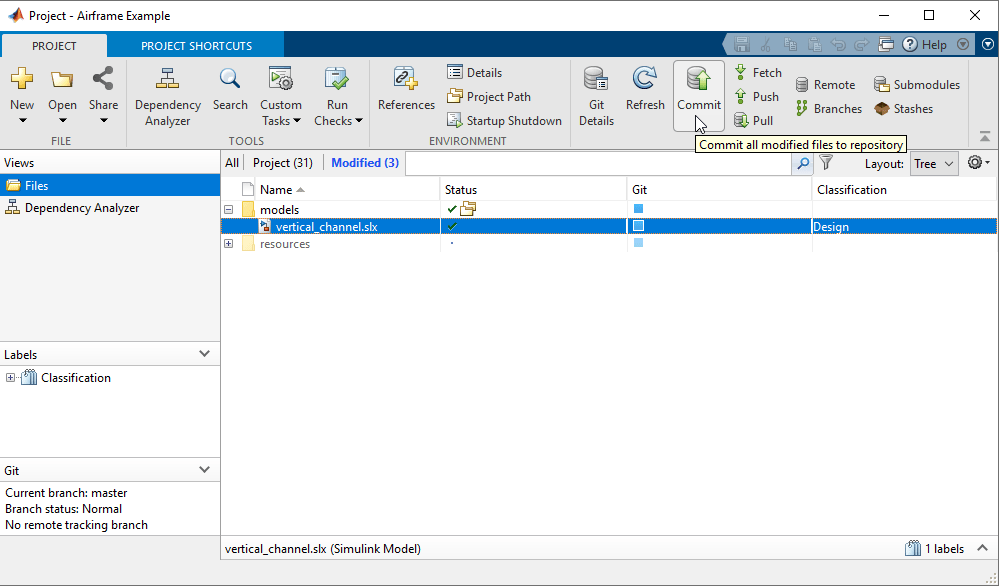
Если требуется обновить список измененных файлов, нажмите кнопку Обновить в разделе системы управления версиями вкладки Проект.
Чтобы просмотреть изменения в измененных файлах, щелкните правой кнопкой мыши выбранные файлы в любом виде проекта и выполните следующие действия.
Выберите Сравнить > Сравнить с предком, чтобы выполнить сравнение с последней извлеченной версией в изолированной программной среде (SVN) или с локальным репозиторием (Git™). Инструмент сравнения отображает отчет.
Для сравнения других редакций файла выберите «Сравнить» > «Сравнить с редакцией». В диалоговом окне Сравнить с редакциями (Compare to Revisions) можно просмотреть информацию о том, кто ранее зафиксировал файл, когда он был зафиксирован, и сообщения журнала. Чтобы просмотреть отчет о сравнении, выберите изменения, которые требуется сравнить. Вы можете:
Выберите ревизию и щелкните Сравнить с локальной.
Выберите две ревизии и щелкните Сравнить выбранные (Compare Selected).
С помощью SVN выберите версию и просмотрите нижний список файлов в наборе изменений. Щелкните правой кнопкой мыши файл в списке, чтобы просмотреть изменения или сохранить изменения.
Чтобы просмотреть журнал редакций файла, выберите Управление версиями > Показать редакции. В диалоговом окне Версии файла (File Revisions) просмотрите информацию о том, кто ранее зафиксировал файл, когда он был зафиксирован, и сообщения журнала. С помощью SVN выберите версию и просмотрите нижний список файлов в наборе изменений. Щелкните правой кнопкой мыши файл в списке, чтобы просмотреть изменения или сохранить изменения.
Для просмотра и сравнения файлов в фиксированных наборах изменений SVN на вкладке Проект в разделе Система управления версиями выберите Показать журнал. В диалоговом окне «Версии файла» выберите версию для просмотра списка измененных файлов. Щелкните правой кнопкой мыши файлы в нижнем списке, чтобы просмотреть изменения или сохранить изменения.
Примечание
Если открытая модель, библиотека или диаграмма принадлежат проекту в системе управления версиями, можно просмотреть изменения в редакторе Simulink ® Editor. Для этого на вкладке «Моделирование» выберите «Проект» > «Сравнить с предком» или «Сравнить с редакцией».
При сравнении с редакцией или предком средство сравнения MATLAB ® открывает отчет, сравнивающий измененную версию файла в изолированной программной среде с выбранной редакцией или с ее предком, сохраненным в средстве управления версиями.
Тип сравнения зависит от выбранного файла. При выборе модели Simulink эта команда запускает сравнение модели Simulink.
При просмотре изменений можно объединить модели Simulink из отчета Инструмент сравнения (Comparison Tool). См. разделы Объединение текстовых файлов и объединение моделей.
Сведения о проверке зависимостей измененных файлов см. в разделе Выполнение анализа воздействия.
