В проекте можно использовать анализ воздействия, чтобы выяснить влияние изменения определенных файлов. Визуальное исследование зависимостей и изучение структуры проекта. Проанализируйте выбранные или измененные файлы, чтобы найти требуемые файлы и файлы, на которые они влияют. Анализ воздействия может показать, как изменение влияет на другие файлы перед внесением изменения. Например, можно:
Изучите потенциальное влияние изменения требований, найдя файлы проекта, связанные с документом требований.
Изучите влияние набора изменений, обнаружив родительские и дочерние зависимости измененных файлов перед фиксацией изменений. Поиск этих зависимостей может помочь определить файлы проекта и тестирования, которые нуждаются в изменении, а также найти тесты, которые необходимо выполнить.
После выполнения анализа зависимостей можно открыть или пометить файлы, экспортировать результаты как переменные рабочей области, перезагружаемые файлы или отправлять файлы для пользовательской обработки задач. Экспорт результатов позволяет выполнять дальнейшую обработку или архивирование результатов анализа воздействия.
Совет
Пример выполнения анализа воздействия на уровне файлов для поиска и выполнения тестов, на которые влияют измененные файлы, см. в разделе Выполнение анализа воздействия с помощью проекта.
Перед выполнением анализа зависимостей в проекте убедитесь, что в проект добавлены все файлы. Дополнительные сведения см. в разделе Добавление файлов в проект.
Чтобы начать анализ проекта, на вкладке Проект (Project) в разделе Сервис (Tools) щелкните Анализатор зависимостей (Dependency Analyzer). Либо на панели «Виды» выберите «Анализатор зависимостей» и нажмите кнопку «Анализ».
Чтобы проанализировать зависимости определенных файлов, на графике зависимостей выберите файлы. В разделе «Анализ воздействия» выберите «Все зависимости» или в контекстном меню выберите «Найти все зависимости».
Для анализа зависимостей внутри надстроек выберите Анализ > Надстройки. Дополнительные сведения о доступных параметрах см. в разделе Область анализа.
Можно также проверить зависимости непосредственно в Project. В представлении «Файлы проекта» щелкните правой кнопкой мыши файлы проекта, которые требуется проанализировать, и выберите «Найти зависимости».
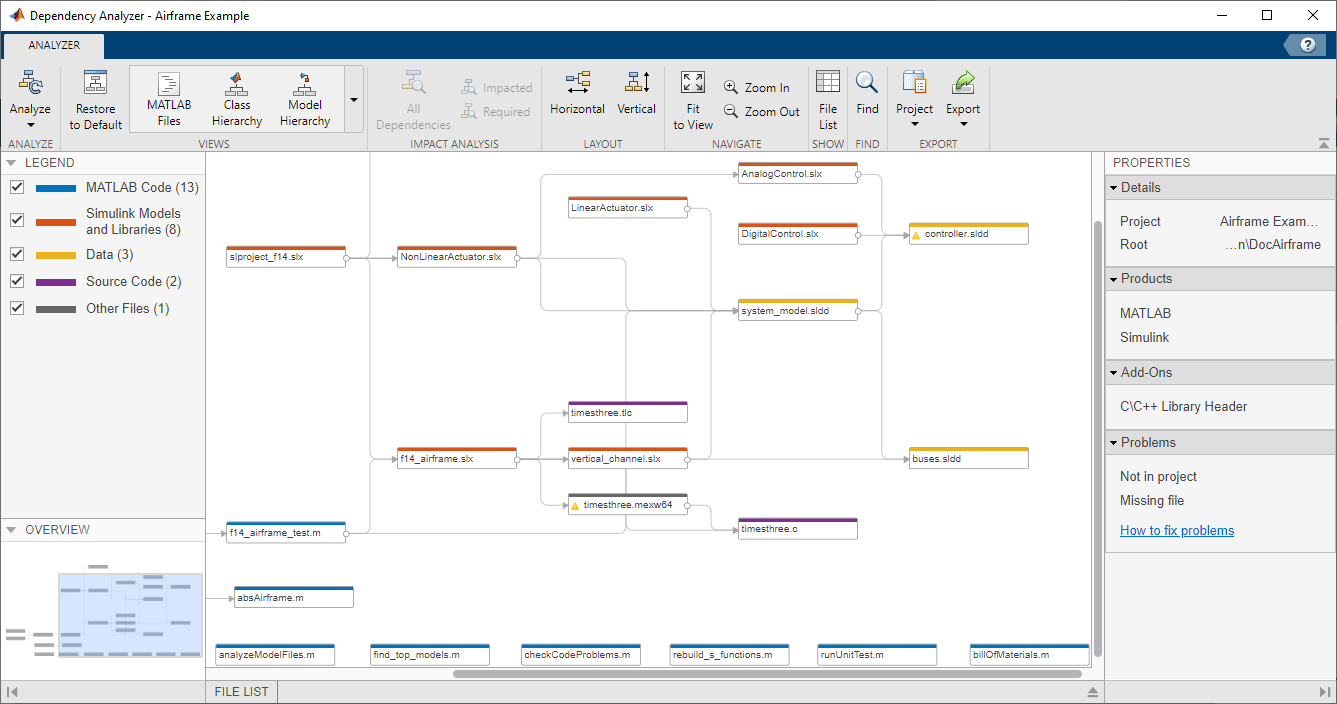
График зависимостей показывает:
Структура проекта и его файловые зависимости, включая связь таких файлов, как модели, библиотеки, функции, файлы данных, исходные и производные файлы.
Необходимые продукты и дополнения.
Связи между исходным и производным файлами (например, .m и .p файлы, .slx и .slxp, .ssc и .sscp, или .c и .mex файлы), а также между исходным и заголовочным файлами C/C + +. Можно просмотреть, какой код создается каждой моделью, и найти код, который необходимо регенерировать при изменении модели.
Предупреждения о проблемных файлах, таких как недостающие файлы, файлы не в проекте, файлах с неспасенными изменениями и устаревших полученных файлах.
Можно проверить зависимости проекта и файлы проблем с помощью списка файлов. На панели инструментов щелкните Файл (File) Список (List).
После выполнения первого анализа зависимостей проекта последующие анализы постепенно обновляют результаты. Анализатор зависимостей определяет, какие файлы были изменены с момента последнего анализа, и обновляет данные о зависимостях для этих файлов. Однако если необходимо обновить надстройки или установленные продукты и обнаружить в них изменения зависимостей, необходимо выполнить полный анализ. Чтобы выполнить полный анализ, в анализаторе зависимостей щелкните Анализ (Analyze) > Проанализировать все (Reanalyze All).
Для выполнения следующих шагов:
Совет
Чтобы попробовать анализ зависимостей для файлов примеров, см. раздел Выполнение анализа влияния с помощью проекта.
После выполнения анализа зависимостей для проекта график показывает необходимые надстройки для всего проекта или для выбранных файлов. Можно просмотреть, какие продукты требуются для использования проекта, или найти файл, в котором вводится зависимость от продукта.
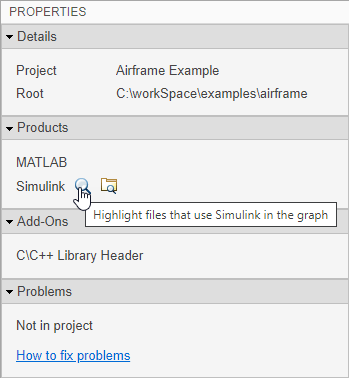
В анализаторе зависимостей на панели Свойства в разделе Изделие отображаются необходимые продукты для всего проекта. Чтобы просмотреть продукты, требуемые определенным файлом, выберите файл, щелкнув график.
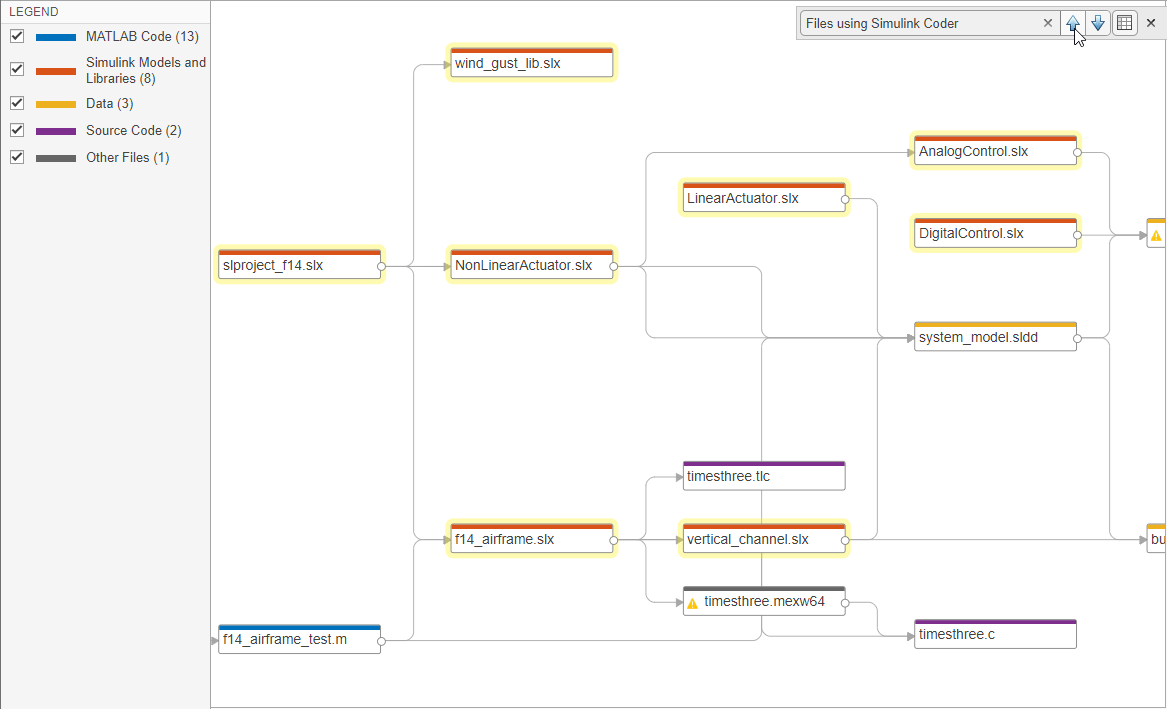
Чтобы найти файл, в котором вводится зависимость продукта, укажите имя продукта и щелкните значок лупы.  На графике подсвечиваются файлы, в которых используется выбранный продукт.
Чтобы просмотреть эти файлы, используйте стрелки в поле поиска (например, Файлы с помощью "productName").
Чтобы отменить выделение, закройте поле поиска.
Для дальнейшего изучения можно вывести список файлов, в которых используется продукт, и проверить, где вводится зависимость. В разделе Продукты на панели Свойства укажите продукт и щелкните значок папки поиска.
Если требуемый продукт отсутствует, список продуктов помечает его как отсутствующий. Продукт также указан в разделе Проблемы как productName не установлен. Чтобы устранить отсутствующий продукт, установите его и повторно запустите анализ зависимостей.
После анализа зависимостей, чтобы выяснить влияние определенных файлов, выберите файлы на графике зависимостей с помощью контекстного меню или используйте элементы управления в разделах легенДа (Legend), Просмотр (View) и Анализ воздействия (Impact Analysis) анализатора зависимостей. Можно упростить график, исследуя зависимости определенных файлов.
Чтобы исследовать зависимости файла после выполнения анализа зависимостей, на графике зависимостей выберите файл.
В разделе Анализ воздействия щелкните Все зависимости. На графике показан выбранный файл и все его зависимости.
Чтобы отобразить только файлы, необходимые для правильной работы выбранного файла, нажмите кнопку «» Обязательно «».
Чтобы отобразить только файлы, на которые может повлиять изменение выбранного файла, нажмите кнопку «Затронуть».
Поиск этих зависимостей может помочь определить влияние изменения и определить тесты, которые необходимо выполнить для проверки конструкции перед выполнением изменений.
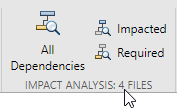
Чтобы исследовать зависимости нескольких файлов, щелкните их, удерживая клавишу Shift. В разделе «Анализ воздействия» отображается количество выбранных файлов.
Чтобы сбросить график, щелкните фильтр в верхней части графика. Например, если фильтрация производилась по файлам, на которые влияет f14_airframe.slx, нажмите.
Чтобы проверить влияние изменений, внесенных в остальные файлы проекта, выполните анализ влияния на измененные файлы в проекте.
В разделе «Виды» выберите представление «Система управления версиями». График окрашивает файлы по состоянию системы управления версиями. Измененные файлы выделены светло-синим цветом.
Выберите все измененные файлы на графике.
Можно также добавить все измененные файлы к выделенному фрагменту, щелкнув значок Добавить к выделенному элементу (Add to selection) на панели Легенда (Legend).
В разделе «Анализ воздействия» нажмите кнопку «Воздействие». Также можно воспользоваться контекстным меню и выбрать «Найти затронутые».
Чтобы определить тесты, которые необходимо выполнить для проверки конструкции перед внесением изменений, используйте представление Классификация (Classification) при выполнении анализа влияния на измененный файл.
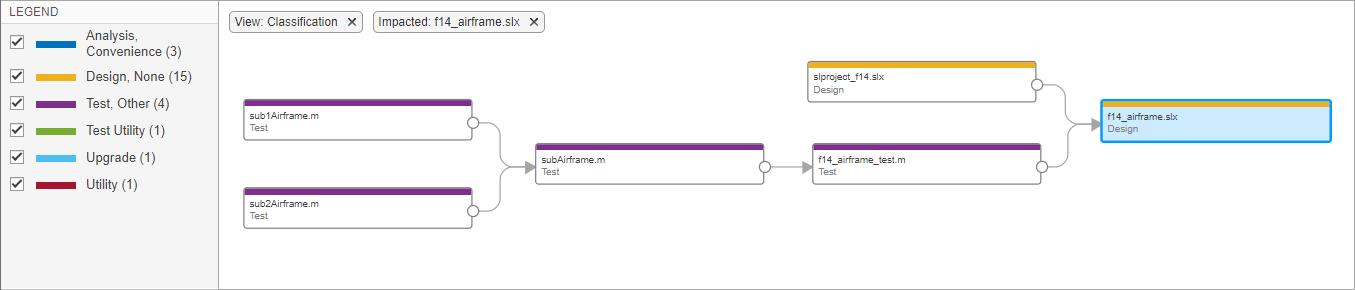
В разделе «Виды» выберите вид «Классификация». График окрашивает файлы по метке проекта.
Выберите измененный файл, например f14_airframe.slx.
В разделе «Анализ воздействия» нажмите кнопку «Воздействие». Также можно воспользоваться контекстным меню и выбрать «Найти затронутые».
На примере графика показаны четыре теста, которые необходимо выполнить для определения изменения, внесенного в f14_airframe.slx.
