Блоки библиотеки Simulink ® Model Verification оценивают сигналы временной области в модели в соответствии со спецификациями, назначенными блокам. Блоки проверки модели возвращают утверждение, когда сигналы выходят за пределы указанного предела или диапазона. Во время моделирования, когда сигнал пересекает предел, блок проверки может:
Остановите моделирование и немедленно сосредоточьте внимание на этой части модели.
Сообщите о сбое логическим сигналом. Если моделирование не завершилось неуспешно, выходной сигнал будет равен true. При неудачном моделировании выходной сигнал будет равен false.
Дополнительные сведения об отдельных блоках проверки модели см. в разделе Проверка модели.
При использовании блока Signal Builder для предоставления тестовых сигналов для модели можно включить и отключить блоки проверки модели с помощью графического интерфейса Verification Manager. Чтобы открыть диспетчер верификации, на панели инструментов диалогового окна Signal Builder выберите значок Show Verification Settings (Показать настройки верификации).
В этом примере блок проверки статической нижней границы используется для остановки моделирования модели, когда сигнал от блока синусоидальной волны пересекает ее нижний предел.
В модели блок «Проверка статической нижней границы» имеет параметр «Нижняя граница», равный -0.8. Утверждение отключено, поэтому блок выглядит перечеркнутым.

1. Дважды щелкните блок «Проверка статической нижней границы» и установите флажок «Включить утверждение». Этот параметр активизирует утверждение блока проверки. В модели блок больше не перечеркивается.

2. Запустите моделирование. Через 1.29517 секунд, когда сигнал от блока синусоидальной волны достигает нижней границы -0.8, блок проверки останавливает моделирование следующим диагностическим сообщением:
  An error occurred while running the simulation and the simulation was terminated
  Caused by:
  Assertion detected in 'ex_model_verif_block_check_static_lower_errwarn/Check Static  Lower Bound' at time 1.29517
3. Для проверки значения сигнала дважды щелкните на блоке «Scope».

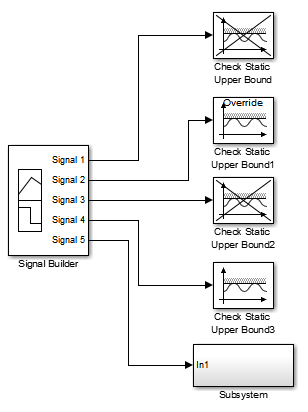
Эта модель содержит блок Signal Builder, который подает пять тестовых сигналов в блоки проверки модели. Первые четыре сигнала подключаются непосредственно к блокам проверки статических верхних границ.

Пятый сигнал подключается к подсистеме, содержащей блок проверки статического верхнего предела.

Включено только утверждение для блока Check Static Upper Bound3. Другие блоки проверки модели отображаются в модели перечеркнутыми, поскольку их утверждения отключены.
Чтобы открыть Диспетчер верификации, дважды щелкните блок Построитель сигналов и выберите значок Показать настройки верификации.

Диспетчер проверки состоит из панели параметров блока проверки и панели требований.
На панели «Настройки блока проверки» перечислены все блоки проверки модели, сгруппированные по подсистемам. Например, в ex_verif_mgr_test_signals на панели «Настройки блока проверки» отображаются пять блоков «Проверить статические верхние границы». Четыре находятся на верхнем уровне модели, а один - в подсистеме.
Можно выбрать дополнительные опции для просмотра блоков проверки модели, щелкнув правой кнопкой мыши на панели Настройки блока проверки:
Показать > Формат дерева (Display > Tree format) - список блоков, отображаемых в иерархии модели.
Показать > Только переопределенные блоки - список только тех блоков, которые включены не для всех тестовых групп.
Display > Active blocks only - вывод списка только тех блоков, которые включены для текущей группы сигналов.
На панели Требования (Requirements) перечислены ссылки на документы требований для текущей группы сигналов. При наличии Simulink Requirements™ можно связать документы требований с тестовыми примерами и соответствующими блоками проверки модели на этой панели.
Чтобы открыть или закрыть панель Требования (Requirements), щелкните значок Отображение требований (Requirements display).
Чтобы связать документ требований с тестом, на панели «Требования» щелкните правой кнопкой мыши и выберите в контекстном меню «Открыть диалоговое окно исходящих ссылок». В диалоговом окне «Исходящие связи» можно просмотреть и выбрать документ требований. Дополнительные сведения см. в разделе Связь тестовых примеров с документами по требованиям (требования к симуляторам).
В менеджере проверки каждый блок проверки имеет узел состояния, который указывает, включено или отключено его утверждение. Узел состояния также указывает, применяется ли параметр enabled универсально или только к текущей активной группе. В этой таблице описаны различные типы узлов состояния и опции контекстного меню, доступные при щелчке узла правой кнопкой мыши.
Узел | Статус | Параметры контекстного меню |
|---|---|---|
| Блок проверки отключен для текущей активной группы. Щелкните, чтобы включить текущую активную группу. | Включить блок для всех групп - включить блок проверки для всех тестовых групп. Тип узла изменяется на включен для всех групп. |
Включить группу блоков - включить блок проверки для текущей активной группы. Тип узла изменяется на enabled. | ||
| Для текущей активной группы активирован блок проверки. Щелкните, чтобы отключить текущую активную группу. | Включить блок для всех групп - включить блок проверки для всех тестовых групп. Тип узла изменяется на включен для всех групп. |
Отключить группу блоков - отключить блок проверки для текущей активной группы. Тип узла изменяется на отключенный. | ||
| Блок проверки включен для всех тестовых групп. | Включить по группам - восстановление индивидуально включенных/отключенных параметров в этом блоке для всех тестовых групп. В зависимости от предыдущего выбора тип узла изменяется на enabled или disabled
|
При использовании Диспетчера верификации для включения блока верификации модели для текущей активной группы в модели блок отображает метку «Переопределить». Например, в ex_verif_mgr_test_signals модель, при выборе Group 2 из списка «Активная группа» диспетчер проверки показывает, что блок проверки статического верхнего Bound1 включен.
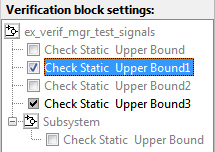
В модели блок «Проверка статического верхнего Bound1» не перечеркивается, но отображается метка «Переопределить».
Если модель содержит много блоков проверки, то включать и отключать блоки по отдельности утомительно. С помощью диспетчера верификации можно включать и отключать все блоки в подсистеме. На панели Настройки блока проверки щелкните правой кнопкой мыши узел подсистемы и выберите из контекстного меню следующие опции:
Включить содержимое для всех групп - включить все блоки проверки в этой подсистеме для всех тестовых групп.
Содержимое включено по группам - восстановление индивидуально включенных/отключенных настроек для каждого блока проверки в этой подсистеме для всех тестовых групп.
Включить группу содержимого - по отдельности включить все блоки проверки в этой подсистеме для текущей активной группы.
Contents group disable - по отдельности отключают все блоки проверки в этой подсистеме для текущей активной группы.
Например, в ex_verif_mgr_test_signals , можно включить все блоки проверки для всех тестовых групп, дважды щелкнув значок ex_verif_mgr_test_signals и выберите Contents enable для всех групп. В диспетчере верификации все узлы становятся включенными для всех групп.
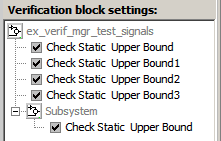
Чтобы восстановить индивидуально включенные/отключенные настройки для каждого блока проверки в каждой группе, дважды щелкните значок ex_verif_mgr_test_signals и выберите Contents enable by group.
При наличии Design™ управления Simulink можно:
Мониторинг характеристик временной и частотной областей.
Укажите границы для характеристик линейной системы.
Убедитесь в том, что границы соблюдены во время моделирования.
Дополнительные сведения об отдельных блоках см. в разделе Проверка модели (Simulink Control Design).
Проверка статической нижней границы | Проверка статической верхней границы | Объем | Построитель сигналов | Синусоидальная волна


