Сигналы отображения, генерируемые при моделировании
Simulink/Часто используемые блоки
Симулинк/раковины
Кодер HDL/обычно используемые блоки
Кодер/приемники HDL

Блоки Simulink ® Scope и DSP System Toolbox™ Time Scope отображают сигналы временной области.
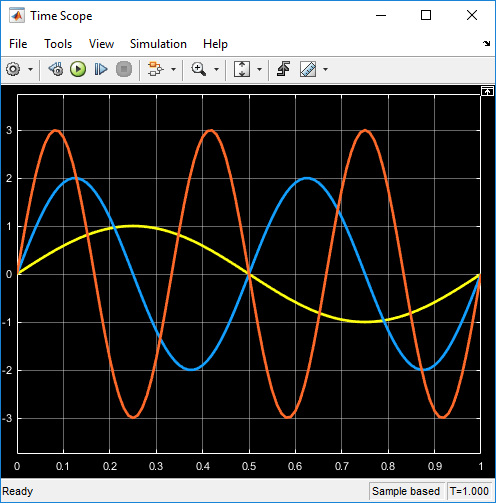
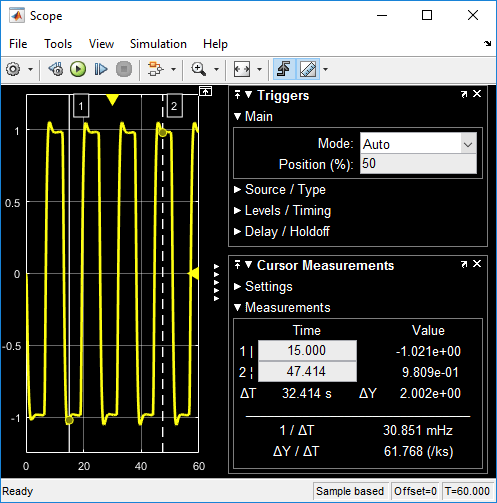
Два блока имеют одинаковую функциональность, но разные настройки по умолчанию. Область времени оптимизирована для дискретной обработки времени. Область оптимизирована для общего моделирования временной области. Параллельное сравнение см. в разделе Область Simulink в сравнении с областью времени панели инструментов DSP System Toolbox.
Особенности осциллографа:
Триггеры - установка триггеров для синхронизации повторяющихся сигналов и приостановка отображения при возникновении событий.
Измерения курсора - измерение значений сигнала с помощью вертикального и горизонтального курсоров.
Статистика сигнала - отображение максимальных, минимальных, пиковых разностей, средних, медианных и среднеквадратичных значений выбранного сигнала.
Пиковый поиск (Peak Finder) - поиск максимумов, показывающих значения по оси X, при которых они возникают.
Двухуровневые измерения (Bilevel Measurements) - измерение переходов, перегрузок, недоработок и циклов.
Для использования Peak Finder, Bilevel Measurements и Signal Statistics необходимо иметь лицензию Simscape™ или DSP System Toolbox.
Функции отображения области:
Управление моделированием - отладка моделей из окна области с помощью кнопок панели инструментов Выполнить (Run), Шаг вперед (Step Forward) и Шаг назад (Step Backward).
Множественные сигналы - постройте график множественных сигналов на одной оси Y (дисплей) с использованием нескольких входных портов.
Несколько осей Y (отображается) - отображение нескольких осей Y. Все оси Y имеют общий временной диапазон на оси X.
Изменить параметры - изменение значений параметров области до и во время моделирования.
Автоматическое масштабирование осей - автоматическое масштабирование осей во время или в конце моделирования. Поля отображаются в верхней и нижней частях осей.
Отображать данные после моделирования - данные области сохраняются во время моделирования. Если область закрыта в начале моделирования, при открытии области после моделирования в области отображаются результаты моделирования для присоединенных входных сигналов.
Примечание
При высокой частоте дискретизации или длительном времени моделирования могут возникнуть проблемы с памятью или производительностью системы, так как область сохраняет данные внутри системы. Чтобы ограничить объем данных, сохраненных для визуализации области, используйте свойство Ограничить точки данных до последней.
Сведения о программном управлении областью см. в разделе Программные блоки области управления.
Не используйте блоки области в библиотеке. Если поместить блок области внутри блока библиотеки с заблокированной ссылкой или в заблокированную библиотеку, при попытке открыть окно области Simulink отобразит ошибку. Чтобы отобразить внутренние данные из блока библиотеки, добавьте выходной порт к блоку библиотеки, а затем подключите порт к блоку области в модели.
При переходе к модели область обновляется только при запуске блока области. Это означает, что время, отображаемое в строке состояния, может не соответствовать времени модели.
При подключении к постоянному сигналу блок области действия может выводить на график одну точку.
В области отображаются пробелы на дисплее, когда значение сигнала равно NaN.
При визуализации нескольких основанных на кадрах сигналов в области некоторые образцы сигналов с размером кадра 1 могут не отображаться. Для визуализации этих сигналов переместите сигналы с размером кадра 1 в отдельный объем.
Отображение области имеет ограничения в режиме Rapid Accelerator. См. раздел Поведение областей и объектов просмотра в режиме быстрого ускорения
Если область находится в подсистеме ForEver, в области отображается только последний индекс.
Диалоговое окно «Свойства конфигурации» управляет различными свойствами отображения области. В меню области выберите View > Configuration Properties.
ГлавныйOpen at simulation start - Укажите, когда откроется окно областиУстановите этот флажок, чтобы открыть окно области при запуске моделирования.
Посмотрите OpenAtSimulationStart.
Display the full path - Отображение пути к блоку в строке заголовка областиУстановите этот флажок для отображения пути блока в дополнение к имени блока.
Number of input ports - Количество входных портов в блоке областиУкажите количество входных портов в блоке Scope, указанное как целое число. Максимальное количество входных портов - 96.
Посмотрите NumInputPorts.
Layout - Количество и расположение дисплеевmоколо-n осиУкажите количество и расположение дисплеев. Максимальный макет - 16 строк на 16 столбцов.
Чтобы развернуть разметочную сетку за 4 на 4, щелкните в диалоговом окне и перетащите курсор. Максимум 16 строк на 16 столбцов.
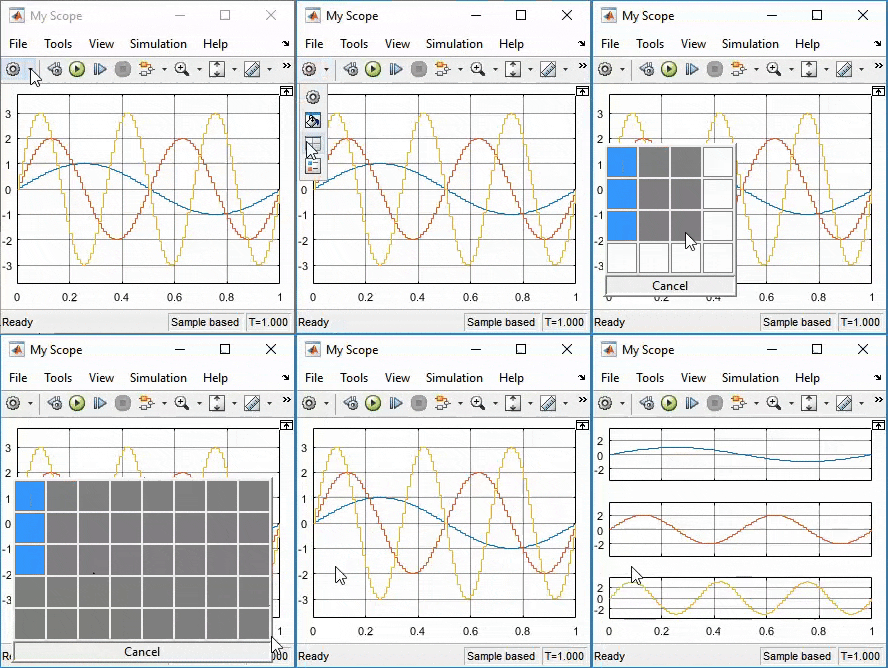
Если количество дисплеев равно количеству портов, сигналы от каждого порта появляются на отдельных дисплеях. Если количество дисплеев меньше количества портов, на последнем дисплее появляются сигналы от дополнительных портов. Для макетов с несколькими столбцами и строками порты сопоставляются друг другу.
Посмотрите LayoutDimensions.
Sample time - Интервал моделирования между обновлениями области-1 (для наследуемого) (по умолчанию) | положительное вещественное числоУкажите интервал времени между обновлениями отображения области. Это свойство не применяется к плавающим областям и средствам просмотра областей.
Посмотрите SampleTime.
Input processing - Обработка сигнала канала или элементаElements as channels (sample based) (по умолчанию для области) | Columns as channels (frame based) (по умолчанию для области времени)Elements as channels (sample based) - Обработка каждого элемента как уникального образца.
Columns as channels (frame based) - Обрабатывать значения сигналов в канале как группу значений из нескольких временных интервалов. Кадровая обработка доступна только с дискретными входными сигналами.
Посмотрите FrameBasedProcessing.
Maximize axes - Максимизация размеров участковOff (по умолчанию для области) | Auto (по умолчанию для области времени) | OnTime span - Длина оси X для отображенияAuto (по умолчанию) | User defined | One frame periodAuto - Разница между временем начала и временем остановки моделирования.
Блок вычисляет время начала и окончания временного диапазона с помощью свойств Смещение отображения времени (Time display offset) и Интервал времени (Time span). Например, если для параметра Смещение отображения времени (Time display offset) задано значение 10 и временной интервал для 20, область задает временной диапазон от 10 кому 30.
User defined - введите любое значение, меньшее, чем общее время моделирования.
One frame period - Использовать период кадра входного сигнала в блоке временной области. Эта опция доступна только в том случае, если для параметра обработки ввода установлено значение Columns as channels (frame based).
Посмотрите TimeSpan.
Time span overrun action - Отображение данных за пределами видимой оси XWrap (по умолчанию) | ScrollУкажите способ отображения данных за пределами видимого диапазона оси X.
Эффект этой опции можно увидеть только в том случае, если печать выполняется медленно при больших моделях или малых размерах шагов.
Wrap - Нарисуйте полный экран данных слева направо, очистите экран, а затем перезапустите рисовку данных слева.
Scroll - Перемещение данных влево при построении новых данных справа. Этот режим является графически интенсивным и может влиять на производительность во время выполнения.
Посмотрите TimeSpanOverrunAction.
Time units - единицы измерения по оси XNone (по умолчанию для области) | Metric (по умолчанию для области времени) | SecondsMetric - Отображение единиц времени на основе длины временного интервала.
Seconds - Отображение времени в секундах.
None - Не отображать единицы времени.
Посмотрите TimeUnits.
Time display offset - смещение по оси X0 (по умолчанию) | скаляр | векторСмещение оси X на заданное значение времени, указанное как вещественное число или вектор вещественных чисел.
Для входных сигналов с несколькими каналами можно ввести скаляр или вектор:
Скаляр (Scalar) - смещение всех каналов входного сигнала на одно и то же значение времени.
Вектор - независимо смещает каналы.
Посмотрите TimeDisplayOffset.
Time-axis labels - Отображение меток оси XBottom Displays Only (по умолчанию для области) | All (по умолчанию для области времени) | NoneУкажите способ отображения меток оси X (времени):
All - отображение меток осей X на всех осях Y.
None - Не отображать метки. Выбор None также снимает флажок Показать метку временной оси (Show time-axis label).
Bottom displays only - отображение метки оси X на нижней оси Y.
Чтобы включить это свойство, задайте:
Показать метку оси времени для включения.
Максимизируйте оси для отключения.
Свойство Active display определяет, какое отображение будет затронуто.
Посмотрите TimeAxisLabels.
Show time-axis label - Отображение или скрытие меток оси XУстановите этот флажок для отображения метки оси X для активного дисплея
Чтобы включить это свойство, задайте для меток оси времени значение All или Bottom Displays Only.
Свойство Active display определяет, какое отображение будет затронуто.
Посмотрите ShowTimeAxisLabel.
Active display - Выбранный дисплей1 (по умолчанию) | положительное целое числоВыбранное отображение. Это свойство используется для управления отображением, изменяемым при изменении свойств стиля и специфичных для осей свойств.
Укажите требуемый дисплей, используя положительное целое число, соответствующее индексу размещения по столбцам. Для листов с несколькими столбцами и строками отображаемые номера отображаются вниз, а затем поперек.
Посмотрите ActiveDisplay.
Title - Отображаемое имя%<SignalLabel> (по умолчанию) | строкаЗаголовок для дисплея. Значение по умолчанию %<SignalLabel> использует имя входного сигнала для заголовка.
Свойство Active display определяет, какое отображение будет затронуто.
Посмотрите Title.
Show legend - Отображение легенды сигналаПереключение легенды сигнала. Имена, перечисленные в легенде, являются именами сигналов из модели. Для сигналов с множеством каналов после имени сигнала добавляется индекс канала. Непрерывные сигналы имеют прямые линии перед своими названиями, а дискретные сигналы имеют ступенчатые линии.
Из легенды можно управлять видимыми сигналами. Этот элемент управления эквивалентен изменению видимости в свойствах стиля. В легенде области щелкните имя сигнала, чтобы скрыть сигнал в области. Чтобы отобразить сигнал, щелкните имя сигнала еще раз. Чтобы отобразить только один сигнал, щелкните правой кнопкой мыши имя сигнала, которое скрывает все остальные сигналы. Для отображения всех сигналов нажмите клавишу Esc.
Примечание
Легенда показывает только первые 20 сигналов. Управление любыми дополнительными сигналами из легенды невозможно.
Свойство Active display определяет, какое отображение будет затронуто.
Посмотрите ShowLegend.
Show grid - Показать внутренние линии сеткиУстановите этот флажок для отображения линий сетки.
Свойство Active display определяет, какое отображение будет затронуто.
Посмотрите ShowGrid.
Plot signals as magnitude and phase - Разделение отображения на графики величин и фазВкл (On) - отображение графиков величины и фазы. Если сигнал является реальным, строит график абсолютного значения сигнала для величины. Фаза равна 0 градусам для положительных значений и 180 градусам для отрицательных значений. Эта функция полезна для комплексных входных сигналов. Если вход является сигналом с действительным значением, то при установке этого флажка возвращается абсолютное значение сигнала для величины.
Off (Выкл.) - график отображения сигнала. Если сигнал сложен, строит график действительной и мнимой частей на одной оси Y.
Свойство Active display определяет, какое отображение будет затронуто.
Посмотрите PlotAsMagnitudePhase.
Y-limits (Minimum) - Минимальное значение оси Y-10 (по умолчанию) | вещественный скалярУкажите минимальное значение оси Y как вещественное число.
Настраиваемый: Да
Если в качестве величины и фазы выбрано «Печать сигналов», это свойство применяется только к графику величины. Пределы по оси Y фазового графика всегда [-180 180].
Свойство Active display определяет, какое отображение будет затронуто.
Посмотрите YLimits.
Y-limits (Maximum) - Максимальное значение оси Y10 (по умолчанию) | вещественный скалярУкажите максимальное значение оси Y как вещественное число.
Настраиваемый: Да
Если в качестве величины и фазы выбрано «Печать сигналов», это свойство применяется только к графику величины. Пределы по оси Y фазового графика всегда [-180 180].
Свойство Active display определяет, какое отображение будет затронуто.
Посмотрите YLimits.
Y-label - Метка оси YAmplitude (по умолчанию для области времени) | stringУкажите текст для отображения на оси Y. Для отображения единиц сигнала добавьте (%<SignalUnits>) на метку. В начале моделирования Simulink заменяет (%SignalUnits) с блоками, связанными с сигналами.
Пример: Для сигнала скорости с единицами измерения m/s, введите Velocity (%<SignalUnits>).
Если в качестве величины и фазы выбраны сигналы графика, это свойство не применяется. Оси Y помечены Magnitude и Phase.
Свойство Active display определяет, какое отображение будет затронуто.
Посмотрите YLabel.
Limit data points to last - Предельные значения буферизированных данных5000 (по умолчанию) | on | положительное целое числоОграничение данных, сохраненных в области. По умолчанию все точки данных сохраняются так, чтобы можно было просмотреть визуализацию области после завершения моделирования. Для моделирования с параметром Время остановки (Stop time) установлено значение infрассмотрите возможность выбора параметра «Ограничить число точек данных».
Примечание
Если не выбран параметр «Ограничить количество точек данных до последнего времени» и у вас высокая частота выборки или длительное время моделирования, могут возникнуть проблемы с памятью или производительностью системы.
При выборе этого свойства область сохраняет последние n точек данных, где n - указанное количество точек данных.
Откл. (Off) - сохранение и печать всех значений данных.
On - сохранение указанного количества значений данных для каждого сигнала. Если сигнал основан на кадрах, количество буферизированных значений данных представляет собой заданное количество значений данных, умноженных на размер кадра.
В некоторых случаях выбор этого свойства может привести к печати сигналов менее чем за весь временной диапазон моделирования (например, если время выборки невелико). Если в области отображается часть сигналов, рассмотрите возможность увеличения количества точек данных для сохранения.
Это свойство ограничивает значения данных, выводимые на печать в области, и значения данных, сохраненные в переменной MATLAB ®, указанной в поле Имя переменной.
Посмотрите DataLoggingLimitDataPoints и DataLoggingMaxPoints.
Decimation - Сокращение объема отображаемых и сохраняемых данных2 (по умолчанию) | on | положительное целое числоOn - Plot and log (save) scope data each (Печать и запись в журнал (сохранение) Nth точка данных, где N - коэффициент прореживания, введенный в текстовое поле. Значение 1 буферизирует все значения данных.
Откл. (Off) - сохранение всех значений данных области.
Чтобы включить это свойство, выберите «» Записать данные в рабочую область «».
Это свойство ограничивает значения данных, выводимые на печать в области, и значения данных, сохраненные в переменной MATLAB, указанной в поле Имя переменной.
Посмотрите DataLoggingDecimateData и DataLoggingDecimation.
Log data to workspace - Сохранение данных в рабочей области MATLABУстановите этот флажок, чтобы включить ведение журнала и включить свойства Имя переменной, Формат сохранения и Прореживание. Это свойство не применяется к плавающим областям и средствам просмотра областей.
Пример сохранения сигналов в рабочую область MATLAB с использованием блока области см. в разделе Сохранение данных моделирования с использованием блока области.
Посмотрите DataLogging.
Variable name - Имя сохраненной переменной данныхScopeData (по умолчанию) | строкаУкажите имя переменной для сохранения данных области в рабочей области MATLAB. Это свойство не применяется к плавающим областям и средствам просмотра областей.
Чтобы включить это свойство, выберите «» Записать данные в рабочую область «».
Посмотрите DataLoggingVariableName.
Save format - формат переменной MATLABDataset (по умолчанию) | Structure With Time | Structure | ArrayВыберите переменный формат для сохранения данных в рабочей области MATLAB. Это свойство не применяется к плавающим областям и средствам просмотра областей.
Dataset - Сохранение данных в виде объекта набора данных. Используйте параметр конфигурации Формат сигнала набора данных, чтобы выбрать объект набора данных. Этот формат не поддерживает данные переменного размера, ведение журнала файлов MAT или архивирование во внешнем режиме. Посмотрите Simulink.SimulationData.Dataset.
Structure With Time - Сохранение данных в виде структуры со связанными временными данными.
Structure - Сохранение данных в виде структуры.
Array - Сохранение данных в виде массива со связанными временными данными. Этот формат не поддерживает данные переменного размера.
Чтобы включить это свойство, выберите «» Записать данные в рабочую область «».
Посмотрите DataLoggingSaveFormat.
В диалоговом окне «Масштабирование осей» определяются границы осей области. Чтобы открыть свойства «Масштабирование осей», в меню области выберите «Сервис» > «Масштабирование осей» > «Свойства масштабирования осей».
Axes scaling - Режим масштабирования по оси YManual (по умолчанию) | Auto | After N UpdatesManual - вручную масштабировать диапазон по оси Y с помощью кнопки панели инструментов «Масштабировать пределы по оси Y».
Auto - Масштабировать диапазон по оси Y во время и после моделирования. При выборе этой опции отображается флажок Не разрешать усадку по оси Y. Если требуется увеличить и уменьшить диапазон по оси Y с максимальным значением сигнала, установите значение Масштабирование осей (Axes scaling) равным Auto и снимите флажок «Не разрешать усадку по оси Y».
After N Updates - Масштабировать ось Y после количества шагов времени, указанного в текстовом поле Number of updates (Количество обновлений) (10 по умолчанию). Масштабирование выполняется только один раз во время каждого прогона.
Посмотрите AxesScaling.
Do not allow Y-axis limits to shrink - При изменении пределов по оси YРазрешить увеличение, но не уменьшение пределов диапазона по оси Y во время моделирования.
Чтобы использовать это свойство, задайте для параметра «Оси» значение Auto.
Number of updates - Количество обновлений перед масштабированием10 (по умолчанию) | целое числоУстановите это свойство для задержки автоматического масштабирования оси Y.
Чтобы использовать это свойство, задайте для параметра «Оси» значение After N Updates.
Посмотрите AxesScalingNumUpdates.
Scale axes limits at stop - При изменении пределов по оси YOn - масштабировать оси при остановке моделирования.
Off - масштабировать оси постоянно.
Чтобы использовать это свойство, задайте для параметра «Оси» значение Auto.
Y-axis Data range (%) - Процент оси Y, используемой для печати80 (по умолчанию) | целое число между [1, 100]Укажите процент диапазона оси Y, используемого для печати данных. Если для этого свойства задано значение 100, в выводимых на печать данных используется весь диапазон оси Y.
Y-axis Align - Выравнивание по оси YCenter (по умолчанию) | Top | BottomУкажите место выравнивания выводимых на печать данных по диапазону данных оси Y, если для параметра «Диапазон данных оси Y» задано значение менее 100%.
Top - Выровнять сигналы по максимальным значениям диапазона оси Y.
Center - Центрирование сигналов между минимальным и максимальным значениями.
Bottom - Выровнять сигналы по минимальным значениям диапазона оси Y.
Autoscale X-axis limits - Пределы диапазона по оси X шкалыМасштабировать диапазон по оси X для соответствия всем значениям сигнала. Если для масштабирования по осям задано значение Auto, данные, находящиеся в данный момент в пределах осей, масштабируются, а не весь сигнал в буфере данных.
X-axis Data range (%) - Процент оси X, используемой для печати100 (по умолчанию) | целое число в диапазоне [1, 100]Укажите процент диапазона оси X для печати данных. Например, если для этого свойства задано значение 100, в выводимых на печать данных используется весь диапазон осей X.
X-axis Align - Выравнивание вдоль оси XCenter (по умолчанию) | Top | BottomУкажите место выравнивания выводимых на печать данных по диапазону данных оси X, если для параметра «Диапазон данных оси X» задано значение менее 100%.
Top - Выровнять сигналы по максимальным значениям диапазона оси X.
Center - Центрирование сигналов между минимальным и максимальным значениями.
Bottom - Выровнять сигналы по минимальным значениям диапазона оси X.
Чтобы открыть диалоговое окно «Стиль», в меню области выберите «Вид» > «Стиль».
Figure color - Цвет фона для окнаЦвет фона для области.
Plot type - Способ построения графика сигналаAuto (по умолчанию для области) | Line (по умолчанию для области времени) | Stairs | StemПри выборе Auto, тип графика представляет собой линейный график для непрерывных сигналов, лестнично-ступенчатый график для дискретных сигналов и линейный граф для сигналов сообщений Simulink.
Axes colors - Цвет фона и осей для отдельных дисплеевВыберите цвет фона для осей (отображаемых) с помощью первой цветовой палитры. Выберите цвет сетки и метки с помощью второй цветовой палитры.
Preserve colors for copy to clipboard - Копировать область без изменения цветовУкажите, следует ли использовать отображаемый цвет области при копировании.
При выборе меню «Файл» > «Копировать в буфер обмена» программа изменяет цвет области, чтобы она была удобной для принтера (белый фон, видимые линии). Если требуется скопировать и вставить область с отображаемыми цветами, установите этот флажок.
Properties for line - Строка для измененияChannel 1 (по умолчанию)Выберите активную линию для задания свойств стиля линии.
Visible - Видимость линийОтображение или скрытие сигнала на графике.
Значения «Active display» и «Properties» для строки определяют, какая строка будет затронута.
Line - Стиль линииВыберите стиль линии, ширину и цвет.
Значения «Active display» и «Properties» для строки определяют, какая строка будет затронута.
Marker - Стиль маркера точки данныхNone (по умолчанию) | фигура маркераВыберите форму маркера.
Значения «Active display» и «Properties» для строки определяют, какая строка будет затронута.
Типы данных |
|
Прямой проход |
|
Многомерные сигналы |
|
Сигналы переменного размера |
|
Обнаружение пересечения нулей |
|
[a] Виртуальная шина не поддерживается. Невиртуальная шина поддерживается только при моделировании в обычном и ускорительном режиме. Ведение журнала данных для невиртуальной шины поддерживается только в формате набора данных | |
Плавающая область | Просмотр области


