Независимо от уровня сложности модели можно вносить систематические изменения, повышающие производительность моделирования. Performance Advisor проверяет параметры конфигурации, которые замедляют моделирование модели. Он создает отчет, в котором перечисляются обнаруженные неоптимальные условия или параметры, и, при необходимости, предлагаются лучшие параметры конфигурации.
Можно использовать Performance Advisor для автоматического исправления некоторых из этих неоптимальных условий или вручную.
Примечание
Используйте Performance Advisor в топовых моделях. Performance Advisor не проходит через ссылочные модели или связи с библиотекой.
Сведения о более быстром моделировании с использованием режимов ускорения см. в разделе Ускорение.
Если производительность модели ниже ожидаемой, используйте Performance Advisor для определения и устранения узких мест.
Подготовьте модель.
Создайте опорную структуру для сравнения измерений.
Выберите проверки, которые требуется выполнить.
Запустите Performance Advisor с выбранными проверками и просмотрите рекомендуемые изменения.
Внесите изменения в модель. Можно выполнить одно из следующих действий:
Автоматически применять изменения.
Создание рекомендаций, просмотр и применение изменений вручную.
После применения изменений Performance Advisor выполняет окончательную проверку модели, чтобы увидеть, как повысилась производительность.
Если производительность повышается, выбранные проверки были успешными. Проверка производительности завершена.
Если производительность хуже базовой, Performance Advisor восстанавливает предыдущие настройки модели.
Сохраните модель.
Внимание
Performance Advisor не сохраняет модель автоматически после внесения изменений. Если изменения в модели выполнены из Performance Advisor, сохраните модель.
Перед выполнением проверок с помощью Performance Advisor выполните следующие действия.
Чтобы начать работу с Performance Advisor, выполните следующие действия.
Создайте резервную копию модели.
Убедитесь, что модель может моделироваться без ошибок.
Закройте все приложения, включая веб-браузеры. Оставьте запущенными только командное окно MATLAB ®, модель, которую требуется проанализировать, и Performance Advisor .
Запуск других приложений может препятствовать производительности моделирования модели и способности Performance Advisor точно измерять.
Откройте помощник по производительности. В редакторе Simulink ® на вкладке Отладка щелкните Помощник по производительности.
Убедитесь, что параметры конфигурации модели установлены для включения протоколирования данных.
В модели на вкладке Моделирование (Modeling) щелкните Параметры модели (Model Settings).
В диалоговом окне «Параметры конфигурации» на левой панели выберите Импорт/экспорт данных.
Настройка регистрации сигналов. Для работы Performance Advisor модель должна регистрировать хотя бы один сигнал. Например, установите флажок Состояния или Вывод.
Нажмите Configure Signals to Log и выберите сигналы для регистрации.
Примечание
Выберите только наиболее интересующие вас сигналы. Минимизация количества регистрируемых сигналов может способствовать повышению производительности. Выбор слишком большого количества сигналов может привести к тому, что Performance Advisor будет работать дольше.
Нажмите кнопку ОК в диалоговом окне Параметры конфигурации (Configuration Parameters).
Запустите модель один раз, чтобы убедиться в успешности моделирования.
Выберите один из следующих вариантов применения рекомендаций к модели:
Используйте параметры проверки. Выберите проверки, для которых следует автоматически применять рекомендации Performance Advisor. Остальные чеки можно просмотреть и применить вручную.
Автоматически для всех проверок. Performance Advisor автоматически применяет рекомендации ко всем выбранным проверкам.
Создать только совет. Просмотрите рекомендации по каждой проверке и примените изменения вручную.
Для проверок, которые требуется выполнить, проверьте улучшение времени и точности моделирования путем сравнения с измерением базовой линии. Для каждого действия проверки требуется моделирование модели. Используйте эти опции проверки в качестве глобальных параметров для выбранных проверок:
Используйте параметры проверки. Из проверок, которые требуется выполнить, выберите те, для которых требуется проверить повышение производительности. Укажите действие проверки для исправлений, используя отдельные настройки для этих проверок.
Для всех проверок. Performance Advisor автоматически проверяет эффективность выбранных проверок.
Не проверять. Performance Advisor не проверяет повышение производительности. Вместо этого можно проверить вручную. При выборе этого параметра и указании для Performance Advisor автоматического применения рекомендаций появляется предупреждение, прежде чем Performance Advisor применит изменения без проверки.
Эти глобальные настройки для проверки применяются ко всем проверкам на левой панели, кроме окончательной проверки. Проверка окончательной проверки проверяет общее улучшение производительности модели после применения изменений. Если не требуется проверять изменения, являющиеся результатом других результатов проверки, можно выполнить проверку окончательной проверки, чтобы проверить изменения модели на предмет времени и точности моделирования.
Если требуется ограничить продолжительность выполнения Performance Advisor, можно указать значение тайм-аута в минутах. Эта опция используется при запуске Performance Advisor для моделей с длительным временем моделирования.
Если время ожидания Performance Advisor истекло до завершения указанных проверок, на левой панели можно увидеть неудавшиеся проверки.
Базовое измерение - это набор расчетных измерений, по которым Performance Advisor измеряет результаты проверки.
Примечание
Перед созданием измерения опорной структуры задайте параметры конфигурации модели, чтобы включить ведение журнала данных. Дополнительные сведения см. в разделе Включение регистрации данных для модели.
Чтобы запустить Performance Advisor, в модели выберите Инструменты производительности > Performance Advisor.
На левой панели в папке «Опорная структура» выберите «Создать опорную структуру».
На правой панели в разделе «Параметры ввода» введите значение в поле «Время остановки» для опорной структуры.
При вводе значения «Время остановки» в Performance Advisor это переопределяет значение, установленное в модели. Большое время остановки может создать моделирование, которое работает дольше.
Если значение не введено, Performance Advisor использует значения из модели. Performance Advisor использует значения модели, которые меньше 10. Performance Advisor округляет значения из модели больше 10 до 10.
Установите флажок Проверить для просмотра сигналов базовой линии (Check to view baseline signals) и установите их допуски для запуска инспектора данных моделирования после запуска проверки в Performance Advisor. С помощью инспектора данных моделирования можно сравнивать сигналы и корректировать уровни допусков.
Щелкните Выполнить эту проверку.
После создания опорной структуры в разделе Анализ (Analysis) появляется следующее сообщение:
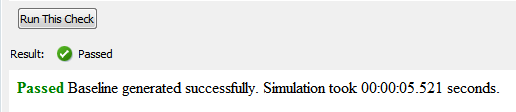
После создания опорной структуры можно выполнить проверки Performance Advisor.
После создания измерения базовой линии выберите проверки для выполнения.
На левой панели Performance Advisor разверните папку, например «Моделирование» или «Цели моделирования», для отображения проверок, связанных с определенными задачами.
В папке установите флажки для проверок, которые требуется выполнить.
Совет
Если вы не уверены, какие проверки применяются, можно выбрать и запустить все проверки. После просмотра результатов очистите неинтересные проверки.
Укажите входные параметры для выбранных проверок. Используйте один из следующих методов:
Применение глобальных параметров ко всем проверкам для выполнения действий, проверки времени моделирования и проверки точности моделирования.
Либо для каждой проверки на правой панели укажите входные параметры.
| Входной параметр | Описание |
|---|---|
| Принятие мер на основе рекомендаций |
|
| Проверка и возврат изменений при увеличении времени моделирования | Установите этот флажок, чтобы Performance Advisor повторно запустил моделирование и проверил, что изменение, внесенное на основе рекомендации, увеличивает время моделирования. Если изменение не увеличивает время моделирования, Performance Advisor отменяет изменения. |
| Проверка и возврат изменений, если степень точности превышает допуск | Установите этот флажок, чтобы Performance Advisor повторно запустил моделирование и проверил, что после изменения результаты модели все еще находятся в пределах допуска. Если результатом является внешний допуск, Performance Advisor отменяет изменения. |
| Быстрая оценка времени построения модели | Установите этот флажок, чтобы Performance Advisor использовал количество блоков ссылочной модели для оценки времени построения модели. |
Чтобы выполнить одну проверку, щелкните Выполнить эту проверку (Run This Check) в настройках проверки. Performance Advisor отобразит результаты на правой панели.
Можно также выбрать несколько проверок на левой панели и нажать кнопку Выполнить выбранные проверки на правой панели. Выберите Показать отчет после выполнения (Show report after run), чтобы отобразить результаты проверок после их выполнения.
Чтобы ограничить время выполнения Performance Advisor, укажите значение тайм-аута в минутах. Эта опция используется для моделей с длительным временем моделирования. Значение по умолчанию для этого параметра - 60 минут.
Примечание
Параметр «Тайм-аут» не применяется к диагностике быстрого сканирования.
Performance Advisor также создает HTML-отчет о результатах текущей проверки и действиях в файле с именем в форме model_name\report_#.html
Чтобы просмотреть этот отчет в отдельном окне, щелкните ссылку Отчет в правой области.
Примечание
При переименовании системы необходимо перезапустить Performance Advisor для проверки системы.
После выполнения проверок с помощью Performance Advisor на правой панели отображаются результаты:
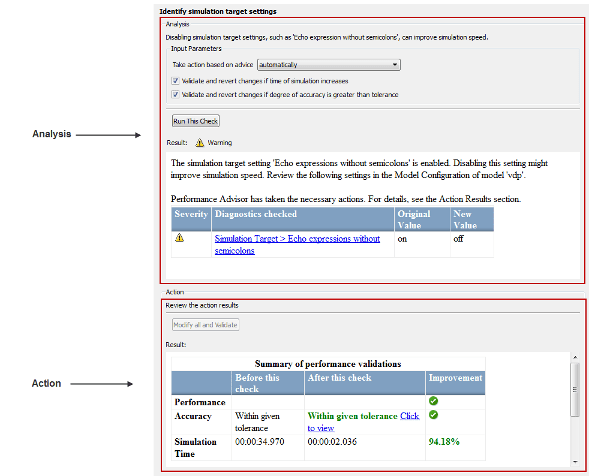
Чтобы просмотреть результаты проверки, в левой области выберите запущенную проверку. Правая панель обновляется в соответствии с результатами проверки. Эта панель содержит два раздела.
Раздел Анализ содержит:
Информация о проверке
Параметр для запуска моделирования
Параметры для выполнения действий на основе рекомендаций Performance Advisor
Результат проверки (Пройдено, Не выполнено или Предупреждение)
Раздел «Действие» содержит:
Настройка для принятия вручную всех рекомендаций по проверке
Резюме действий, предпринятых на основе рекомендаций по проверке
Используйте действие Принять на основе параметра рекомендации в разделе Анализ, чтобы выбрать способ реагирования на изменения, предлагаемые Performance Advisor.
| Стоимость | Ответ |
|---|---|
automatically |
|
manually |
|
В разделе Действие (Action) содержится сводка действий, выполненных Performance Advisor на основе параметра Входные параметры (Input Parameters). Если инструмент также выполнил действия проверки, в этом разделе перечислены результаты в сводной таблице. Если производительность не улучшилась, Performance Advisor сообщает, что восстановил модель в соответствии с настройками, которые она имела до выполнения проверки.
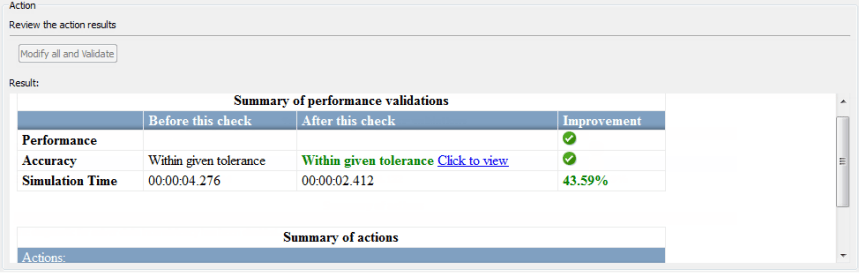
| Серьезность | Описание |
|---|---|
 | Действия выполнены успешно. В таблице указан процент улучшения. |
 | Не удалось выполнить действия. Например, если Performance Advisor не может внести рекомендуемое изменение, оно помечается как неуспешное. Он также помечает проверку как неуспешную, если производительность не улучшилась, и восстанавливает модель в соответствии с настройками, которые она имела до выполнения проверки. |
Внимание
Performance Advisor не сохраняет модель автоматически после внесения изменений. Если изменения в модели выполнены из Performance Advisor, сохраните модель.
При выполнении проверок Performance Advisor создает HTML-отчеты о результатах. Чтобы просмотреть отчет, выберите папку на левой панели и щелкните ссылку в поле Отчет на правой панели.
При выполнении проверок Performance Advisor обновляет отчеты последней информацией для каждой проверки в папке. Метки времени указывают, когда выполнялись проверки.
На панели глобальных параметров при выборе Показать отчет после выполнения Performance Advisor отображает в отчете консолидированный набор результатов проверки.
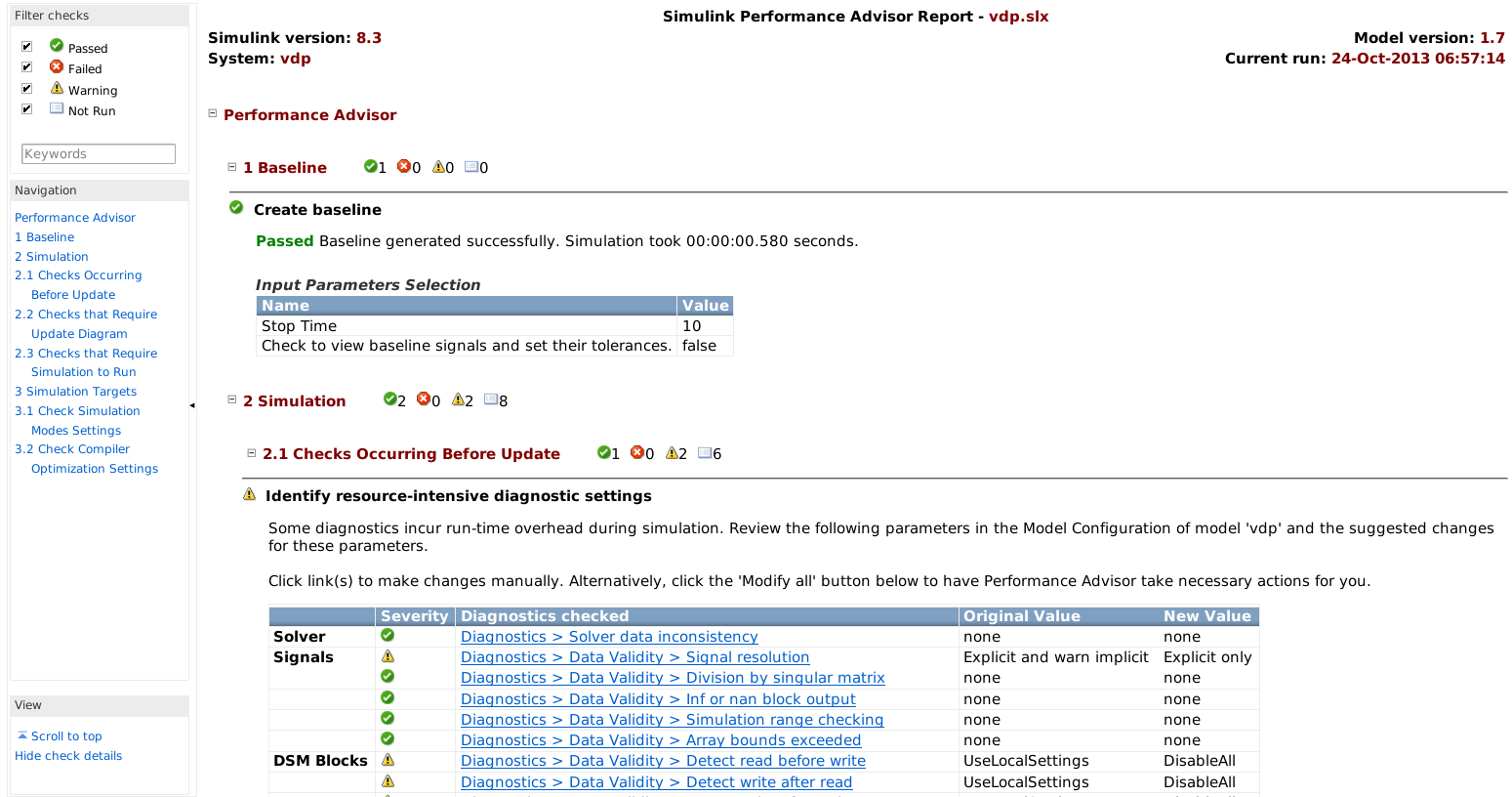
Можно выполнить следующие действия с помощью отчета Performance Advisor:
Флажки в разделе «Фильтровать проверки» используются для просмотра только тех проверок со статусом, который требуется просмотреть. Например, для просмотра только тех проверок, которые завершились неудачей или выдали предупреждения, снимите флажки Пройдено (Passed) и Не выполнено (Not Run).
Выполните поиск по ключевым словам, используя поле поиска в разделе Проверки фильтра.
Дерево проверок в разделе Навигация используется для перехода к интересующей вас категории проверок или определенному результату проверки.
Разверните и сверните содержимое на правой панели отчета, чтобы просмотреть или скрыть результаты проверки.
Некоторые проверки имеют входные параметры, заданные на правой панели Performance Advisor. Например, Определение ресурсоемких параметров диагностики имеет несколько входных параметров. При выполнении проверок с входными параметрами Performance Advisor отображает значения входных параметров в отчете.
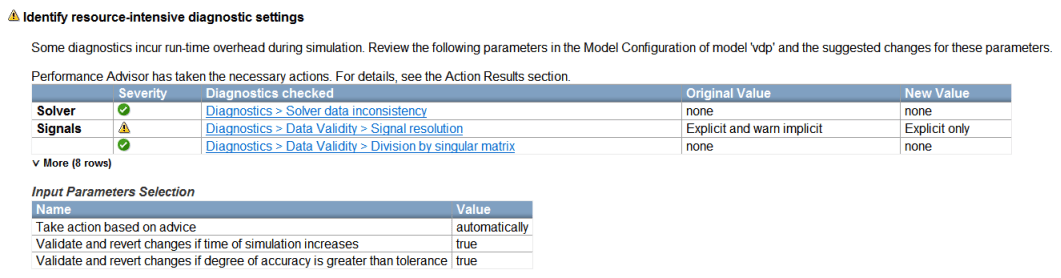
Отчет Performance Advisor можно архивировать, сохранив его в новом расположении. Performance Advisor не обновляет сохраненную версию отчета при повторном выполнении проверок. Архивные отчеты служат хорошей точкой сравнения при повторном выполнении проверок.
На левой панели окна Performance Advisor выберите папку проверок отчета, который требуется сохранить.
В поле Отчет (Report) щелкните Сохранить как (Save As).
В диалоговом окне Сохранить как перейдите в папку, в которой требуется сохранить отчет, и нажмите кнопку Сохранить. Performance Advisor сохраняет отчет в новом расположении.
