В этом примере показано, как запустить Performance Advisor на vdp моделирование, просмотр рекомендаций и внесение изменений для повышения производительности.
В vdp на вкладке Моделирование (Modeling) щелкните Параметры модели (Model Settings).
В диалоговом окне Параметры конфигурации (Configuration Parameters) щелкните Импорт/экспорт данных (Data Import/Export) на левой панели.
Настройка регистрации сигналов. Для работы Performance Advisor модель должна регистрировать хотя бы один сигнал. Например, установите флажок Состояния или Вывод.
Нажмите Configure Signals to Log (Настройка сигналов для регистрации).
Чтобы выбрать сигналы для регистрации, выберите сигнал в vdp. Щелкните правой кнопкой мыши и выберите «Свойства».
В диалоговом окне Signal Properties установите флажок Log signal data и нажмите кнопку OK.
Нажмите кнопку ОК в диалоговом окне Параметры конфигурации (Configuration Parameters).
Запустите модель один раз, чтобы убедиться в успешности моделирования.
Откройте помощник по производительности. В vdp на вкладке Отладка (Debug) щелкните Помощник по производительности (Performance Advisor).
На правой панели в разделе Настроить (Set Up) выберите глобальный параметр Действие (Take Action). Чтобы автоматически применить уведомление к модели, выберите automatically for all checks.
Выберите глобальные параметры для проверки любых улучшений во времени и точности моделирования после применения рекомендаций. Чтобы выбрать настройки по умолчанию для проверки, в полях Время проверки моделирования и Точность проверки моделирования выберите use check parameters.
Примечание
Для автоматической проверки любых улучшений измените глобальные параметры на For all checks. Однако это может увеличить время моделирования, поскольку для проверки всех проверок требуется больше прогонов моделирования.
Выберите Показать отчет после выполнения. Откроется HTML-отчет о результатах проверки.
На левой панели установите флажок Создать опорную структуру. Снимите остальные чеки.
На панели «Создание опорной структуры» задайте для параметра «Время остановки» значение 10. Нажмите кнопку «Применить».
Щелкните Выполнить эту проверку. Правая панель обновляется, чтобы показать, что опорная структура успешно создана.
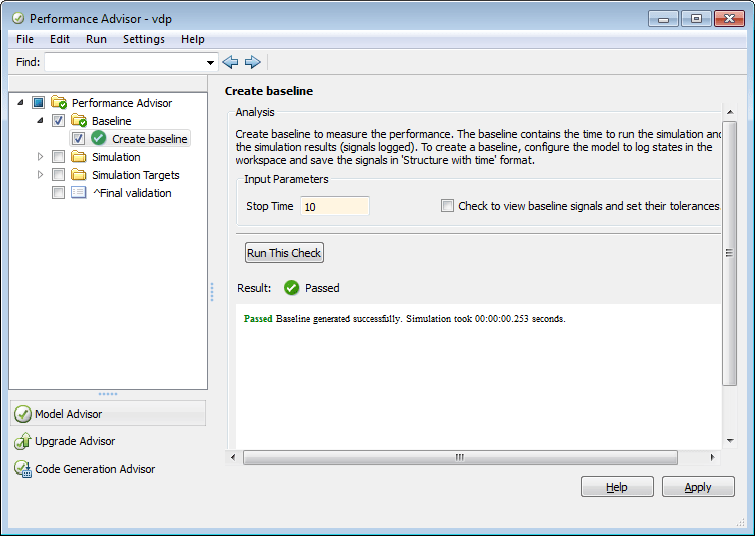
Примечание
Глобальные входные параметры для выполнения действий и проверки улучшения применяются ко всем выбранным проверкам.
На левой панели снимите флажок «Базовая линия». Выберите следующие проверки:
В меню «Моделирование» > «Проверки перед обновлением» выберите «Определить параметры диагностики с интенсивным использованием ресурсов».
В меню «Моделирование» > «Проверки, требующие обновления диаграммы» выберите «Проверка параллельной сборки ссылочной модели».
В меню «Цели моделирования» > «Проверка параметров оптимизации компилятора» выберите «Выбор оптимизации компилятора».
Выберите Окончательная проверка.
Для каждой проверки, выбранной на левой панели, выберите опции на правой панели, чтобы проверить любые улучшения во времени и точности моделирования. Обратите внимание, что для параметра «Предпринять действие на основе рекомендации» установлено значение automatically, в результате выполнения действия устанавливается значение automatically for all checks.
Если требуется ограничить продолжительность выполнения Performance Advisor, выберите значение тайм-аута.
Щелкните Выполнить выбранные проверки (Run Selected Checks).
Performance Advisor запускает выбранные проверки и открывает HTML-отчет с результатами проверки.
В HTML-отчете выполните фильтрацию результатов, чтобы увидеть только пройденные проверки.
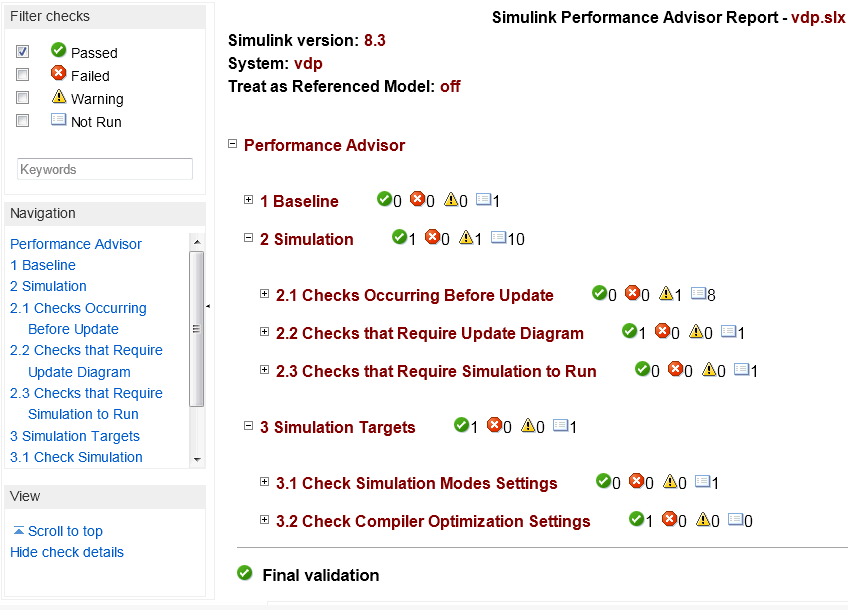
Все выбранные проверки успешно пройдены.
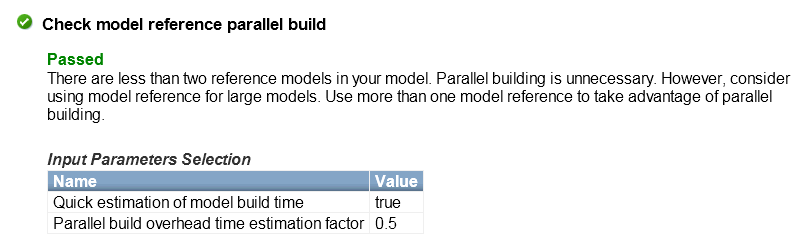
Перейдите к результатам определенной проверки, например Проверить модель (Check model reference parallel build). Используйте дерево навигации на левой панели или перейдите к результатам этой проверки на правой панели.
Performance Advisor предоставляет информацию об этой проверке, рекомендации по повышению производительности, а также список соответствующих параметров конфигурации модели.
Фильтрация результатов для отображения предупреждений. См. результаты проверки параметров диагностики с интенсивным использованием ресурсов.
Performance Advisor определил параметры диагностики, которые вызывают накладные расходы во время выполнения во время моделирования. Он изменил значения для некоторых из этих диагностических данных. Таблица в отчете показывает проверенную диагностику и предлагает ли Performance Advisor изменить значение.
Если производительность модели улучшилась, HTML-отчет предоставляет информацию об этом улучшении. Если производительность ухудшилась, Performance Advisor отменяет все изменения и восстанавливает исходные настройки в модели.
См. подробные сведения о проверке окончательной проверки.
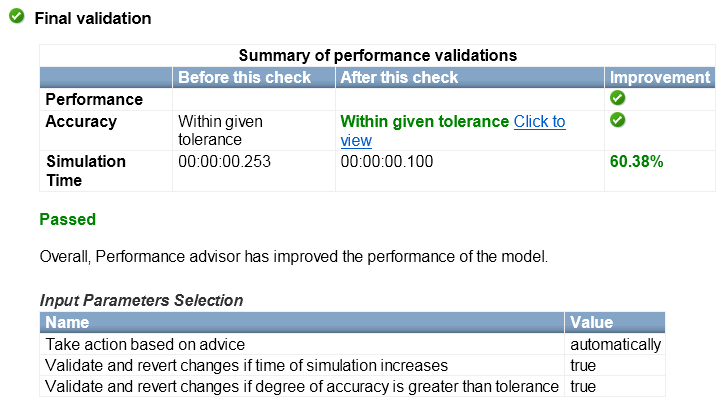
Эта проверка проверяет общее улучшение производительности модели. Результаты проверки показывают изменения во времени и точности моделирования в зависимости от того, повысилась или ухудшилась производительность.
Создание рекомендаций по проверке, ее применение и проверка любых улучшений вручную.
На левой панели выберите Performance Advisor. Выберите эти параметры и нажмите «Применить»:
Установите действие «» Принять «» в значение generate advice only.
Установите для параметра Проверить время моделирования значение use check parameters.
Установите для параметра Проверить точность моделирования значение use check parameters.
Для каждой проверки, выбранной на левой панели, выберите опции на правой панели, чтобы проверить любые улучшения во времени и точности моделирования. Обратите внимание, что для параметра «Предпринять действие на основе рекомендации» установлено значение manually, в результате выполнения действия устанавливается значение generate advice only.
Выберите Performance Advisor на левой панели. Щелкните Выполнить выбранные проверки (Run Selected Checks) на панели Помощник по производительности (Performance Advisor
Если производительность модели улучшилась, результаты проверки окончательной проверки показывают общее улучшение производительности.
В результатах определения ресурсоемких параметров диагностики Performance Advisor предлагает новые значения для проверенной диагностики. Просмотрите эти результаты, чтобы принять или отклонить предложенные значения.
Либо щелкните Изменить все (Modify all) и Проверить (Validate), чтобы принять все изменения и проверить любое повышение производительности.
