В этом примере показано, как настроить атрибуты состояния блока дискретного фильтра FIR с помощью редактора данных модели. Редактор данных модели позволяет проверять и редактировать элементы данных в списке, который можно сортировать, группировать и фильтровать. Дополнительные сведения об использовании редактора данных модели см. в разделе Настройка свойств данных с помощью редактора данных модели.
Рассмотрим простую модель, содержащую блок дискретного КИХ-фильтра.
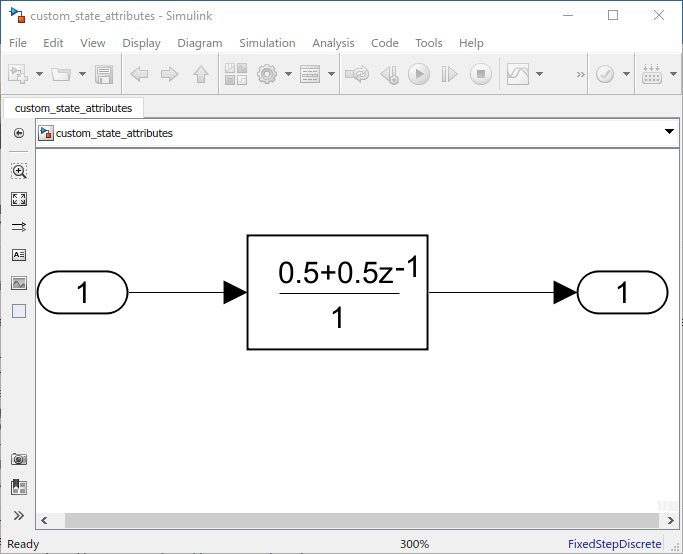
Используя редактор сопоставлений кода или API сопоставлений кода, можно настроить состояние дискретного фильтра FIR для отображения в сгенерированном коде как отдельной глобальной переменной. Это делается объявлением класса хранения состояния как ExportedGlobal. Дополнительные сведения о том, как генерируемый код хранит внутренние состояния, см. в разделе Как генерируемый код хранит внутренний сигнал, состояние и данные параметров (Simulink Coder). Дополнительные сведения о классах хранения и их применении к состояниям см. в разделе Конфигурация генерации кода C для элементов интерфейса модели (Simulink Coder).
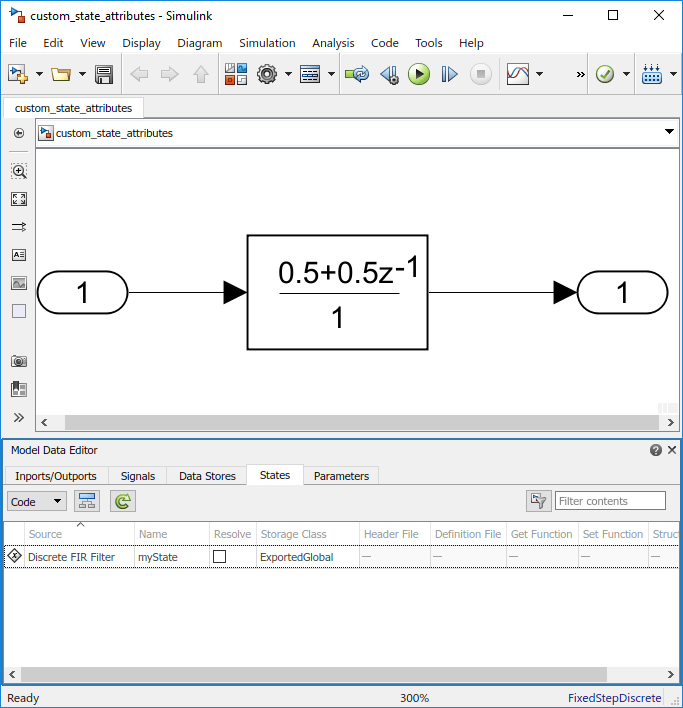
Откройте Редактор данных модели (Model Data Editor). На вкладке Моделирование (Modeling) щелкните Редактор данных модели (Model Data Editor).
На вкладке Состояния введите Наименование как myState. В приложении кодера задайте для класса хранения значение ExportedGlobal. Можно также установить флажок Разрешить (Resolve), который требует, чтобы имя состояния соответствовало объекту сигнала Simulink ®.
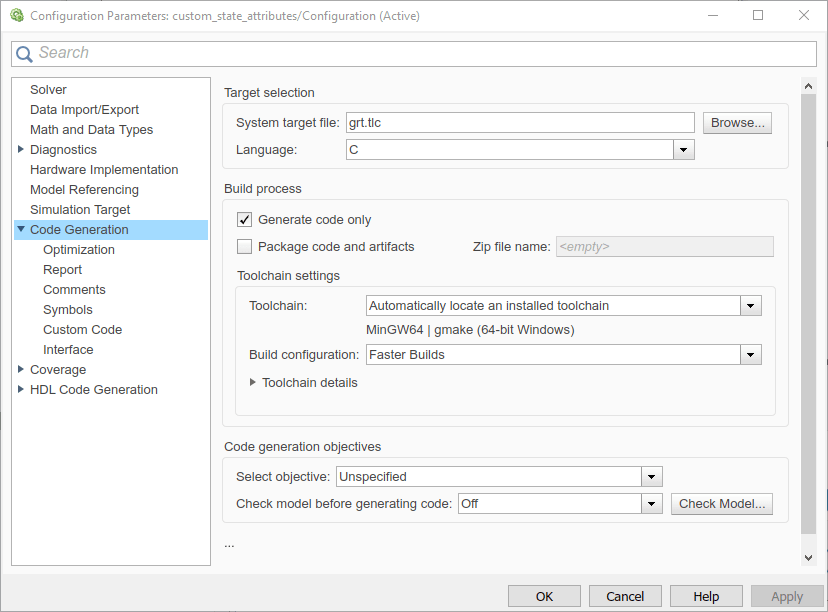
В этом примере модель настраивается только для создания кода. Откройте окно «Параметры конфигурации», нажав кнопку конфигурации в редакторе Simulink. На панели Создание кода выберите Только генерировать код. Нажмите кнопку «Применить».
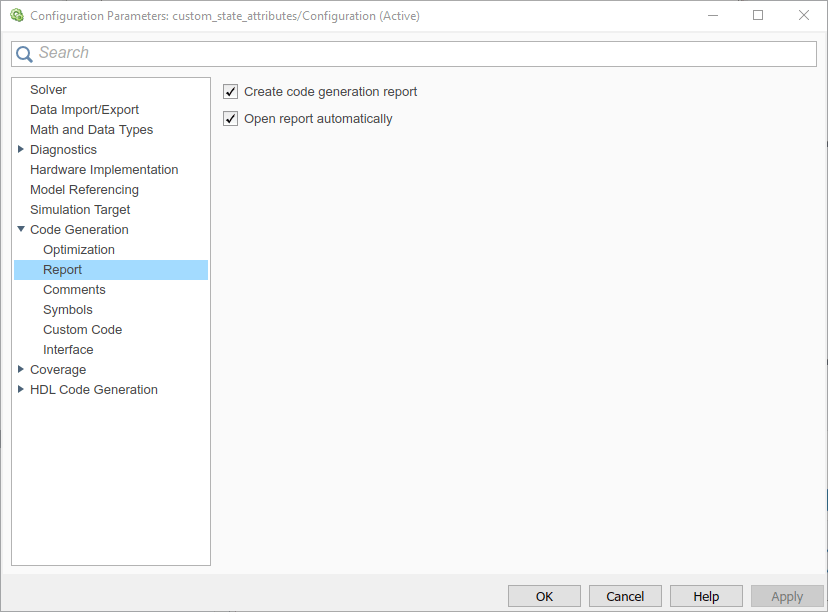
На панели Отчет выберите Создать отчет о создании кода и Открыть отчет автоматически. Нажмите кнопку «Применить». Эти параметры создают отчет и автоматически открывают его в веб-браузере.
Чтобы начать построение, нажмите кнопку построения модели в редакторе Simulink или нажмите клавиши Ctrl + B. Процесс построения записывает файлы отчета о создании кода в
 html подпапка папки построения. Затем процесс сборки автоматически открывает окно веб-браузера MATLAB ® и отображает отчет о создании кода. С помощью этого отчета можно просматривать и анализировать созданный код. Дополнительные сведения о созданном отчете см. в разделе Отчеты для создания кода (Simulink Coder ).
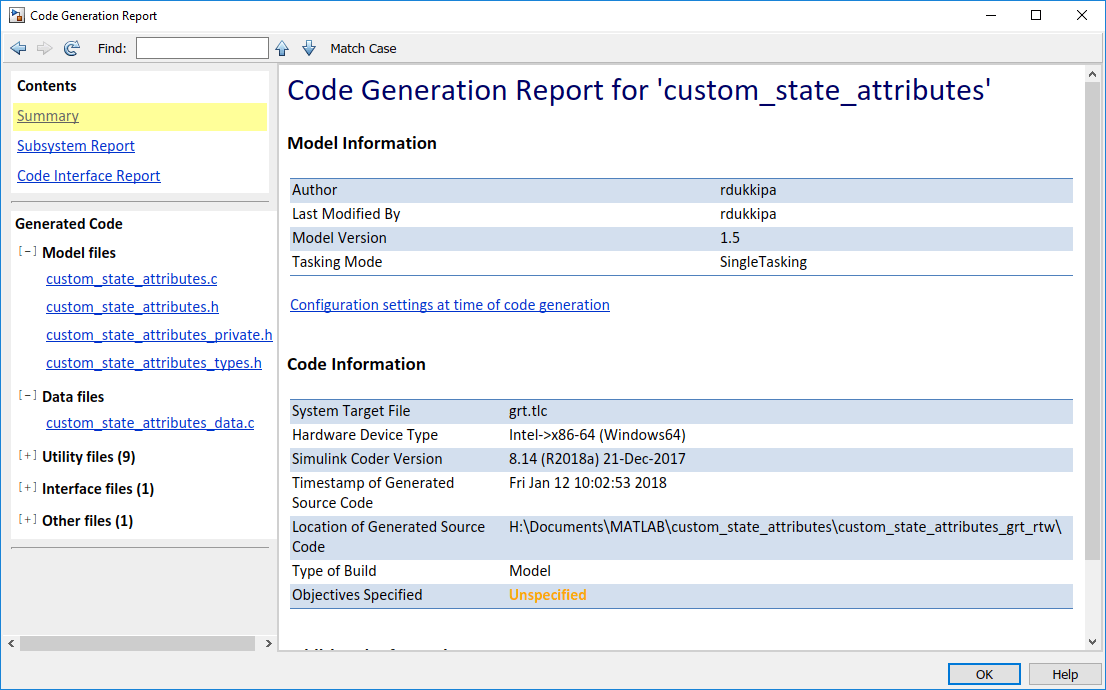
В custom_state_attributes.h файл, вы можете видеть, что состояние фильтра объявлено как внешняя переменная, так как класс хранения ExportedGlobal.
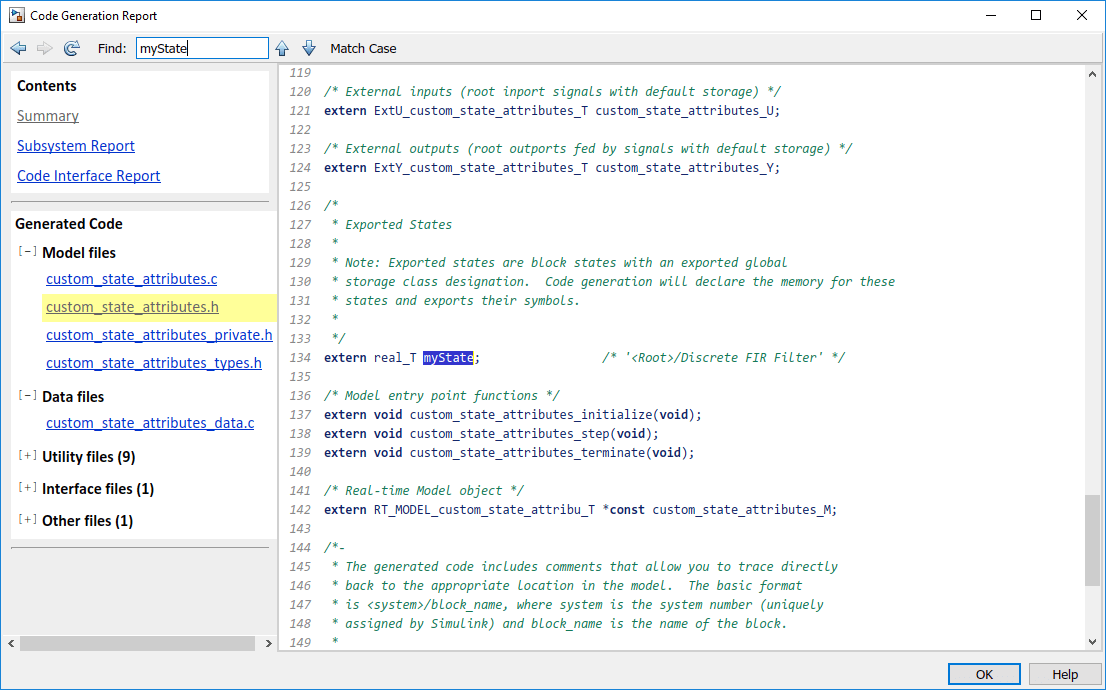
При изменении класса хранения и перестроении модели можно увидеть, что созданный код отражает это изменение. Возможность настройки атрибутов состояния позволяет упростить и настроить отображение состояния в созданном коде.
