Модели содержат такие элементы данных, как сигналы, параметры блока (например, параметр усиления блока усиления) и хранилища данных. Редактор данных модели позволяет проверять и редактировать элементы данных в списке, который можно сортировать, группировать и фильтровать. Затем можно настроить свойства и параметры, такие как типы данных и размеры, без необходимости поиска элементов в блок-схеме.
При создании и отладке модели можно настроить сразу несколько элементов данных, выбрав соответствующие сигналы и блоки на блок-схеме. Работа с выбранными элементами в редакторе данных модели вместо открытия отдельных диалоговых окон. Этот метод используется для более быстрого просмотра и сравнения свойств нескольких сигналов, близких друг к другу на диаграмме, например, в подсистеме.
Используйте Редактор данных модели (Model Data Editor) для настройки:
Инструментальные средства для хранения сигналов и данных, что означает необходимость просмотра и сбора значений моделирования. Например, можно регистрировать сигналы для сравнения данных в инспекторе данных моделирования.
Такие атрибуты конструкции, как тип данных, минимальное и максимальное значение и физические единицы измерения. Например, эти атрибуты используются для:
Укажите значения числовых параметров блока.
Управление взаимодействием (интерфейсом) между компонентами через блоки Inport и Outport и хранилища данных (см. Конфигурирование интерфейса данных для компонента).
Укажите размеры нескалярных сигналов в модели.
Чтобы открыть редактор данных модели в модели, на вкладке Моделирование (Modeling) щелкните Редактор данных модели (Model Data Editor) или нажмите клавиши Ctrl + Shift + E.
Примечание
Редактор данных модели не отображает информацию об элементах данных в ссылочных моделях (на которые ссылаются блоки модели). Для работы с элементами данных в ссылочной модели откройте редактор данных модели в этой модели.
Пример модели sldemo_fuelsys_dd представляет собой систему заправки двигателя транспортного средства. Ссылочная модель sldemo_fuelsys_dd_controller управляет расходом топлива в двигатель. В этом примере используйте редактор данных модели для регистрации сигналов в различных подсистемах и ссылочных моделях, чтобы можно было проверить их данные с помощью инспектора данных моделирования.
Открытый sldemo_fuelsys_dd и ссылочная модель sldemo_fuelsys_dd_controller.
Перейдите к airflow_calc подсистема.
Блок «Постоянная накачка» содержит таблицу поиска, которая описывает рабочие характеристики топливного насоса. Выходные данные этого блока можно передать в инспектор данных моделирования.
Перейдите к корню модели и в папку fuel_calc подсистема.
Перейдите в feedforward_fuel_rate подсистема.
Блок исходящего порта с именем ff_fuel_rate передает информацию в алгоритм регулирования расхода топлива.
Перейдите обратно к fuel_calc в подсистему и в switchable_compensation подсистема.
Блок Inport с именем ff_fuel_rate несет информацию о передаче. Можно выполнить потоковую передачу выходных данных этого блока Inport.
Перейдите к корню sldemo_fuelsys_dd_controller модель.
В Редакторе данных модели (Model Data Editor) проверьте вкладку Сигналы (Signals).
Установите в раскрывающемся списке Изменить представление значение Instrumentation.
 Для отображения содержимого подсистем нажмите кнопку Change scope.
Редактор данных модели идентифицирует все сигналы в модели. Появится столбец Путь (Path).
В поле «Содержимое фильтра» введите ff_fuel_rate.
Редактор данных модели обновляет список сигналов, чтобы включить только те, которые названы ff_fuel_rate. Можно щелкнуть ссылку в столбце Путь (Path), чтобы просмотреть местоположение сигнала в модели.
Установите флажок Log Data для сигнала, путь которого sldemo_fuelsys_dd_controller/fuel_calc/switchable_compensation.
Это предписывает Simulink ® отправлять данные для зарегистрированных сигналов в Simulation Data Inspector .
Фильтрация сигналов снова с помощью текста Pumping Constant.
Таблица содержит одну строку, соответствующую выходу блока «Постоянная накачки».
Установите флажок Данные журнала для Pumping Constant сигнал.
Моделирование модели системы, sldemo_fuelsys_dd. Во время моделирования дважды щелкните блок ручного переключения, например: Engine Speed Selector, для нарушения работы системы управления топливом.
По завершении моделирования кнопка «Инспектор данных моделирования » подсвечивается. Это указывает на наличие данных для проверки и сравнения. Нажмите кнопку «Инспектор данных моделирования».
На левой панели разверните узел Run, соответствующий прогону моделирования, и установите флажки для сигналов, данные которых требуется проверить и сравнить.
Инспектор данных моделирования показывает значения для выбранных сигналов на том же графике.
В примере модели sldemo_househeat, используйте Редактор данных модели (Model Data Editor) для регистрации сигналов в Heater подсистема контроля с помощью инспектора данных моделирования.
В примере модели sldemo_househeat, откройте Heater подсистема.
Откройте Редактор данных модели (Model Data Editor) и перейдите на вкладку Сигналы (Signals).
Редактор данных модели идентифицирует все сигналы в подсистеме.
В Редакторе данных модели (Model Data Editor) задайте в раскрывающемся списке Изменить вид (Change view) значение Instrumentation.
С помощью редактора Simulink выберите все сигналы в подсистеме. При необходимости не выбирайте выход блока Константа, так как значение сигнала не изменяется во время моделирования.
В ответ редактор данных модели выделяет строки, соответствующие выбранным сигналам.
В Редакторе данных модели (Model Data Editor) для любого из сигналов установите флажок в столбце Данные журнала (Log Data).
Редактор данных модели (Model Data Editor) устанавливает флажок для всех выбранных сигналов.
Моделирование модели.
Откройте инспектор данных моделирования и на крайней левой панели разверните узел Выполнить, соответствующий прогону моделирования. Установите флажки для сигналов, значения которых требуется проверить и сравнить.
При использовании переменных рабочей области (например, числовых переменных MATLAB ® иSimulink.AliasType объекты) для совместного использования настроек между элементами данных можно взаимодействовать с этими переменными с помощью редактора данных модели. Для настройки элементов данных не требуется работать вне редактора. В редакторе нажмите кнопку «Показать/обновить дополнительную информацию», чтобы найти переменные, используемые моделью при обновлении блок-схемы.
В этом примере показано, как работать с объектами, используемыми моделью для задания значений параметров блока. Изменение значения переменной модели sldemo_fuelsys использует.
Откройте модель.
sldemo_fuelsys
Откройте вкладку Параметры редактора данных модели (Model Data Editor Parameters).
В редакторе данных модели нажмите кнопку Показать/обновить дополнительную информацию.
Таблица данных теперь содержит строки, которые соответствуют переменным и объектам, используемым моделью.
В модели перейдите в папку fuel_rate_control подсистему, а затем airflow_calc подсистема.
В редакторе данных модели рядом с полем Содержимое фильтра (Filter contents) выберите кнопку Фильтр с помощью выбора (Filter using selection).
При выборе этой кнопки при выборе блока или сигнала на блок-схеме в таблице данных отображаются только элементы данных и переменные рабочей области, относящиеся к этому блоку или сигналу.
В модели щелкните блок таблицы поиска с меткой Pumping Constant.
Редактор данных модели показывает, что блок использует три переменные рабочего пространства. Блок получает некоторые значения точек останова из переменной SpeedVect.
Теперь можно использовать столбцы в редакторе данных модели для настройки свойств SpeedVect.
Кроме того, с переменной можно взаимодействовать следующим образом:
Настройте другие свойства, которые столбцы не представляют:
В модели откройте инспектор свойств. На вкладке «Моделирование» в группе «Проект» выберите «Инспектор свойств».
В редакторе данных модели выберите строку, соответствующую целевой переменной или объекту. Если инспектор свойств не отвечает, выберите другую строку, а затем снова выберите целевую строку.
Используйте инспектор свойств для настройки целевых свойств.
Переместите переменную между рабочими областями и словарями данных и настройте ее наряду с другими переменными. Используйте обозреватель моделей. Чтобы открыть обозреватель моделей, в таблице данных редактора данных моделей дважды щелкните значок в крайнем левом столбце. Дополнительные сведения об использовании проводника моделей см. в разделе Правка и управление переменными рабочего пространства с помощью проводника моделей.
Переименуйте переменную везде, где она используется блоками в моделях Simulink. В редакторе данных модели щелкните правой кнопкой мыши переменную и выберите Переименовать все (Rename All). Можно переименовать только переменные, которые являются функциями Simulink.findVars опоры.
Поиск блоков, использующих определенную переменную. В Редакторе данных модели (Model Data Editor) щелкните правой кнопкой мыши переменную и выберите «Найти где используется» (Find Where Used).
В примере модели sldemo_fuelsys_dd_controller, переменные и объекты параметров задают значения параметров блока. Переменные и объекты находятся в словаре данных. Используйте редактор данных модели, чтобы отобразить эти словарные статьи вместе в группе.
В примере модели откройте Редактор данных модели (Model Data Editor) и перейдите на вкладку Параметры (Parameters).
Для отображения содержимого подсистем нажмите кнопку Change scope.
Нажмите кнопку Показать/обновить дополнительную информацию, чтобы отобразить строки, соответствующие словарным статьям.
Щелкните правой кнопкой мыши заголовок исходного столбца и выберите пункт Группировать по этому столбцу.
Редактор данных модели группирует список по блоку или рабочему пространству (включая группу словарных статей).
Найдите группу с именем Источник: Словарь. Теперь можно использовать редактор данных модели для проверки и изменения атрибутов переменных и объектов в словаре.
Редактор данных модели позволяет фильтровать список элементов данных с помощью одного или комбинации следующих методов:
Чтобы отфильтровать таблицу данных с помощью текстового поиска, используйте поле Содержимое фильтра (Filter contents).
Чтобы выполнить фильтрацию по блокам или сигналам, выбранным в модели, рядом с полем Содержимое фильтра (Filter contents) выберите кнопку Фильтр с помощью выбора (Filter using selection). Затем при щелчке по блокам и сигналам в модели в редакторе данных модели отображаются только те строки, которые относятся к этому блоку или сигналу. При наличии нескольких блоков или сигналов в редакторе данных модели отображаются только те строки, которые относятся к этим элементам модели.
Чтобы выполнить фильтрацию по критериям, определенным для столбца, укажите заголовок столбца и щелкните значок фильтра.  При вводе текста в текстовом поле редактор применяет фильтр подстроки к содержимому столбца. После применения фильтра рядом
 с заголовком столбца отображается значок фильтра меньшего размера. Чтобы изменить фильтр, удалить фильтр или все фильтры столбцов, щелкните этот значок.
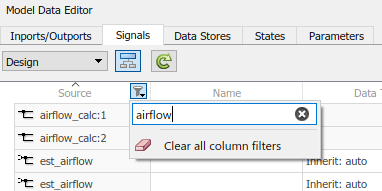
Чтобы сосредоточиться на отдельном элементе данных, используйте один из следующих методов:
В редакторе данных модели рядом с полем Содержимое фильтра (Filter contents) выберите кнопку Фильтр с помощью выбора (Filter using selection). Затем в модели щелкните блок или сигнал, соответствующий элементу данных.
Этот метод используется для настройки элемента с помощью столбцов в таблице данных.
В модели откройте инспектор свойств. На вкладке «Моделирование» в группе «Проект» выберите «Инспектор свойств». Затем в таблице данных щелкните целевую строку. Инспектор свойств показывает свойства элемента данных. Если инспектор свойств не отвечает при щелчке целевой строки, щелкните другую строку, а затем щелкните целевую строку еще раз.
Используйте этот метод, чтобы проверить все свойства, к которым редактор данных модели может получить доступ одновременно (другими словами, объединение столбцов, доступных в Design и Instrumentation виды).
В модели откройте инспектор свойств. Затем в таблице данных для целевой строки дважды щелкните ячейку в крайнем левом столбце (значок). В модели выберите выделенный блок или сигнал.
Этот метод используется для проверки всех свойств, включая свойства, к которым редактор данных модели не имеет доступа.
Чтобы перейти от элемента данных в редакторе данных модели к блоку на схеме, которому принадлежит элемент данных, дважды щелкните значок в крайнем левом столбце. Редактор Simulink затем фокусируется на соответствующем блоке. Этот метод используется для перехода к блокам при выборе команды Изменить область (Change scope) для просмотра содержимого подсистем под текущей системой.
Эта таблица используется для поиска дополнительной информации о назначении столбцов в редакторе данных модели.
| Имя столбца | Назначение и дополнительная информация |
|---|---|
| Источник |
Отображает имя блока, определяющего элемент данных. Для сигналов также показывает номер блочного порта, который генерирует сигнал. Для переменных рабочей области показывает имя рабочей области или словаря данных, содержащего переменную. |
| Имя или имя сигнала |
Задает имя сигнала, состояния или хранилища данных. Сведения о присвоении имен сигналам см. в разделе Имена и метки сигналов. Для параметров отображает программное имя каждого параметра. Для переменных рабочей области задает имя переменной. |
| Тип данных | Типы данных управляющего сигнала и типы данных параметров управляющего блока |
| Мин и Макс | Задание диапазонов сигналов и определение минимальных и максимальных значений для параметров блока |
| Размеры | Определение размеров сигнала |
| Сложность | Задает числовую сложность элемента данных. |
| Время выборки | Что такое примерное время? |
| Единица | Технические условия на установку в моделях Simulink |
| Контрольная точка | Конфигурирование сигналов в качестве контрольных точек |
| Данные журнала | Итерация конструкции модели с помощью инспектора расчетных данных |
| Твердость | Соответствует параметру Имя сигнала (Signal name) в диалоговом окне Свойства сигнала (Signal Properties) и аналогичному параметру в диалоговых окнах блоков для состояний и хранилищ данных. См. раздел Использование сигнальных объектов. |
| Общий | Соответствует параметру «Общий доступ к экземплярам модели» блока «Память хранилища данных». См. раздел Память хранилища данных. |
| Начальное значение | Задает начальное значение состояния или хранилища данных. См. раздел Инициализация значений сигналов. |
| Стоимость | Задать значения параметров блока |
| Аргумент | Настройка переменной в рабочей области модели в качестве аргумента модели. См. раздел Параметризация экземпляров повторно используемой ссылочной модели. |
| Путь | Показывает расположение блока в модели и предоставляет ссылку на блок в редакторе Simulink Editor. Отображается при нажатии кнопки «Изменить область». |
Если ячейка содержит две записи (например, в столбце «Тип данных»), запись в правой части ячейки указывает на скомпилированную информацию. Скомпилированная информация показывает значение, используемое элементом данных для моделирования.
Например, установка типа данных по умолчанию для большинства сигналов в модели Inherit: Inherit via internal rule. С помощью этого параметра после обновления блок-схемы Simulink выбирает определенный тип данных, например: single, для сигнала, используемого для моделирования. В редакторе данных модели в ячейке столбца «Тип данных» отображается Inherit: Inherit via internal rule с левой стороны и single с правой стороны.
Доступ к этим атрибутам с помощью редактора данных модели невозможен.
Любые настройки, связанные с созданием кода. Вместо этого используйте редактор сопоставлений кода или API сопоставлений кода.
Для параметров маски:
Любые параметры настраиваемых параметров маски, отличные от значения параметра.
Любые параметры для неперестраиваемых параметров маски.
Следует отметить, что некоторые встроенные блоки маскируются и могут иметь настраиваемые или неперестраиваемые параметры маски.
Любые настройки параметров блоков Simscape™.
Любые настройки для элементов данных в ссылочных моделях. Вместо этого откройте редактор данных модели в ссылочных моделях.
Любые параметры переменных, которые не определены в базовой рабочей области, рабочей области модели или словаре данных. Например, невозможно получить доступ к атрибутам переменных, созданных кодом инициализации маски.
На вкладке «Параметры» укажите тип данных, минимальное значение и максимальное значение блока «Константа». Вместо этого используйте вкладку «Сигналы».
Для некоторых параметров, доступ к которым невозможен с помощью редактора данных модели, можно использовать инспектор свойств (см. раздел «Параметры»). Откройте инспектор и выберите целевой элемент данных в модели, а не в редакторе данных модели. Для параметров маски используйте диалоговое окно маски или редактор маски, как описано в разделе Основы маскирования.
Редактор данных модели не отображает данные Stateflow ®. Однако в редакторе данных модели отображаются данные для Simulink Functions, определяемые внутри диаграмм Stateflow.
Сведения об управлении данными, событиями и сообщениями Stateflow в диаграмме см. в разделе Управление данными, событиями и сообщениями в области символов (Stateflow).
На вкладке Параметры (Parameters) эти переменные недоступны:
Переменные, используемые неперестраиваемыми параметрами блока. Например, минимальные и максимальные параметры блока усиления или Sample time в блоке Constant.
Переменные управления вариантами
Переменные, используемые для символьных размеров
