Диалоговое окно для блока MATLAB System можно настроить путем добавления свойств и методов в соответствующий объект System. Можно добавлять вкладки, упорядоченные свойства в группы и разделы, добавлять описания блоков, управление типами моделирования и добавлять пользовательские кнопки.
В этом примере настраивается диалоговое окно блока для MultipleGroupsWithTabs Системный блок MATLAB путем указания отображаемых имен свойств и изменения getPropertyGroupImpl способ.
Изменить метку свойства
Чтобы изменить метку свойства, отображаемую в диалоговом окне, добавьте комментарии перед каждым свойством в этом формате %PropertyName Block Dialog Label без пробелов между комментарием и именем свойства. Например, для отображения StartValue в качестве начального значения укажите:
%StartValue Start Value
StartValue = 0
MultipleGroupsWithTabs Системный объект в этом примере повторно маркирует каждое свойство для отображения в диалоговом окне «Системный блок MATLAB».
Диалоговое окно «Организация»
MutlitpleGroupsWithTabs Класс системных объектов определяет getPropertyGroupsImpl способ. Внутри getPropertyGroupsImpl в этом примере определяются две вкладки (группы сечений) и три группы параметров (секции).
classdef MultipleGroupsWithTabs < matlab.System
    % MultipleGroupsWithTabs Customize block dialog with multiple tabs and parameter groups.

    % Public, tunable properties
    properties
        %StartValue Start Value
        StartValue = 0

        %EndValue End Value
        EndValue = 10

        Threshold = 1

        %BlockLimit Limit
        BlockLimit = 55
    end
    % Public Nontunable
    properties(Nontunable)
        %IC1 First initial condition
        IC1 = 0

        %IC2 Second initial condition
        IC2 = 10

        %IC3 Third initial condition
        IC3 = 100

        %UseThreshold Use threshold
        UseThreshold (1,1) logical = true
    end

    methods (Static, Access = protected)
        function groups = getPropertyGroupsImpl
            % Section to always display above any tabs.
            alwaysSection = matlab.system.display.Section(...
                'Title','','PropertyList',{'BlockLimit'});

            % Group with no sections
            initTab = matlab.system.display.SectionGroup(...
                'Title','Initial conditions', ...
                'PropertyList',{'IC1','IC2','IC3'});

            % Section for the value parameters
            valueSection = matlab.system.display.Section(...
                'Title','Value parameters',...
                'PropertyList',{'StartValue','EndValue'});

            % Section for the threshold parameters
            thresholdSection = matlab.system.display.Section(...
                'Title','Threshold parameters',...
                'PropertyList',{'Threshold','UseThreshold'});

            % Group with two sections: the valueSection and thresholdSection sections
            mainTab = matlab.system.display.SectionGroup(...
                'Title','Main', ...
                'Sections',[valueSection,thresholdSection]);

            % Return an array with the group-less section, the group with
            % two sections, and the group with no sections.
            groups = [alwaysSection,mainTab,initTab];
        end
    end
end
Диалоговое окно «Результат»
load_system('ShowSystemBlockDialog')
open_system('ShowSystemBlockDialog/MATLAB System')


В этом примере настраивается диалоговое окно блока системы MATLAB путем указания отображаемых имен свойств и изменения getPropertyGroupImpl способ. Эта настройка демонстрируется с помощью объекта System AddPropertySections.
Изменение меток свойств
Чтобы изменить метку свойства, отображаемую в диалоговом окне, добавьте комментарии перед каждым свойством в этом формате %PropertyName Block Dialog Label без пробела между знаком процента и именем свойства. Например, для отображения UseAlpha в качестве свойства «Использовать альфа» укажите:
%UseAlpha Use alpha
UseAlpha = 0
AddPropertySections Системный объект, включенный в этот пример, повторно маркирует свойства для отображения в диалоговом окне «Системный блок MATLAB».
Диалоговое окно «Организация»
Чтобы упорядочить свойства в диалоговом окне, AddPropertySections Класс системных объектов определяет getPropertyGroupsImpl способ. Внутри getPropertyGroupsImpl этот пример определяет два раздела, каждый из которых имеет два свойства.
classdef AddPropertySections < matlab.System
    % AddPropertySections Customized dialog with two parameter sections

    % Public, tunable properties
    properties

        %NumberOfShapes Number of shapes
        NumberOfShapes = 10

        Alpha = 0.75
    end

    % Public, nontunable properties
    properties(Nontunable)
        Coloring (1, 1) {mustBeMember(Coloring,["red","blue","green"])} = "red"

        %UseAlpha Use alpha
        UseAlpha (1,1) logical = false
    end

    methods (Static, Access = protected)
        function groups = getPropertyGroupsImpl
            % Section for the value parameters
            valueSection = matlab.system.display.Section(...
                'Title','Shape parameters',...
                'PropertyList',{'NumberOfShapes','Coloring'});

            % Section for the threshold parameters
            shadingSection = matlab.system.display.Section(...
                'Title','Shading parameters',...
                'PropertyList',{'UseAlpha','Alpha'});

            % Return an array with the two sections.
            groups = [valueSection, shadingSection];
        end
    end
end
Диалоговое окно «Результат»
load_system('CustomSystemBlockDialog')
open_system('CustomSystemBlockDialog/MATLAB System')


Добавление панели заголовка в системный блок MATLAB путем добавления getHeaderImpl к объекту System.
Использовать getHeaderImpl для указания названия и текста панели MyCounter object™ системы. Если не указать getHeaderImpl, блок не отображает заголовок или текст для панели.
Как и для всех Impl методы, установите getHeaderImpl доступ к способу protected поскольку метод вызывается только внутренне.
methods (Static, Access = protected)
   function header = getHeaderImpl
      header = matlab.system.display.Header('MyCounter',...
        'Title','My Enhanced Counter');
   end
end
Укажите тип моделирования и укажите, отображается ли параметр «Моделирование с помощью» в
диалоговом окне Блок системы Simulink ® MATLAB (Simulate ® MATLAB System block). Параметры моделирования: 'Code generation' и 'Interpreted mode'.
Если вы не включаете getSimulateUsingImpl метод в файле определения класса, объект System допускает как режимы моделирования, так и значения по умолчанию 'Code generation'. Если вы не включаете showSimulateUsingImpl в диалоговом окне блока появится параметр «Моделирование с использованием».
Необходимо установить getSimulateUsingImpl и showSimulateUsingImpl методы для static и доступ для этих методов к protected.
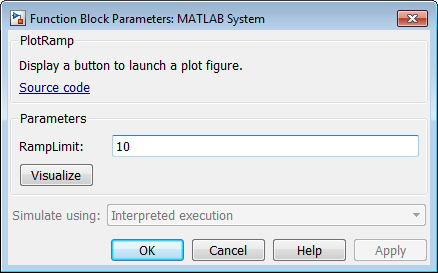
Использовать getSimulateUsingImpl чтобы указать, что для объекта System разрешено только интерпретированное выполнение.
methods(Static,Access = protected)
   function simMode = getSimulateUsingImpl
       simMode = 'Interpreted execution';
    end
end
Полученное диалоговое окно с параметром Simulate using:
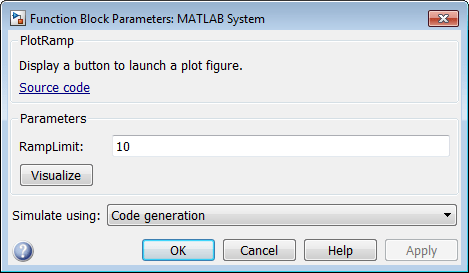
Добавьте кнопку в диалоговое окно Блок системы MATLAB (MATLAB System block). Эта кнопка открывает рисунок, отображающий функцию пандуса.
Использовать matlab.system.display.Action для определения функции или кода MATLAB ®, связанных с кнопкой в диалоговом окне Блок системы MATLAB. В примере также показано, как задать опции кнопки и использовать actionData ввод объекта для хранения маркера фигуры. В этой части примера кода используется один и тот же рисунок при многократном нажатии кнопки вместо открытия нового рисунка для каждого нажатия кнопки.
methods(Static,Access = protected)
  function group = getPropertyGroupsImpl
    group = matlab.system.display.Section(mfilename('class'));
    group.Actions = matlab.system.display.Action(@(actionData,obj)...
       visualize(obj,actionData),'Label','Visualize');
  end
end

methods
  function obj = ActionDemo(varargin)
    setProperties(obj,nargin,varargin{:});
  end

  function visualize(obj,actionData)
    f = actionData.UserData;
    if isempty(f) || ~ishandle(f)
      f = figure;
      actionData.UserData = f;
    else
      figure(f); % Make figure current
    end

    d = 1:obj.RampLimit;
    plot(d);
  end
end
 Кнопка «Завершить файл определения класса для диалогового окна»
Полученное диалоговое окно с кнопкой Визуализация (Visualize):
getHeaderImpl | getPropertyGroupsImpl | getSimulateUsingImpl | matlab.system.display.Header | matlab.system.display.Section | matlab.system.display.SectionGroup | showSimulateUsingImpl
