Можно разработать системный object™ для использования в системном блоке и интерактивно просмотреть диалоговое окно блока. Для этой функции требуется Simulink ®.
С помощью опций редактирования системных блоков MATLAB ® Editor вставляет предопределенный код в объект System. Этот метод кодирования помогает быстрее создавать и изменять объект System и повышает точность, уменьшая количество ошибок ввода .
Используя эти опции, можно также:
Просмотр и взаимодействие с проектом диалогового окна «Блок» при определении объекта «Система».
Добавление методов настройки диалогового окна. Если диалоговое окно блока открыто при внесении изменений, при сохранении файла в диалоговом окне предварительного просмотра проекта блока обновляется отображение.
Добавление методов значков. Однако эти элементы отображаются только в системном блоке MATLAB в Simulink, а не в диалоговом окне «Предварительный просмотр блока».
Создайте объект System с помощью пункта меню New > System Object > Simulink Extension.
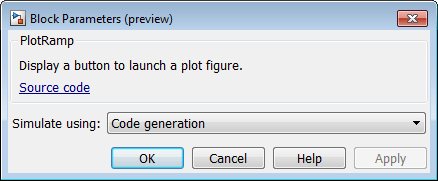
Присвойте имя объекту System PlotRamp и сохраните файл. Это имя становится заголовком диалогового окна блока.
Удалите комментарий в начале файла и замените его описанием блока.
% Display a button to launch a plot figure.Этот комментарий становится описанием диалогового окна параметров блока под заголовком блока.
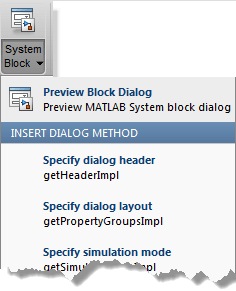
Выберите Системный блок > Диалоговое окно предварительного просмотра блока. Диалоговое окно блока отображается при разработке объекта System.
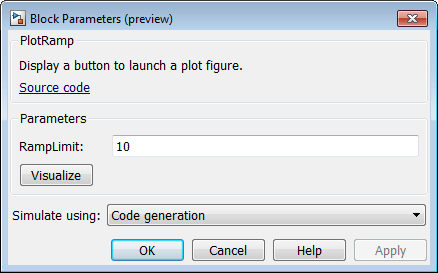
Добавьте предел пандуса, выбрав «Вставить свойство» > «Числовое». Затем измените имя свойства и задайте значение 10.
  properties (Nontunable)
    RampLimit = 10;
  end
Найдите getPropertyGrouplsImpl с помощью кнопки «Анализ».
      function group = getPropertyGroupsImpl
          % Define property section(s) for System block dialog
          group = matlab.system.display.Section(mfilename('class'));
      end
Создайте группу для действия Визуализация (Visualize).
      function group = getPropertyGroupsImpl
          % Define property section(s) for System block dialog
          group = matlab.system.display.Section(mfilename('class'));
          group.Actions = matlab.system.display.Action(@(~,obj)...
            visualize(obj),'Label','Visualize');
      end
Добавьте функцию, которая добавляет код для отображения кнопки Визуализация (Visualize) в диалоговом окне.
  methods
    function visualize(obj)
      figure;
      d = 1:obj.RampLimit;
      plot(d);
    end
  end
При добавлении элементов в определение системного блока сохраните файл. Обратите внимание на влияние добавлений кода на определение системного блока.
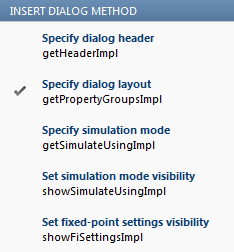
В меню Системный блок (System Block) также отображаются проверки рядом с методами, включенными в файл.
Удалите все неиспользуемые методы в шаблоне или измените методы для дальнейшей настройки системного объекта и системного блока. Файл определения класса теперь имеет весь код, необходимый для PlotRamp Системный объект.
classdef PlotRamp < matlab.System
  % Display a button to launch a plot figure.

  properties (Nontunable)
    RampLimit = 10;
  end

  methods(Static, Access=protected)
    function group = getPropertyGroupsImpl
      group = matlab.system.display.Section(mfilename('class'));
      group.Actions = matlab.system.display.Action(@(~,obj)...
            visualize(obj),'Label','Visualize');
    end
  end

  methods
    function visualize(obj)
      figure;
      d = 1:obj.RampLimit;
      plot(d);
    end
  end
end
После завершения определения системного блока сохраните его, а затем загрузите в системный блок MATLAB в Simulink.
