Просмотреть и диагностировать ошибки и предупреждения, генерируемые моделью, можно с помощью средства просмотра диагностики. Программа Diagnostic Viewer отображает три типа диагностических сообщений: ошибки, предупреждения и информацию. Модель генерирует эти сообщения во время выполнения, такие как загрузка модели, моделирование или диаграмма обновления.
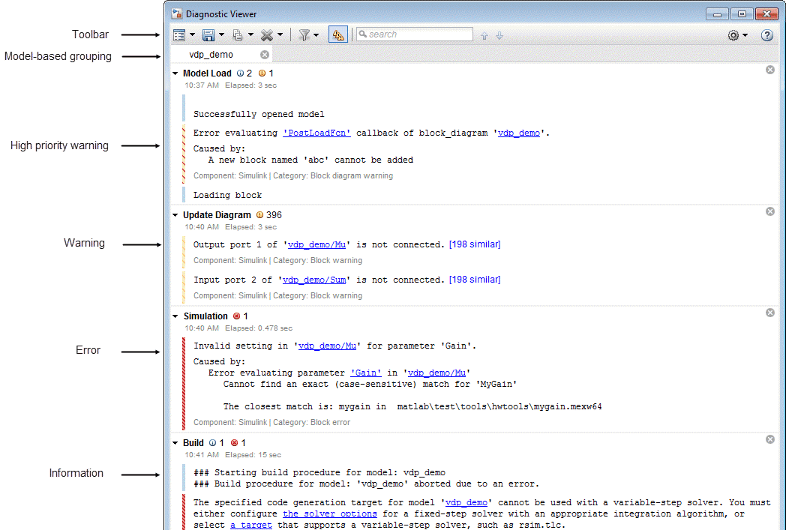
Окно средства просмотра диагностики разделено на:
Меню панели инструментов: Отображает различные команды, помогающие управлять диагностическими сообщениями. Дополнительные сведения см. в разделе Панель инструментов.
Панель диагностических сообщений: отображает сообщения об ошибках, предупреждения и информационные сообщения. Дополнительные сведения см. в разделе Область диагностических сообщений.
Рекомендуемые действия: Отображает предложения и исправления для исправления диагностических ошибок и предупреждений. Дополнительные сведения см. в разделе Рекомендуемые действия.
Для управления диагностическими сообщениями используйте панель инструментов «Средство просмотра диагностики».
| Кнопка | Действие |
|---|---|
| Развернуть или свернуть сообщения |
| Сохранение всех или последних сообщений в файле журнала |
| Копировать все или последние сообщения |
| Очистить все или все сообщения, кроме последних |
| Фильтрация ошибок, предупреждений и информационных сообщений |
| Группировать сообщения аналогичного типа |
| Поиск сообщений по определенным ключевым словам и переход между сообщениями |
| Установка максимального количества моделей, отображаемых на панелях с вкладками, и максимального количества событий, отображаемых на модели |
На панели диагностических сообщений отображаются сообщения об ошибках, предупреждения и информационные сообщения в формате с вкладками. Эти сообщения кодируются цветом для различения и являются иерархическими.
Для каждого последующего события создается новый этап, который можно сохранить или очистить. Каждый этап представляет одно событие, такое как загрузка модели, диаграмма обновления или моделирование.
Различные типы диагностических сообщений:
Информационное сообщение: Отображает информацию, связанную с нагрузкой модели. Информационные сообщения помечены как.
Предупреждение с высоким приоритетом: отображает ошибки, обнаруженные при загрузке модели, как предупреждение с высоким приоритетом. Любая последующая операция, например обновление модели без исправления предупреждающих сообщений с высоким приоритетом, помечается как ошибки. Предупреждения с высоким приоритетом помечаются как.
Предупреждение: отображает предупреждения, связанные с операцией в модели. Предупреждения помечены как.
Ошибка: отображает ошибки, связанные с операцией в модели. Ошибки помечены как.
Совет
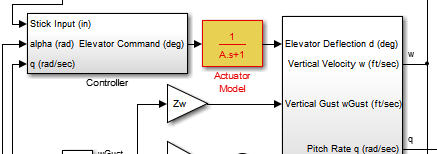
Чтобы найти источник ошибки, щелкните гиперссылку в сообщении. Источник ошибки в модели подсвечивается.
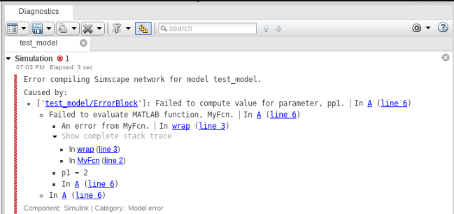
Средство просмотра диагностики может отслеживать местоположение ошибки, чтобы можно было легко исследовать ошибки в модели. Если ошибка находится в файле, вызываемом из другого файла, диагностика отображается как расширяемый стек. При необходимости можно развернуть или свернуть стек. При развертывании стека отображается информация о файле и строке, в которой находится ошибка или предупреждение. Для перехода к ошибке или предупреждению можно щелкнуть любую из ссылок. Можно также увидеть то же диагностическое сообщение с включенной трассировкой стека при использовании sim в MATLAB ®.
Примечание
Отслеживание точного местоположения ошибки неприменимо для защищенных файлов.
Средство просмотра диагностики может распознавать ошибки и предупреждения из построений, созданных пользовательскими компиляторами. Шаблоны, специфичные для компилятора, можно задать с помощью следующих директив:
% Here tool is the buildtool obtained from the toolchain
tool.setDirective ('WarningPattern','warning #(\d+):'); %Specifies warning patterns
tool.setDirective ('ErrorPattern','error:'); %Specifies error pattern
tool.setDirective ('FileNamePattern','[^\s]*\w+\.(c|h)'); %Specifies file name pattern
tool.setDirective ('LineNumberPattern','\(\d+\)'); %Specifies line number pattern
Дополнительные сведения о создании ToolchainInfo см. раздел Регистрация пользовательской инструментальной цепочки и создание исполняемого файла (Simulink Coder).
Диспетчер подавления (Suppression Manager) используется для подавления определенной численной диагностики (например, переполнения, насыщения, потери точности) для определенных объектов в моделях. Можно также подавить некоторые ошибки, для которых установлен уровень диагностики error в разделе Диагностика (Diagnostics) окна Параметры конфигурации модели (Model Configuration Parameters). Можно добавить комментарий для подавленной диагностики.
Чтобы подавить диагностику из указанного источника, нажмите кнопку Подавить в средстве просмотра диагностики. Добавьте соответствующие комментарии к подавленной диагностике.
Чтобы просмотреть подавленную диагностику, на вкладке Отладка (Debug) щелкните Диагностика (Diagnostics) > Диспетчер подавления (Suppression Manager). Чтобы восстановить подавленную диагностику, выберите Восстановить. Диагностические подавления сохраняются вместе с моделью и сохраняются во всех сессиях.
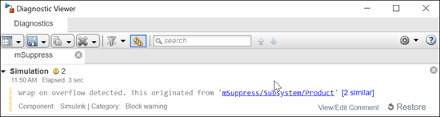
Диспетчер подавления отображает имя модели, расположение подавления и комментарии диагностики в табличном формате. С помощью меню «Действия» можно добавлять и редактировать комментарии, подавлять диагностику или перемещать диагностику на уровень подсистемы с уровня блока (Добавить в родительский).
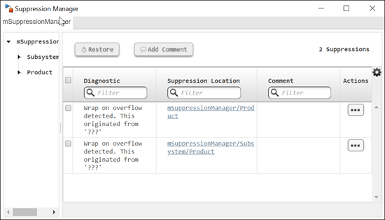
Дополнительные сведения см. в разделе Программное подавление диагностических сообщений.
Средство просмотра диагностики предоставляет предложения и исправления для диагностических ошибок и предупреждающих сообщений. Эти предложения и исправления представлены в разделе Предлагаемые действия панели диагностических сообщений.
Диагностическая ошибка или предупреждение могут содержать несколько исправлений и предложений. Каждое исправление связано с кнопкой исправления.
Чтобы исправить ошибку автоматически, нажмите кнопку Исправить. В некоторых случаях можно предоставить исправление одним из следующих способов:
Введите значения в доступные поля редактирования.
Выберите значение из одного из перечисленных значений в поле со списком.
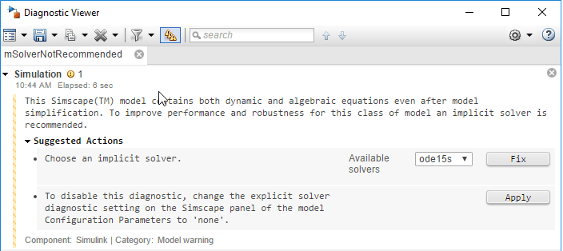
Кнопки Исправить для диагностической ошибки или предупреждения больше не доступны после успешного применения исправления. Если исправление было неуспешным, в разделе Рекомендуемые действия отображается сообщение об ошибке.
Предлагаются варианты ошибок и предупреждений, которые не могут быть исправлены автоматически.
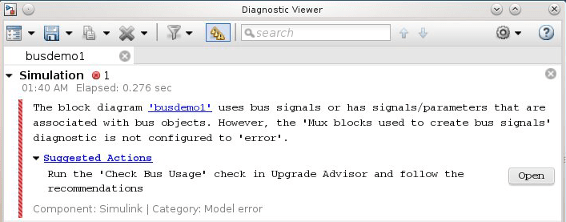
Примечание
Раздел Рекомендуемые действия доступен только для диагностических ошибок или предупреждений с предопределенным исправлением.




