Чтобы импортировать данные в инспектор данных моделирования из CSV-файла, отформатируйте данные в CSV-файле. Затем можно импортировать данные с помощью пользовательского интерфейса инспектора данных моделирования или Simulink.sdi.createRun функция.
Совет
Если требуется импортировать данные из CSV-файла, в котором данные отформатированы иначе, чем в спецификации в этом разделе, можно создать собственное средство чтения файлов для инспектора данных моделирования с помощью io.reader класс.
В простейшем формате первая строка в CSV-файле является заголовком, в котором перечислены имена сигналов в файле. Первый столбец - время. Имя столбца времени должно быть timeи значения времени должны увеличиваться монотонно. В строках под названиями сигналов перечислены значения сигналов, соответствующие каждому временному шагу.
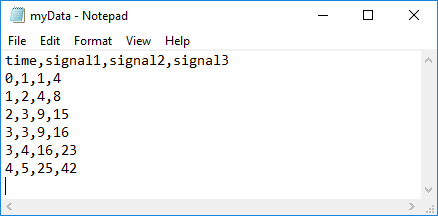
Операция импорта не поддерживает данные времени, которые включают Inf или NaN значения или данные сигнала, которые включают Inf значения. Пустое или NaN значения сигнала отображаются как отсутствующие данные. Поддерживаются все встроенные типы данных.
Если данные содержат сигналы с различными векторами времени, файл может содержать несколько векторов времени. Каждый столбец времени должен быть назван time. Столбцы времени определяют время выборки для сигналов справа, вплоть до следующего вектора времени. Например, первый столбец времени определяет время для signal1 и signal2и второй временной столбец определяет временные шаги для signal3.
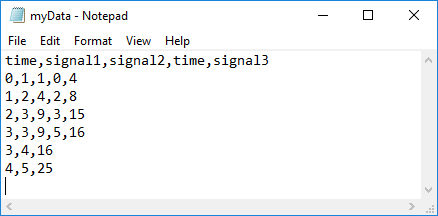
Столбцы сигнала должны иметь то же количество точек данных, что и соответствующий вектор времени.
В CSV-файле можно указать метаданные сигнала для указания типа данных сигнала, единиц измерения, метода интерполяции, пути блока и индекса порта. Перечислите метаданные для каждого сигнала в строках между именем сигнала и данными сигнала. Метка метаданных в соответствии с этой таблицей.
| Свойство сигнала | Этикетка | Стоимость |
|---|---|---|
| Тип данных | Type: | Встроенный тип данных. |
| Единицы | Unit: | Поддерживаемый блок. Например, Для получения списка поддерживаемых единиц измерения введите |
| Метод интерполяции | Interp: | linear, zoh для удержания нулевого заказа, или none. |
| Путь к блоку | BlockPath: | Путь к блоку, генерировавшему сигнал. |
| Индекс порта | PortIndex: | Целое число. |
Можно также импортировать сигнал с типом данных, определенным классом перечисления. Вместо использования Type: метка, используйте Enum: и укажите значение в качестве имени класса перечисления. Определение класса перечисления должно быть сохранено в пути MATLAB.
Если импортированный файл не задает метаданные сигнала, инспектор данных моделирования предполагает двойной тип данных и линейную интерполяцию. Метод интерполяции можно задать как линейный, zoh (удержание нулевого порядка) или как нет. Если единицы измерения для сигналов в файле не указаны, можно назначить единицы измерения сигналам в инспекторе данных моделирования после импорта файла.
Для каждого сигнала можно указать любую комбинацию метаданных. Оставьте пустую ячейку для сигналов с менее заданными метаданными.
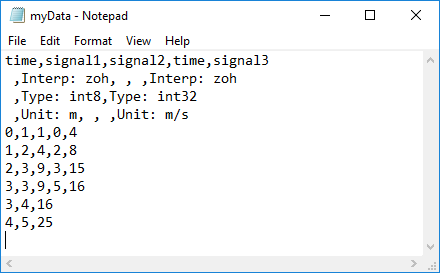
Можно импортировать данные из CSV-файла с помощью пользовательского интерфейса инспектора данных моделирования или с помощью Simulink.sdi.createRun функция.
Чтобы импортировать данные с помощью пользовательского интерфейса, откройте инспектор данных моделирования с помощью Simulink.sdi.view или кнопку «Инспектор данных» на панели инструментов Simulink™. Затем нажмите кнопку Импорт.

В диалоговом окне «Импорт» выберите параметр импорта данных из файла и перейдите по файловой системе для выбора файла. После выбора файла данные, доступные для импорта, отображаются в таблице. Можно выбрать, какие сигналы импортировать и импортировать ли их в новый или существующий прогон. В этом примере выполняется импорт всех доступных сигналов в новый прогон. После выбора параметров нажмите кнопку «Импорт».

При импорте данных в новый прогон с помощью пользовательского интерфейса имя нового прогона включает номер прогона, за которым следует Imported_Data.
При программном импорте данных можно указать имя импортированного прогона.
csvRunID = Simulink.sdi.createRun('CSV File Run','file','csvExampleData.csv');
