Инспектор расчетных данных можно использовать для визуализации данных, создаваемых в процессе конструирования. Данные моделирования, регистрируемые в модели Simulink ®, регистрируются в инспекторе данных моделирования. Можно также импортировать тестовые данные и другие записанные данные в Инспектор данных моделирования для проверки и анализа вместе с записанными данными моделирования. Инспектор расчетных данных предлагает несколько типов графиков, которые позволяют легко создавать сложные визуализации данных.
Регистрируемые сигналы, а также выходы и состояния, регистрируемые с помощью Dataset при моделировании модели автоматически регистрируется в инспекторе расчетных данных. Можно также записать другие виды данных моделирования, чтобы данные появлялись в инспекторе данных моделирования в конце моделирования. Просмотр состояний и выходных данных, зарегистрированных в формате, отличном от Dataset в Инспекторе данных моделирования (Simulation Data Inspector) на панели Импорт/экспорт данных параметров конфигурации модели (Model Configuration Parameters Data Import/Export) выберите опцию Записать записанные данные рабочего пространства (Record logged workspace data) в Инспекторе данных моделирования (Simulation Data Inspector).
Примечание
При регистрации состояний и выходных данных с помощью Structure или Array формат, необходимо также зарегистрировать время записи данных в Инспекторе данных моделирования.
Инспектор данных моделирования отображает доступные данные в таблице на панели Проверка (Inspect). Для печати сигнала установите флажок рядом с сигналом. Можно изменить формат и добавить различные визуализации для анализа данных моделирования. Дополнительные сведения см. в разделе Создание графиков с помощью инспектора расчетных данных.
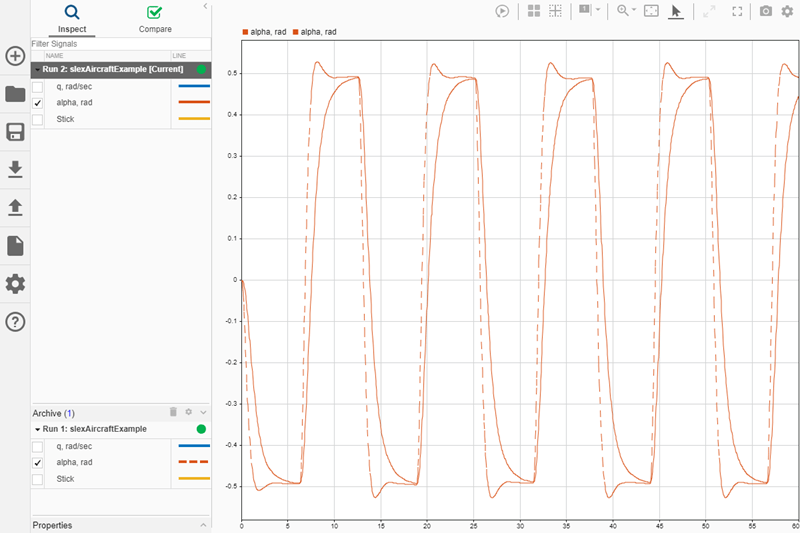
Инспектор данных моделирования управляет входящими данными моделирования с помощью архива. По умолчанию при запуске нового моделирования предыдущий прогон перемещается в архив. Можно распечатать сигналы из архива или перетащить интересующие прогоны обратно в рабочую область.
Можно импортировать данные из базовой рабочей области или из файла для просмотра самостоятельно или вместе с данными моделирования. Инспектор данных моделирования поддерживает все встроенные типы данных и многие форматы данных для импорта данных из рабочей области. Как правило, независимо от формата, значения выборки должны быть спарены с временами выборки. Инспектор данных моделирования допускает до 8000 каналов на сигнал в прогоне, созданном из импортированных данных рабочей области.
Можно также импортировать данные из следующих типов файлов:
Файл MAT
CSV-файл - форматирование данных, как показано в разделе Импорт данных из CSV-файла в инспектор данных моделирования.
Файл Microsoft ® Excel ® - форматирование данных, как описано в разделе Формат импорта, экспорта и ведения журнала Microsoft Excel.
Файл MDF - импорт файлов MDF поддерживается для операционных систем Linux ® и Windows ®. Файл MDF должен иметь .mdf, .mf4, .mf3, .data, или .dat расширение файла и содержат данные только с целочисленными и плавающими типами данных.
Файл ULG - Для импорта данных журнала полетов требуется лицензия БПЛА Toolbox.
Чтобы импортировать данные из рабочей области или из файла, сохраненного в формате данных или файла, который не поддерживается инспектором данных моделирования, можно записать собственные данные рабочей области или средства чтения файлов для импорта данных с помощью io.reader класс. Можно также создать пользовательскую программу чтения для использования вместо встроенной программы чтения для поддерживаемых типов файлов. Примеры см. в разделе:
Для импорта данных нажмите кнопку «Импорт» в инспекторе данных моделирования. 
В диалоговом окне «Импорт» можно выбрать импорт данных из рабочего пространства или из файла. В таблице под опциями показаны данные, доступные для импорта. Если переменная рабочей области или содержимое файла в таблице не отображаются, это означает, что инспектор данных моделирования не имеет встроенного или зарегистрированного средства чтения, поддерживающего эти данные. Можно выбрать данные для импорта с помощью флажков, а также выбрать импорт этих данных в существующий или новый прогон.
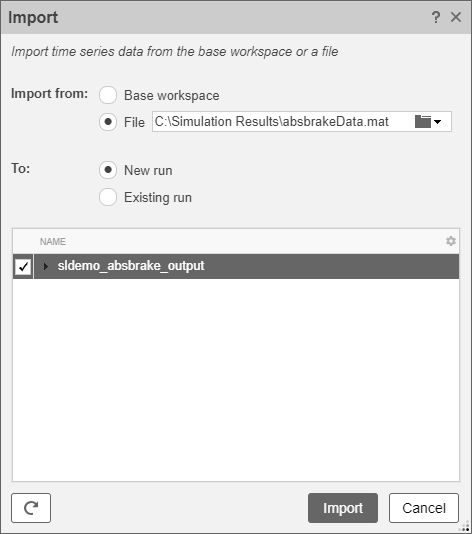
При импорте данных в новый прогон прогон всегда отображается в рабочей области. Импортированные участки можно переместить в архив вручную.
Для просмотра сложных данных в инспекторе данных моделирования импортируйте данные или регистрируйте сигналы в инспекторе данных моделирования. Можно управлять визуализацией сложного сигнала с помощью панели Свойства (Properties) в Инспекторе данных моделирования (Simulation Data Inspector) и в окне Свойства инструментария (Instrumentation Properties) для сигнала в модели. Чтобы получить доступ к свойствам инструментирования для сигнала, щелкните правой кнопкой мыши значок регистрации сигнала и выберите Свойства.
Можно задать комплексный формат как Величина (Magnitude), Величина-фаза (Magnitude-Phase), Фаза (Phase) или Вещественно-мнимый (Real-Imaginary). Если для комплексного формата выбрать значение «Величина - Фаза» или «Вещественно - Воображаемое», Инспектор данных моделирования выводит на график оба компонента сигнала при установке флажка для сигнала. Для сигналов в формате Real-Imaginary параметр «Цвет линии» задает цвет действительного компонента сигнала, а мнимый компонент - другой оттенок цвета линии. Например, Rectangular QAM Modular Baseband сигнал на нижнем графике отображает действительную составляющую сигнала светло-синим цветом, соответствующим параметру «Цвет линии», а воображаемая составляющая отображается более темным оттенком синего цвета.
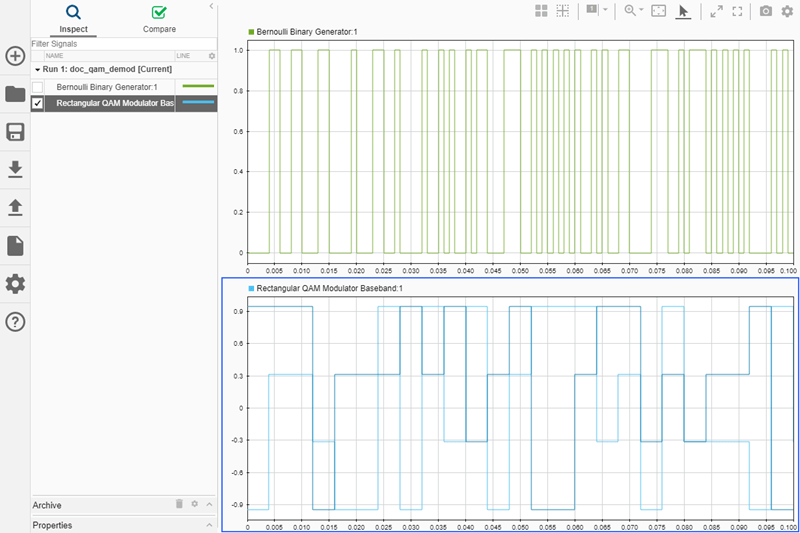
Для сигналов в формате Величина (Magnitude) - Фаза (Phase) Цвет линии (Line Color) задает цвет компонента Величина (Magnitude), и фаза отображается в другом оттенке Цвета линии (Line Color).
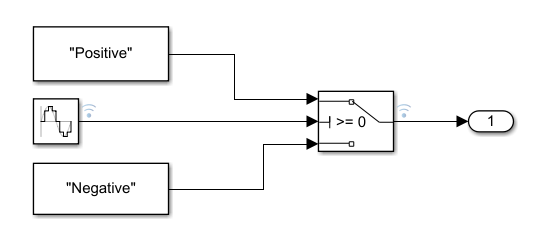
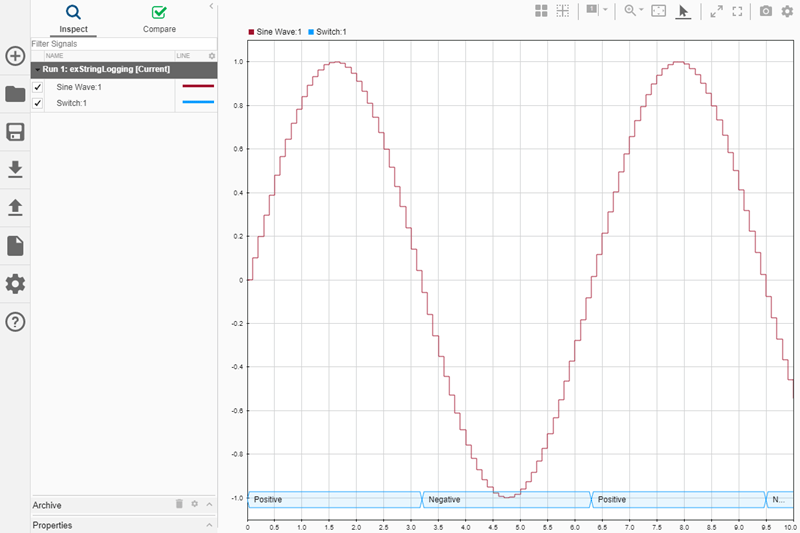
Данные строк можно регистрировать и просматривать вместе с данными сигналов в инспекторе данных моделирования. Например, рассмотрим эту простую модель. Значение синусоидального блока определяет, отправляет ли коммутатор считывание строки Positive или Negative в выходные данные.
На графике показаны результаты моделирования модели. Строковый сигнал отображается в нижней части графической области просмотра. Значение сигнала отображается внутри полосы, а переходы в значении строкового сигнала помечаются перекрестными линиями.
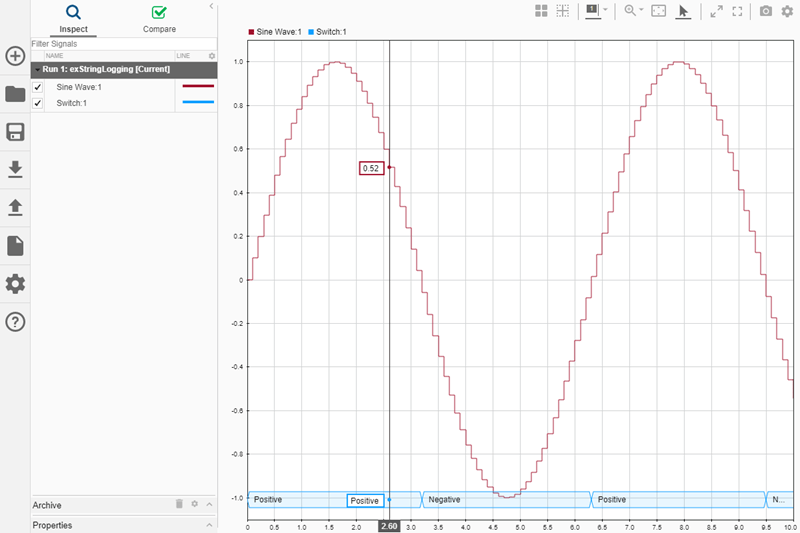
Курсоры можно использовать для проверки соответствия значений строкового сигнала значениям синусоидального сигнала.
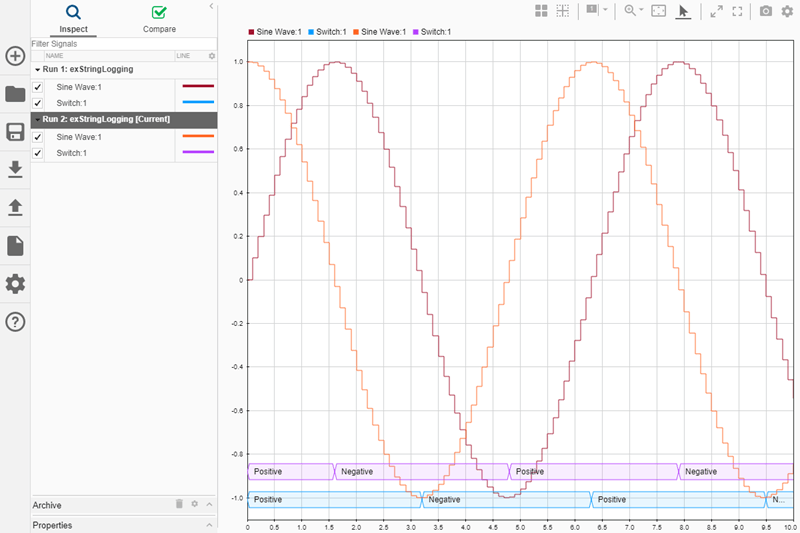
При печати нескольких строковых сигналов на графике сигналы располагаются в том порядке, в каком они были смоделированы или импортированы, причем самый последний сигнал расположен вверху. Например, можно рассмотреть эффект изменения фазы синусоидального сигнала, управляющего переключателем.
Обработка данных в кадрах, а не точка за точкой обеспечивает повышение производительности, необходимое в некоторых приложениях. Для просмотра данных на основе кадров в инспекторе данных моделирования необходимо указать, что сигнал основан на кадрах в свойствах Instrumentation для сигнала. Для вызова диалогового окна Instrumentation Properties для сигнала щелкните правой кнопкой мыши значок регистрации сигнала и выберите Properties. Чтобы указать сигнал как основанный на кадрах, выберите Столбцы как каналы (основанные на кадрах) для обработки ввода.
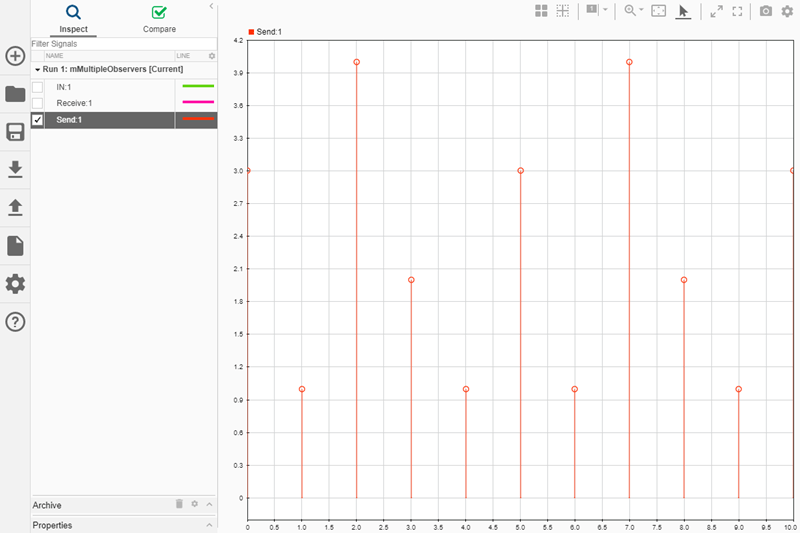
Данные событий можно регистрировать или импортировать в инспектор данных моделирования. Чтобы просмотреть записанные данные на основе событий, установите флажок рядом с Send: 1. Инспектор данных моделирования отображает данные в виде графика, каждый из которых представляет количество событий, произошедших за заданное время выборки.