В большинстве случаев входного теста количество моментов времени необходимо минимизировать. Загружаемые данные о сигналах включают в себя выборки с отклонениями и разрывами.
Обычно при импорте данных тестового случая требуется минимизировать количество моментов времени. Тестовые данные фокусируются на разрывах в данных сигнала.
Создайте сигнал с пандусами и шагами. Другими словами, сигнал имеет один или несколько разрывов.
Создайте сигнал, используя наименьшее количество возможных точек.
Обеспечьте выполнение решателя Simulink ® с указанными разрывами.
Чтобы импортировать этот сигнал в Simulink, используйте блок «Из рабочего пространства», «Из файла» или «Редактор сигналов», которые поддерживают обнаружение пересечения нулей.
Можно загрузить данные следующих типов:
A Simulink.SimulationData.Dataset
Множество
Simulink.SimulationData.Signal
Структура
Структурный массив, содержащий данные для всех входных портов (не поддерживается блоком редактора сигналов)
Пустая матрица - используйте пустую матрицу для портов, для которых требуется использовать базовые значения, без необходимости создания значений данных
Выражение времени (не поддерживается блоком редактора сигналов)
Укажите вектор времени и значения сигнала, но укажите только временные шаги в точках, где происходит скачок формы выходного сигнала. Дополнительные сведения об указании вектора времени см. в разделе Указание временных данных.
Используйте любой из форматов входных данных, описанных в разделе Формы входных данных, за исключением временных выражений MATLAB ®.
Ниже приведен пример данных тестового случая:
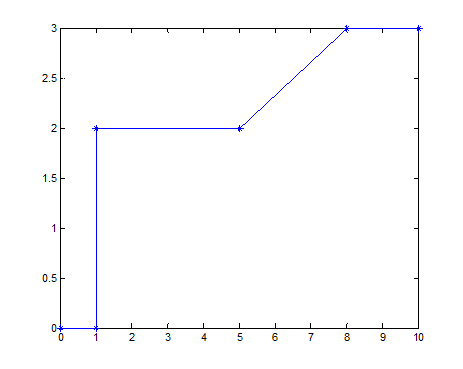
В следующих двух примерах используются эти данные тестового случая.
Открытие модели ex_data_import_test_case_from_workspace.

Включить обнаружение пересечения нулей. В диалоговом окне «Из блока рабочего пространства» выберите «Включить обнаружение пересечения нулей». Обнаружение пересечения нулей позволяет точно фиксировать разрывы.
Создайте структуру сигналов для тестового случая. При каждом разрыве введите повторяющуюся запись в векторе времени, которая создает пересечение нуля и заставляет решатель с переменным шагом делать шаг времени в это точное время. Дополнительные сведения см. в разделе Загрузка данных с помощью блока из рабочего пространства.
Определите var структура, представляющая тестовый случай:
var.time = [0 1 1 5 5 8 8 10];
var.signals.values = [0 0 2 2 2 3 3 3]';
var.signals.dimensions = 1;
Для импорта структуры тестового случая в диалоговом окне «Из блока рабочего пространства» в параметре «Данные» укажите var.
Моделирование модели. Блок Scope отражает данные тестового случая.
Вместо использования блока «Из рабочего пространства» можно использовать блок редактора сигналов для выполнения следующих действий:
Создание сигнала в интерактивном режиме
Импорт сигнала из MAT-файла
Создайте модель с помощью блоков «Редактор сигналов», «Усиление» и «Область действия».

Создайте структуру и сохраните ее в MAT-файле:
scenario = Simulink.SimulationData.Dataset;
time = [0 1 1 5 5 8 8 10];
data = [0 0 2 2 2 3 3 3]';
scenario{1} = timeseries(data,time);
scenario{1}.Name = 'var';
save var.mat scenario
Откройте диалоговое окно «Редактор сигналов», дважды щелкнув на блоке «Редактор сигналов».
В параметре «Имя файла» введите var.mat.
В параметре Активный сценарий выберите scenario. Нажмите кнопку ОК.
Отображение блока Scope отражает данные тестового случая из MAT-файла.
