Simulink ® предоставляет несколько методов импорта данных сигнала в модель. Каждый из способов загрузки сигнальных данных использует блоки для визуального представления источников сигнальных данных.
Дополнительные сведения о том, какой метод следует использовать для удовлетворения определенных требований моделирования, см. в разделе Сравнение методов.
Можно добавить исходный блок, например блок синусоидальной волны, для формирования сигналов на входе в другой блок. Чтобы указать способ формирования сигнала, используйте диалоговое окно «Параметры блока». Например, в диалоговом окне «Параметры синусоидального блока» можно указать sim функция для использования и данные на основе времени или выборки.
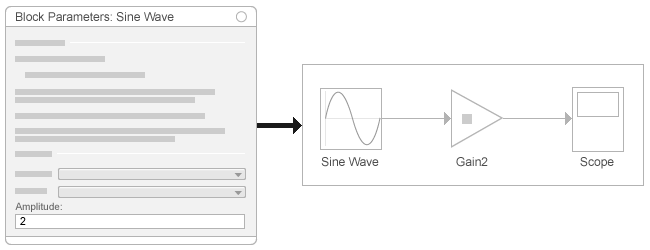
Типы выходных данных исходных блоков различаются. Например, блок синусоидальной волны выводит вектор вещественных двойников.
Пример использования исходного блока см. в разделе Создание и редактирование модели в интерактивном режиме.
Выполнение начального прототипирования в модели, когда сгенерированные данные сигнала соответствуют требованиям моделирования
Избегайте создания данных вручную.
Сократите потребление памяти. Исходные блоки не хранят сигнальные данные.
Сделайте визуально понятными данные о сигналах в модели.
Исходные блоки генерируют сигналы на основе предопределенного алгоритма. Чтобы использовать фактические данные из внешнего источника или протестировать модель без необходимости изменения модели, используйте другой метод загрузки сигнала.
Можно импортировать данные сигналов из рабочей области и применить их к входному порту корневого уровня, используя один из следующих блоков:
Порты ввода корневого уровня загружают внешние входные данные из рабочего пространства MATLAB ® (базового), модели или маски. Эти блоки импортируют данные из рабочей области на основе значения параметра «Параметры конфигурации» > «Импорт/экспорт данных» > «Ввод» или sim аргумент команды. Пример см. в разделе Загрузка данных для моделирования непрерывного производства.
Чтобы импортировать много сигналов на входные порты корневого уровня, воспользуйтесь средством сопоставления корневого ввода. Этот инструмент обновляет параметр конфигурации Input на основе данных сигнала, которые импортируются и сопоставляются с портами ввода корневого уровня. Пример см. в разделе Сопоставление данных с помощью инструмента сопоставления корневого ввода.
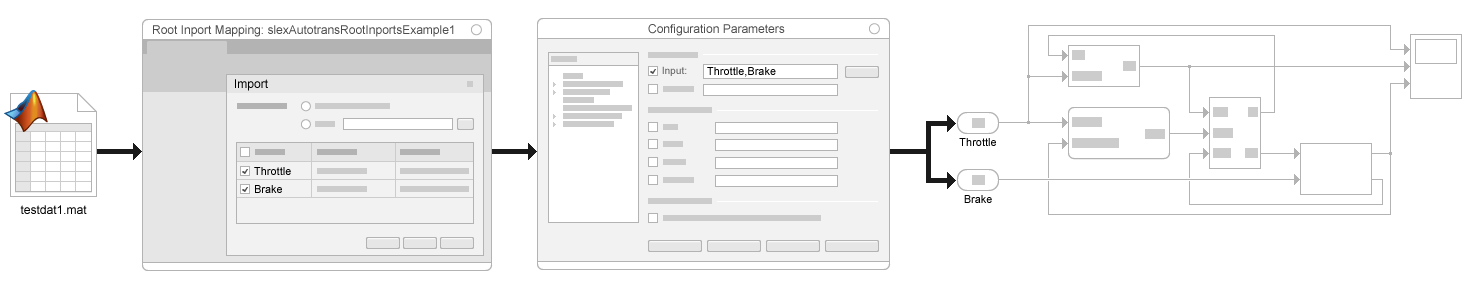
Используйте корневые входные порты для:
Импорт многих сигналов во многие блоки
Тестирование модели как ссылочной модели в более широком контексте с сигналами из рабочей области без изменения модели
Для импорта сигнальных данных в соответствии с большинством требований к моделированию и для поддержания гибкости модели удобным методом является отображение входных данных на корневом уровне. Сопоставление входных данных на корневом уровне:
Отображение данных сигнала для проверки без загрузки всех данных сигнала в память MATLAB
Обеспечивает просмотр сигналов с эффективным использованием памяти
Чтобы обеспечить выполнение решателя переменных Simulink во время, указанное в импортированных данных, задайте параметры конфигурации >
Импорт/экспорт данных > Дополнительные параметры >
Параметр параметров вывода в Produce additional output.
Порты ввода нельзя использовать для импорта шин во внешних режимах. Для импорта данных шины в режиме быстрого ускорения используйте Dataset формат.
Режим отображения, поддерживаемый средством отображения корневого Inport Mapper, зависит от типа данных сигнала. Дополнительные сведения см. в разделе Выбор базового рабочего пространства и формата MAT-файла.
Блок From File считывает данные из MAT-файла и выводит данные в виде сигнала.
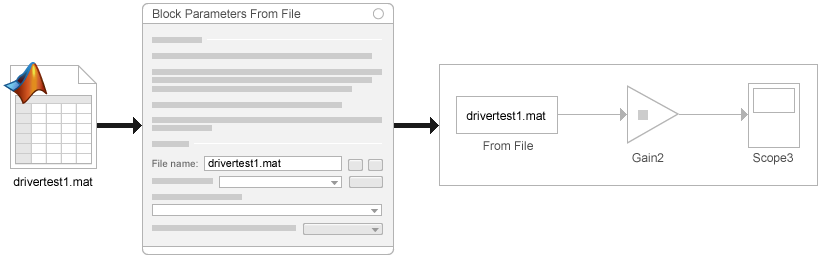
Пример см. в разделе Из блока файлов Загрузка временных рядов данных.
Рассмотрите возможность использования блока «Из файла» для загрузки:
Большие объемы данных. Для MAT-файла версии 7.3 блок «Из файла» загружает данные постепенно из MAT-файла во время моделирования.
Совет
Преобразование файла версии 7.0 в версию 7.3 (например, my_data_file.mat который содержит переменную var) в командной строке MATLAB введите:
load('my_data_file.mat')
save('my_data_file.mat', 'var', '-v7.3')
Данные, экспортированные в блок «В файл». Блок «Из файла» считывает данные, записанные блоком «В файл», без изменения данных или внесения других специальных положений.
Данные, хранящиеся в MAT-файле, который отделен от файла модели.
Для MAT-файла версии 7.0 или более ранней блок From File считывает только данные в формате массива.
Версии 7.3 и 7.0 или более ранние MAT-файлы по-разному обрабатывают несколько переменных. См. раздел Переменная файла MAT.
Блок «From File» поддерживает считывание невоиртуальных сигналов шины в MATLAB timeseries формат.
Для данных массива блок From File считывает только данные двойного сигнала.
Генерация кода, включающая построение целей ERT или GRT, или использование режимов моделирования SIL или PIL, имеет некоторые особые соображения. См. раздел Создание кода.
Блок «Из электронной таблицы» считывает данные из электронных таблиц Microsoft ® Excel ® (все платформы) или электронных таблиц CSV (только платформа Microsoft Windows ® с Microsoft Office) и выводит данные в виде одного или нескольких сигналов.
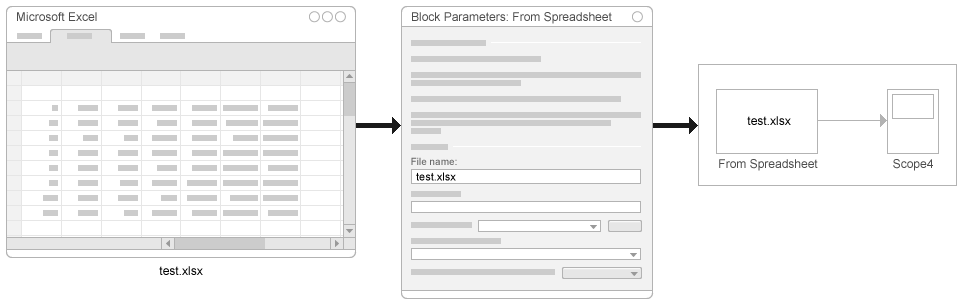
Используйте блок «Из электронной таблицы» для загрузки:
Большие электронные таблицы Microsoft Excel или CSV. Блок «Из электронной таблицы» выполняет пошаговое считывание данных из электронной таблицы во время моделирования, а не загрузку данных в память Simulink.
Электронные таблицы, которые требуется изменить. Блок «Из электронной таблицы» автоматически обрабатывает изменения значений листа, поскольку загружает данные непосредственно из электронной таблицы.
Невозможно импортировать данные шины.
К файлу Из электронной таблицы предъявляются требования к данным электронной таблицы. Организация данных электронной таблицы Excel с использованием формата, описанного в разделе Поддерживаемые форматы файлов Microsoft Excel.
Платформы Linux ® и Mac не поддерживают использование блока из электронной таблицы для импорта данных из электронной таблицы CSV.
Блок «Из рабочей области» считывает данные сигнала из рабочей области и выводит данные как сигнал. В диалоговом окне «Параметры блока» в параметре «Данные» введите выражение MATLAB, определяющее данные рабочей области.
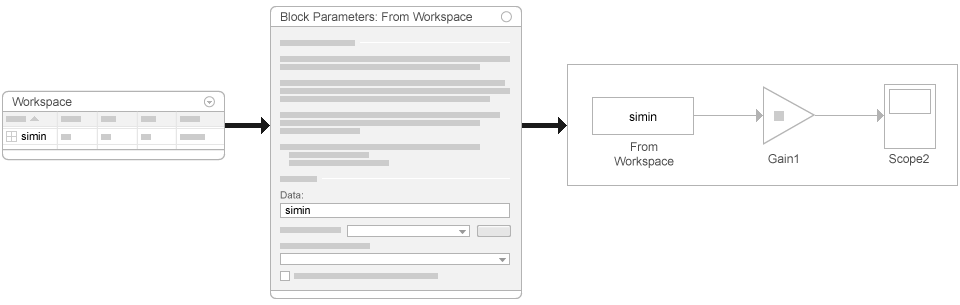
Пример использования блока «Из рабочей области» см. в разделе Использование блока «Из рабочей области» для тестового примера.
Используйте блок «Из рабочей области» для загрузки:
Небольшой набор сигнальных данных для выполнения локального, временного тестирования
Данные из рабочей области MATLAB (базовая), модели, маски или функции
Сигналы переменного размера
Данные, сохраненные с помощью блока «В рабочую область» в MATLAB timeseries формат, без изменений данных вручную
Данные, сохраненные в предыдущем моделировании блоком «В рабочую область» Timeseries или Structure with Time формат для использования в более позднем моделировании
Указанные выражения данных должны вычисляться по одному из следующих типов данных:
A timeseries или timetable объект
Структура timeseries или timetable объекты
Структура со временем или без него
Двумерная матрица
С помощью блока редактора сигналов можно создавать взаимозаменяемые сценарии для использования в модели.
Примеры использования блока редактора сигналов см. в разделе:
Используйте блок редактора сигналов для создания и загрузки сценариев, используемых при тестировании.
Эти продукты интегрируют блок редактора сигналов в свои рабочие процессы:
Симулинк Test™
Симулинк Coverage™
Verifier™ проектирования Simulink
Функциональные вызовы
Массив шин
Шины в режиме быстрого ускорения
timetable объекты
Наземные сигналы
Блок редактора сигналов поддерживает динамические строки. Он не поддерживает строки с максимальной длиной. Кроме того, строки в блоке редактора сигналов не могут выводиться:
Нескалярные строки MATLAB.
Строковые данные, содержащие отсутствующие значения.
Строковые данные, содержащие символы, отличные от ASCII.
