В редакторе Simulink ® можно включать и отключать отображение интерфейсов в модели. При создании больших сложных моделей можно подключать или добавлять сигнальные линии между блоками или шинами, находящимися на разных уровнях. Форма интерфейса позволяет отслеживать сигналы через вложенные уровни. Эта возможность позволяет:
Определение входных и выходных данных.
Трассировка сигнальных линий и элементов шины к источникам и оконечным устройствам.
Аннотирование характеристик сигнала, таких как тип данных, размеры и время выборки.
При необходимости просмотрите единицы измерения, связанные с сигналами.
При построении модели пары переходных блоков, такие как Inport и Outport и From и Goto, помогают упростить соединения кроссоверов между многими сигнальными линиями. Ракурс интерфейса позволяет отслеживать передачу и поступление между такими блоками посредством цветных выделений.
В этом примере показано, как использовать отображение интерфейсов модели для проверки, отслеживания и понимания потока сигналов и шин. Эта модель распространяет шины на ссылочные модели.
Открытие модели sldemo_mdlref_counter_bus.
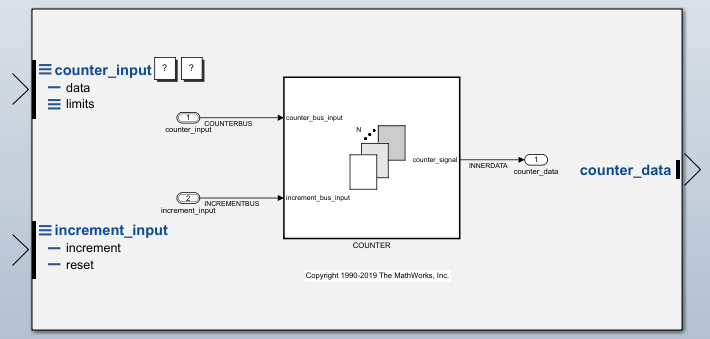
Порт counter_bus_input направляет данные и пределы насыщения счетчика для подсчета и устанавливает верхнее и нижнее предельные значения. Порт increment_bus_input канализирует шину для изменения приращения и сброса счетчика.

На вкладке Моделирование (Modeling) в разделе Модель (Design) щелкните Интерфейс модели (Model Interface), чтобы включить представление интерфейса.
Совет
Используйте элемент управления «Перспективы» в правом нижнем углу модели для переключения отображения интерфейсов.
Три полосы рядом с counter_input и increment_input интерфейсы указывают входные сигналы шины. Одиночные строки указывают строки данных, такие как счетчики в секунду, или командные строки, такие как сброс, для запуска новой последовательности подсчета. Три полосы рядом с limits указывает, что шины вложены в подсистему COUNTER.
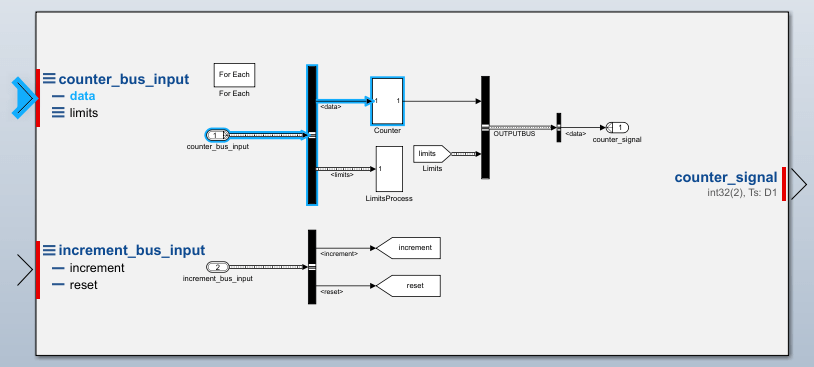
Под counter_input, нажмите data.
Путь к данным отображается синим цветом. Подсистема COUNTER подсвечивается, указывая на продолжение пути внутри нее.

Дважды щелкните подсистему COUNTER.
Продолжение тракта для сигнала данных отображается синим цветом.
На вкладке Моделирование (Modeling) щелкните Обновить модель (Update Model).
Примечание
Для полного моделирования этой модели требуются значения родительской модели.
counter_signal интерфейс отображает следующие атрибуты сигнала, которые помогают синхронизировать сигналы между блоками во время моделирования:
Тип данных: int32(32-разрядное целое число со знаком)
Размеры: (2) (a 1-D Симуляционное представление скаляра)
Время выборки: Ts:D1 (время дискретной выборки D1, которое является самой высокой скоростью)
Кроме того, при обновлении диаграммы с отображаемыми интерфейсами модель отображает цветовой код для времени выборки на каждом интерфейсе. Например, в этой модели на каждом интерфейсе отображается красная полоса, указывающая примерное время D1.
Совет
Чтобы отобразить легенду о значении цветов времени образца, на вкладке Отладка (Debug) выберите Информационные наложения (Information Overlays) > Цвета (Colors).
Щелкните значок counter_signal выходной интерфейс для отображения выходных данных шины, обозначенной синим цветом, где заканчивается тракт.

Если требуется напечатать эту схему с отображаемыми интерфейсами, на вкладке Моделирование (Simulation) нажмите кнопку Печать (Print).
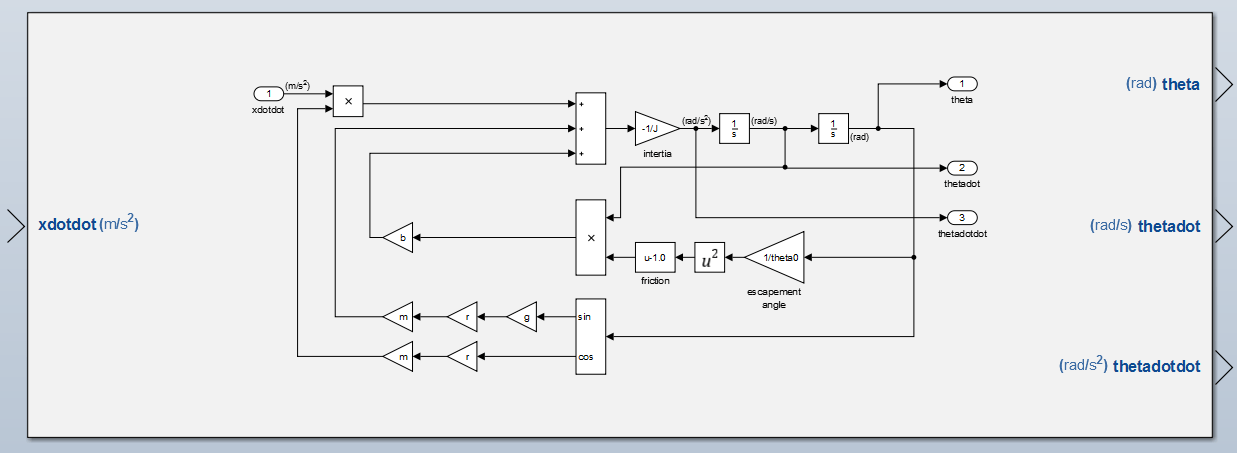
Если с сигналами в модели связаны единицы измерения, они отображаются в ракурсе интерфейса. Например, в модели sldemo_metro, подсистема Metronome1 отображает блоки для входов и выходов подсистемы в ракурсе интерфейса.
Чтобы изменить атрибуты существующего интерфейса (например, имена сигналов, типы данных и размеры), рекомендуется использовать Редактор данных модели (на вкладке Моделирование (Modeling) щелкните Редактор данных модели (Model Data Editor)). Сведения о редакторе данных модели см. в разделе Настройка свойств данных с помощью редактора данных модели.
