Можно изменить существующую маску, снова открыв редактор масок и используя те же методы, что и при создании маски:
Выберите маскированный блок.
На вкладке Блок подсистемы в группе Маска щелкните Изменить маску.
Редактор масок открывается снова, показывая существующее определение маски. При необходимости измените маску. После изменения маски нажмите кнопку Применить (Apply), чтобы сохранить изменения.
Чтобы открыть диалоговое окно маски, дважды щелкните блок. Либо выберите блок и на вкладке Блок (Block) в группе Маска (Mask) щелкните Параметры маски (Mask Parameters).
Совет
Каждый блок имеет диалоговое окно параметров блока. Чтобы просмотреть диалоговое окно параметров блока с маскировкой, щелкните его правой кнопкой мыши и выберите «Параметры блока» («Тип блока»).
Чтобы увидеть блок-схему в маскированном блоке «Подсистема», встроенном блоке или модели, на которую ссылается маскированный блок модели, выберите блок и на вкладке «Подсистема» нажмите кнопку «Искать под маской».
Чтобы удалить маску из блока,
Выберите блок.
На вкладке Блок (Block) в группе Маска (Mask) щелкните Править маску (Edit Mask).
Откроется редактор масок, который отобразит существующую маску, например:
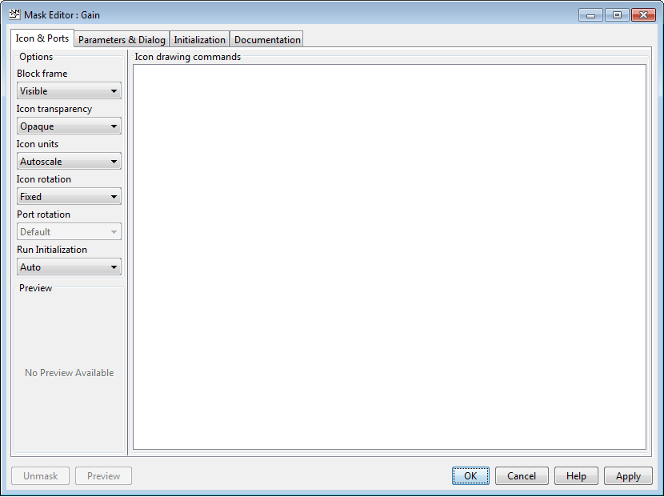
Нажмите кнопку «Снять маску» в левом нижнем углу редактора масок.
Редактор масок удаляет маску из блока.
