Блок можно маскировать в интерактивном режиме с помощью редактора масок или программно. В этом примере описывается маскирование блока с помощью редактора масок. Сведения о программном маскировании блока см. в разделе Программные маски управления.
Примеры маскирования см. в разделе Примеры маскирования Simulink.
Откройте модель, в которой требуется замаскировать блок. Например, открыть subsystem_example.
Эта модель содержит блок подсистемы, моделирующий уравнение для линии: y = mx + b.
Выберите блок Подсистема и на вкладке Подсистема в группе Маска щелкните Создать маску.
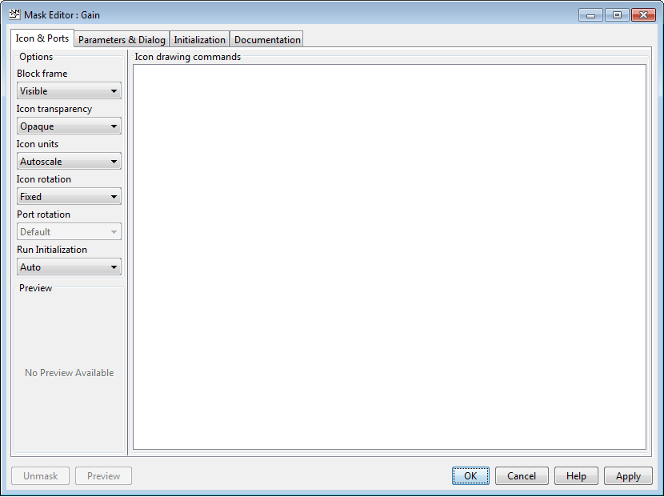
Редактор масок содержит четыре вкладки, которые позволяют определить маску блока и настроить диалоговое окно для маски.
Подробные сведения о каждой панели см. в разделе Обзор редактора масок.
Эта вкладка используется для создания значка маски блока. С помощью панели «Параметры» слева можно задать свойства значка и видимость значка.
Добавление изображения в маску блока.
В раскрывающемся списке «Рамка блока» выберите «Видимый».
В раскрывающемся списке Прозрачность значка (Icon transparency) выберите Непрозрачный (Opaque).
В раскрывающемся списке Единицы изображения (Icon units) выберите Автомасштабирование (Autoscale).
Чтобы ограничить поворот значка, выберите Фиксированный (Fixed) в списке Поворот значка (Icon rotation).
В текстовом поле Команды рисования значков введите,
x = [0 0.5 1 1.5];y = [0 0.5 1 1.5];
% An example to defines the variables x and y
plot(y,x) % Command to plot the graph
Дополнительные сведения о синтаксисе команд чертежа см. в разделе Команды рисования значков.
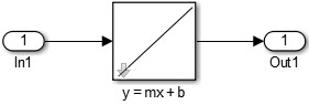
Чтобы сохранить изменения, нажмите кнопку Применить. Для предварительного просмотра значка маски блока без выхода из редактора масок нажмите кнопку «Предварительный просмотр»
Примечание
Дополнительные сведения см. в разделе Область значков и портов.
Можно создать статические или динамические значки-маски блоков. Дополнительные сведения см. в разделах Значок маски и slexMaskDisplayAndInitializationExample.
Эта вкладка используется для добавления элементов управления, таких как параметры, отображение и распоряжения, в диалоговое окно маски.
Добавление полей редактирования к маске блока.
На левой панели в разделе «Параметр» дважды нажмите кнопку «Изменить», чтобы добавить две новые строки на панели «Диалоговое окно».
Напечатать Slope и Intercept в столбце «Запрос» для двух параметров редактирования. Значение, введенное в столбце «Запрос», отображается в диалоговом окне маски. Аналогично, введите m и b в столбце «Имя». Значение, введенное в столбце «Имя», является именем параметра маски. Имя параметра маски должно быть допустимым именем MATLAB ®.
На правой панели в разделе «Редактор свойств» укажите значения в разделах «Свойства», «Диалоговое окно» и «Компоновка».
Нажмите кнопку «Применить».
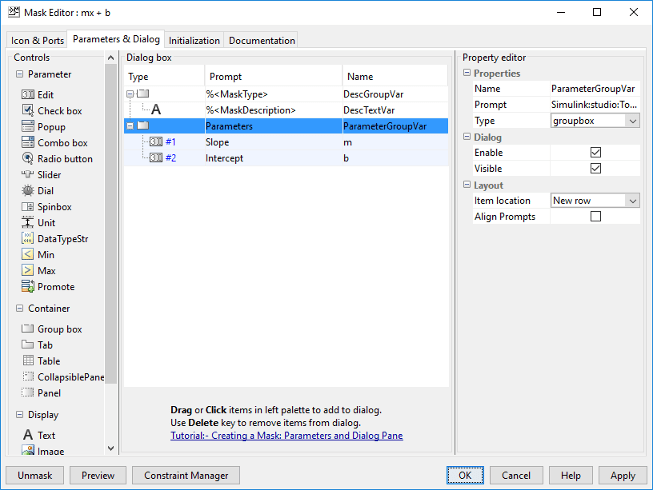
Для предварительного просмотра диалогового окна маски без выхода из редактора масок нажмите кнопку «Предварительный просмотр».
Дополнительные сведения см. в разделе Диалоговая панель параметров.
Примечание
Параметр маски Simulink ® не может ссылаться на другой параметр в той же маске .
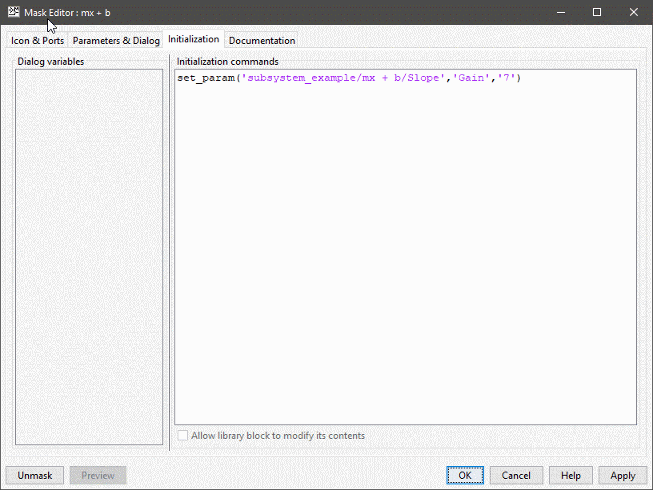
Эта панель используется для указания кода MATLAB для управления параметрами маски. Например, можно задать предопределенное значение параметра маски.
Рассмотрим уравнение y = mx + b в примере. Чтобы задать значение дочернего блока, соответствующего «» m set_param на панели инициализации.
Примечание
Дополнительные сведения см. в разделе Область инициализации.
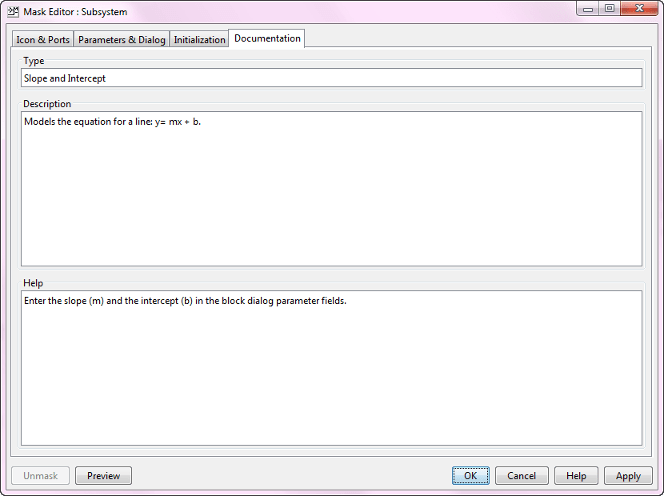
Эта вкладка используется для добавления имени, описания и дополнительной информации для маски.
Закладка Документация содержит следующие поля:
Тип: В этом поле можно добавить имя маски блока. Имя маски отображается в верхней части диалогового окна маски. Добавление новых строк невозможно.
Описание: В этом поле можно добавить описание маски блока. По умолчанию описание отображается под именем маски и может содержать новые строки и пробелы.
Помощь. В это поле можно добавить дополнительные сведения о маске блока. При нажатии кнопки Справка в диалоговом окне маски отображается эта информация. Можно использовать обычный текст, HTML и графику, URL-адреса и web или eval для добавления информации в поле Справка.
После добавления информации в редактор масок нажмите кнопку «Применить» или «ОК».
Блок теперь замаскирован.
Примечание
Дополнительные сведения см. в разделе Область документации.
Можно предварительно просмотреть маску и отменить маску блока или отредактировать маску блока.
Дважды щелкните маскированный блок.
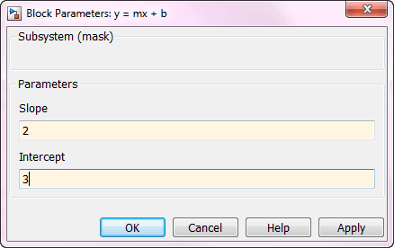
Появится диалоговое окно маски.
Введите значения в поле Slope и Intercept полей диалогового окна маски. Для просмотра выходных данных смоделируйте модель.
Нажмите кнопку ОК.
Чтобы изменить определение маски, выберите блок подсистемы и нажмите кнопку «Редактировать маску» на вкладке «Подсистема» панели инструментов. Дополнительные сведения см. в разделе Управление существующими масками.
Выберите маскированный блок и на вкладке Блок подсистемы (Subsystem Block) в группе Маска (Mask) нажмите кнопку Искать под маской (Look Under Mask), чтобы просмотреть:
Блоки внутри маскированной подсистемы
Диалоговое окно встроенного блока маскированного блока
Диалоговое окно базовой маски связанного маскированного блока
