Предварительный просмотр входного сигнала или данных шины с помощью окна Signal Preview. Вы можете получить доступ к этому окну из:
Simulink.SimulationData.DatasetRef и Simulink.SimulationData.Dataset
plot методы
Предварительный просмотр входного сигнала или данных шины с помощью окна Signal Preview.
Для Simulink.SimulationData.Dataset или Simulink.SimulationData.DatasetRef элементы, используйте plot метод в наборе данных.
При просмотре и проверке сигнала с помощью Simulink.SimulationData.Dataset или Simulink.SimulationData.DatasetRef
plot окно Signal Preview содержит кнопку Open Simulation Data Inspector. Эта кнопка используется для печати данных с помощью инспектора расчетных данных.
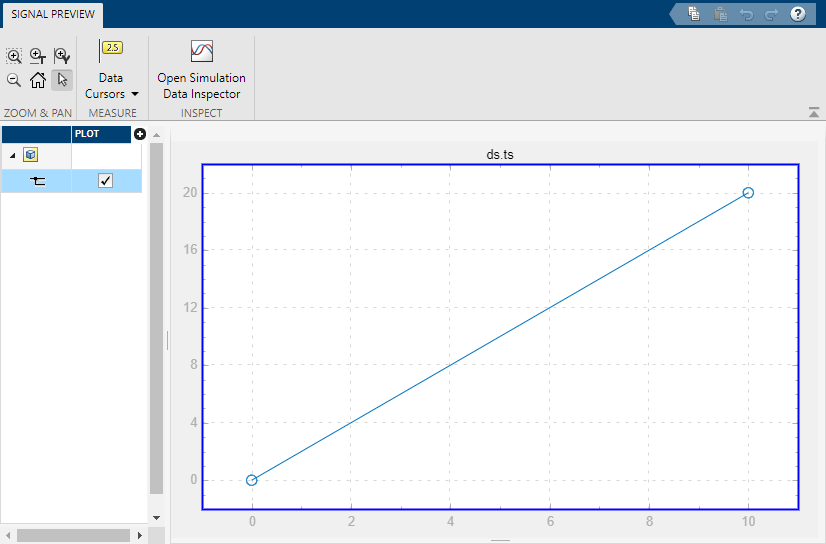
Исследуйте графики, используя разделы Измерение (Measure) и Зумирование и панорамирование (Zoom & Pan) на панели инструментов.
В разделе «Измерение» используйте кнопку «Курсоры данных» для отображения одного или двух курсоров для графика. Эти курсоры отображают значения T и Y точки данных на графике. Чтобы просмотреть точку данных, щелкните точку на линии печати.
В разделе «Зумирование и панорамирование» выберите способ зумирования и панорамирования графиков сигналов. Масштабирование выполняется только для выбранной оси.
| Тип зумирования или панорамирования | Кнопка для нажатия |
|---|---|
Увеличьте изображение вдоль осей T и Y. |

|
Увеличьте изображение вдоль оси времени. После выбора значка на графике перетащите мышь, чтобы выбрать область для увеличения. |

|
Увеличьте изображение вдоль оси значений данных. После выбора значка на графике перетащите мышь, чтобы выбрать область для увеличения. |

|
Уменьшите масштаб графика. |

|
Поместите график в график. После выбора значка щелкните график, чтобы увеличить график для заполнения графика. |

|
Выполните панорамирование графика вверх, вниз, влево или вправо. Выберите значок. На графике нажмите левую кнопку мыши и переместите мышь в область графика, которую требуется просмотреть. |

|
Из файла | plot | Simulink.SimulationData.Dataset | Simulink.SimulationData.DatasetRef
