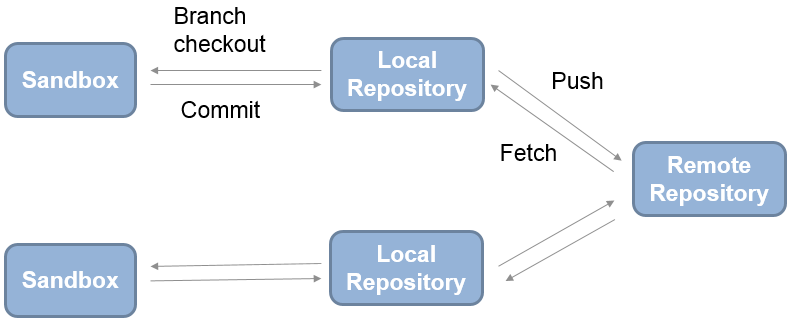
Этот рабочий процесс используется для работы с Git™ проектом, подключенным к удаленному репозиторию. В Git существует двухэтапный рабочий процесс: зафиксировать локальные изменения, а затем переместить в удаленный репозиторий. В проекте доступ к удаленному репозиторию осуществляется только с помощью кнопок Pull, Push и Fetch. Во всех других действиях используется локальный репозиторий (например, Проверка изменений, Сравнение с предком и Фиксация). Эта диаграмма представляет рабочий процесс Git.
Чтобы получить последние изменения, на вкладке Проект в разделе Система управления версиями нажмите кнопку Извлечь. Извлекает последние изменения и объединяет их в текущую ветвь.
Примечание
Перед объединением необходимо зарегистрировать файлы модели как двоичные для предотвращения вставки маркеров конфликтов в Git. См. раздел Регистрация файлов модели с помощью средств управления версиями.
Чтобы создать ветви для работы, на вкладке Проект в разделе Система управления версиями щелкните Ветви. Создайте ветви в диалоговом окне «Ветви», как описано в разделе «Ветвь» и «Объединить файлы с Git».
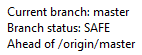
Если требуется зафиксировать изменения, выберите представление Измененные файлы для просмотра файлов и на вкладке Проект нажмите кнопку Зафиксировать. Изменения будут внесены в текущую ветвь локального репозитория. Сведения о текущей ветви см. на панели «Переход». Вы видите сообщение Ahead при фиксации локальных изменений, перенесенных перед ветвью удаленного отслеживания.
Чтобы отправить локальную фиксацию в удаленный репозиторий, на вкладке Проект в разделе Система управления версиями нажмите кнопку Push.
Сообщение появляется, если не удается выполнить изменения напрямую, так как репозиторий перемещен. Нажмите кнопку «» Получить «», чтобы получить изменения из удаленного репозитория. Объедините ветви и разрешите конфликты, после чего можно выполнить изменения. См. раздел Извлечение, выборка и слияние.
Используйте команду «Получить» для получения изменений и объединения вручную. Используйте Pull, чтобы извлечь последние изменения и объединить их в текущую ветвь.
Примечание
Перед объединением ветвей необходимо зарегистрировать файлы модели как двоичные, чтобы предотвратить вставку маркеров конфликтов в Git. См. раздел Регистрация файлов модели с помощью средств управления версиями.
Извлекает последние изменения и объединяет их в текущую ветвь. Если вы не уверены, что будет сделано из репозитория, используйте выборку, чтобы проверить изменения, а затем объедините изменения вручную.
Тянуть может не получиться, если у вас есть конфликты. При сложном изменении можно создать ветвь из начала координат, внести некоторые изменения совместимости, а затем объединить эту ветвь в главную ветвь отслеживания.
Чтобы получить изменения из удаленного репозитория, нажмите кнопку «» Получить «» на вкладке «» Проект «».
Выборка обновляет все исходные ветви в локальном репозитории.
Примечание
При нажатии кнопки «Извлечь» файлы изолированной программной среды не изменяются. Чтобы увидеть изменения других пользователей, необходимо объединить исходные изменения в локальных ветвях.
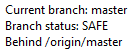
Сведения о текущей ветви относительно ветви удаленного отслеживания в репозитории см. на панели «Переход». Когда вы видите сообщение Behind, необходимо объединить изменения из репозитория в локальную ветвь.
Например, если вы находитесь в главной ветви и хотите получить изменения из главной ветви в удаленном репозитории:
Щелкните Извлечь (Fetch).
Просмотрите сообщение в области Git. Behind /origin/master. Необходимо объединить изменения из репозитория в локальную ветвь с помощью команды Ветви.
Щелкните Ветви (Branches).
В диалоговом окне «Ветви» в списке «Ветви» выберите начало координат/образец.
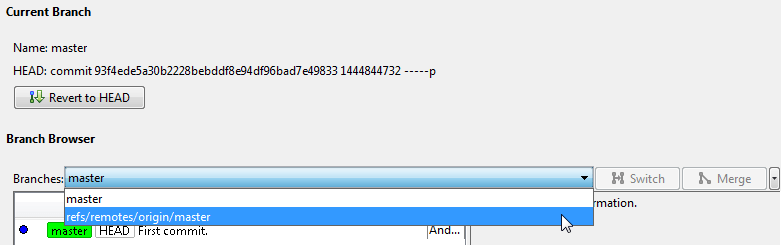
Щелкните Объединить (Merge). Это позволяет объединить изменения исходной ветви в главную ветвь в изолированной программной среде.
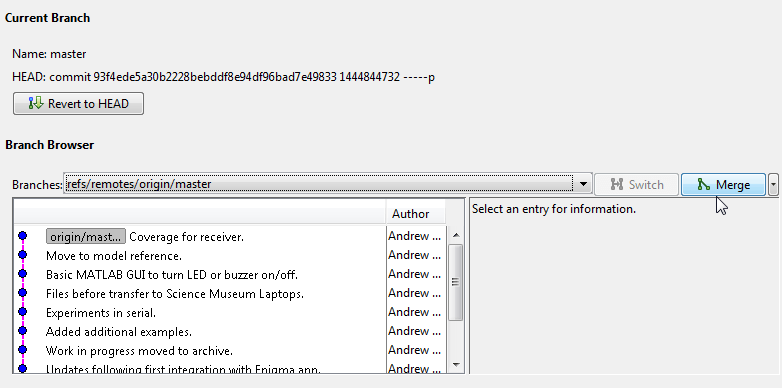
Закройте диалоговое окно «Ответвления». Обратите внимание на сообщение в области Git. Coincident with /origin/master. Теперь можно просматривать изменения, полученные и объединенные из удаленного репозитория, в локальных файлах изолированной программной среды.
При извлечении и объединении может потребоваться разрешить конфликтующие изменения. Если слияние ветвей приводит к конфликту, который Git не может разрешить автоматически, в диалоговом окне ошибки сообщается об ошибке автоматического слияния. Перед продолжением устраните конфликты. См. раздел Разрешение конфликтов.
С помощью Git нельзя добавлять пустые папки в систему управления версиями, поэтому нельзя выбрать команду Push, а затем клонировать пустую папку. Можно создать пустую папку в проекте, но если вы передадите изменения, а затем синхронизируете новую песочницу, то пустая папка не появится в новой песочнице. Вместо этого можно запустить Check Project, который создаст пустую папку для вас.
Кроме того, чтобы переместить пустые папки в репозиторий для синхронизации других пользователей, создайте gitignore файл в папке, а затем выполните изменения.
Сохранение незафиксированных изменений для последующего использования путем создания хранилища Git. Использование занавесок для:
Сохранять измененные файлы без их фиксации.
Перемещение изменений в новую ветвь.
Просмотрите и изучите изменения в хранилище.
Для создания занавесок и управления ими на вкладке «Проект» в разделе «Система управления версиями» нажмите кнопку «Занавеси». В диалоговом окне «Укладки» выполните следующие действия.
Чтобы создать тайник, содержащий измененные в данный момент файлы, нажмите кнопку «Создать тайник».
Чтобы просмотреть измененные файлы в тайнике, выберите его в разделе «Доступные тайники». Щелкните правой кнопкой мыши измененные файлы, чтобы просмотреть изменения или сохранить копию.
Чтобы применить занавесь к текущей ветви, а затем удалить занавесь, нажмите кнопку «» Всплывающее меню «».
Чтобы применить занавес и сохранить его, нажмите кнопку «Применить».
Чтобы удалить занавес, нажмите кнопку «Удалить».
