Можно восстановить отключенный связанный блок или переместить значение связанного блока в родительский блок библиотеки по отдельности или иерархически.
При нажатии или восстановлении отключенного блока в индивидуальном режиме отключенный или отредактированный блок перемещается в библиотеку или восстанавливается из нее, сохраняя изменения внутри блока без воздействия на иерархию. Все остальные ссылки не затрагиваются. Отдельные отключенные блоки можно восстановить или переместить тремя способами:
Выберите отключенный связанный блок и на панели инструментов «Simulink» на вкладке «Subsystem Block» выберите «Push Link» или «Restore Link».
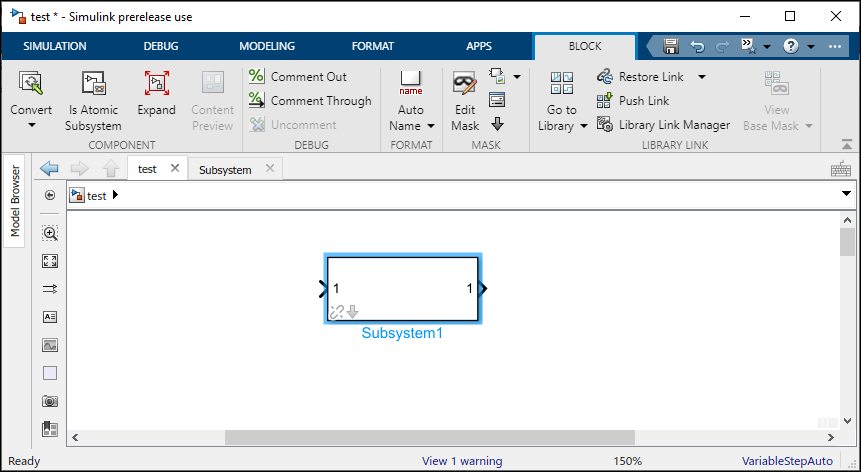
Щелкните правой кнопкой мыши отключенный связанный блок и в контекстном меню выберите «Связи с библиотекой» и нажмите «Связь», чтобы перенести изменения, или «Восстановить связь», чтобы восстановить значения из родительского блока библиотеки.
Щелкните правой кнопкой мыши значок связи в левом нижнем углу отключенного связанного блока и в контекстном меню выберите команду «Включить ссылки», чтобы перенести изменения, или «Восстановить связь», чтобы восстановить значения из родительского блока библиотеки.
При нажатии или восстановлении отключенных связей в режиме иерархии операция применяется ко всей иерархии связей. Для перемещения или восстановления в режиме иерархии используйте инструмент «Диспетчер связей с библиотекой». Диспетчер связей библиотеки отображает все отключенные и параметризованные связанные блоки в модели.
Диспетчер связей с библиотекой можно запустить двумя способами:
На панели инструментов Simulink на вкладке «Моделирование» в разделе «Проектирование системы» выберите «Диспетчер связей библиотеки».
или
Выберите любой отключенный связанный блок и на панели инструментов Simulink на вкладке «Блок подсистемы» нажмите «Диспетчер связей библиотеки».
Появится окно Диспетчер связей с библиотекой. Она содержит две вкладки, на которых показаны отключенные связи и параметризованные связи в модели. По умолчанию выбрана вкладка «Отключенные связи».
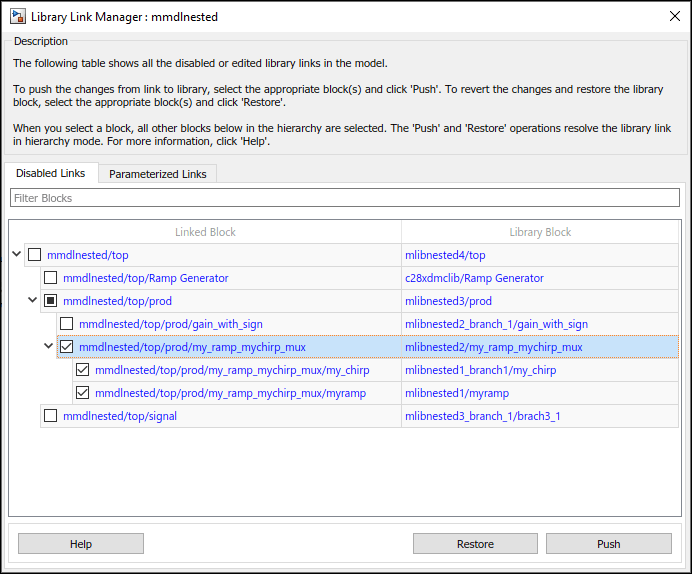
В таблице показаны два столбца, в которых в столбце «Связанный блок» отображается список связанных блоков с отключенными связями, а в столбце «Блок библиотеки» отображается родительский библиотечный блок соответствующих связанных блоков.
Чтобы переместить или восстановить отключенные блоки,
Выберите отключенный блок или блоки в соответствии с требованиями.
Нажмите «Нажать», чтобы заменить версию блока в библиотеке версией в модели, или «Восстановить», чтобы заменить версию связанного блока в модели версией в библиотеке.
Можно использовать поле «Фильтрация блоков» для фильтрации отображаемых связанных блоков в соответствии с настройками. Это полезно, когда в модели имеется огромное количество блоков.
Нажатие иерархии отключенных связей влияет на отключенные связи внутри и вне иерархии для данной связи. При вставке изменений из отключенного звена в середине иерархии внутренние звенья перемещаются, а внешние звенья восстанавливаются, если они не изменились. Эта операция не влияет на внешние (родительские) связи с изменениями, если они не были явно выбраны для принудительной передачи. Диспетчер связей с библиотекой начинает продвигаться от самых нижних внутренних ссылок, а затем перемещается вверх в иерархии.
Примеры:
Канал A содержит канал B, и оба канала имеют изменения.
Нажмите кнопку A. Инструмент «Ссылки» нажимает кнопки A и B.
Толкание В. Инструмент «Ссылки» толкает В, а не А.
Канал A содержит канал B. Канал A не имеет изменений, а канал B имеет изменения.
Push B. Инструмент ссылок нажимает B и восстанавливает A. Если родительские связи не изменены, они восстанавливаются.
При наличии иерархии параметризованных связей Диспетчер связей библиотеки может управлять только верхним уровнем.
Совет
Для сравнения файлов и просмотра структурных изменений на вкладке «Моделирование» выберите «Сравнить» > «Сравнить модели».
