Результаты анализа зависимостей для проекта можно экспортировать в нескольких форматах. Если анализ еще не выполнен, на вкладке Проект (Project) в разделе Сервис (Tools) щелкните Анализатор зависимостей (Dependency Analyzer).
Чтобы экспортировать все файлы, отображаемые на графике зависимостей, щелкните фон графика, чтобы отменить выбор всех файлов. На панели инструментов анализатора зависимостей в разделе Экспорт щелкните Экспорт. Выберите один из доступных вариантов:
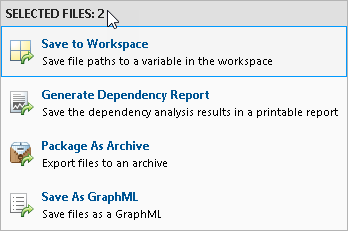
Сохранить в рабочую область (Save to Workspace) - сохранение путей к файлам переменной в рабочей области.
Создать отчет о зависимостях - сохранение результатов анализа зависимостей в печатаемом отчете (HTML, Word или PDF).
Архив пакета как (Package As Archive) - экспорт файлов на графике в виде архива.
Сохранить как GraphML - сохранение результатов анализа зависимостей в виде файла GraphML.
Совет
Можно открывать и сравнивать различные результаты анализа без необходимости повторения анализа.
Чтобы сравнить ранее сохраненные графики, в MATLAB ® в текущей папке щелкните правой кнопкой мыши два файла GraphML и выберите Сравнить выбранные файлы/папки.
Чтобы открыть сохраненные результаты анализа зависимостей, используйте depview затем восстановите представление по умолчанию.
В окне команд введите: depview("myDepResults.graphml");
На панели инструментов анализатора зависимостей в разделе Виды щелкните Восстановить по умолчанию.
Чтобы экспортировать подмножество файлов на графике, выберите файлы и нажмите кнопку Экспорт.
Для упрощения графика используйте флажки Легенда (Legend), отфильтрованные виды или инструменты анализа воздействия.
Чтобы выбрать несколько файлов, нажмите клавишу SHIFT и выберите файлы.
Чтобы выбрать все файлы на отфильтрованном графике, нажмите клавиши Ctrl + A.
В меню отображается количество выбранных файлов. Анализатор зависимостей экспортирует только выбранные файлы.
Примечание
При использовании Package As Archive анализатор зависимостей включает выбранные файлы и все их зависимости в архив.
Кроме того, с информацией о графике можно работать программно. См. раздел Автоматизация задач проекта с помощью сценариев.
Файлы можно отправить в другие инструменты проекта с помощью меню «Проект». Анализатор зависимостей экспортирует только выбранные файлы в текущем отфильтрованном представлении.
Выберите нужные файлы. На панели инструментов анализатора зависимостей в разделе Экспорт щелкните Проект. Выберите один из доступных вариантов:
Показать в проекте (Show in Project) - переход к представлению «Файлы проекта» с выбранными файлами.
Отправить в пользовательскую задачу (Send to Custom Task) - запуск пользовательской задачи проекта для выбранных файлов.
