Набор конфигурации модели - это именованная коллекция значений параметров модели.
С моделью можно связать несколько наборов значений параметров. Наборы конфигурации, связанные с моделью, могут задавать различные значения для любого или всех параметров конфигурации. Модель использует значения параметров активной конфигурации. Можно быстро изменить активную конфигурацию на любой из наборов конфигураций, присоединенных к модели.
Используйте несколько наборов конфигурации в модели, если необходимо:
Сравните разницу в выполнении модели после изменения значений нескольких параметров.
Используйте различные конфигурации для модели при использовании модели в различных контекстах.
Для этого примера необходимо настроить модель. sldemo_fuelsys_dd чтобы иметь два набора конфигурации, которые задают различные решатели. Затем в модель копируется одна из конфигураций. vdp и сравнить его с набором конфигурации по умолчанию vdp.
Модель sldemo_fuelsys_dd содержит один набор конфигурации, в котором используется решатель с переменным шагом. Добавьте другую конфигурацию для использования решателя с фиксированным шагом.
Откройте модель. В командной строке введите sldemo_fuelsys_dd.
Откройте обозреватель моделей. На вкладке Моделирование (Modeling) щелкните Модель (Design) > Обозреватель моделей (Model Explorer).
На панели Иерархия модели (Model Hierarchy) разверните узел модели и выберите имя модели. sldemo_fuelsys_dd.
Создать новый набор конфигурации можно любым из следующих способов:
В меню Add (Добавить) выберите Configuration (Конфигурация).
На панели инструментов нажмите кнопку «Добавить конфигурацию».
Выберите узел Конфигурации под узлом модели. На панели Содержимое (Contents) щелкните правой кнопкой мыши существующий набор конфигурации и скопируйте и вставьте его.
Выберите узел Конфигурации под узлом модели. Новый набор конфигурации, Configuration1, появляется на панели «Содержимое». Конфигурация по умолчанию, Configuration, по-прежнему является активной конфигурацией для модели.
На панели «Содержимое» дважды щелкните имя Configuration1 и переименуйте конфигурацию в FixedStepConfig. В следующем разделе указывается решатель с фиксированным шагом.
Переименование конфигурации Configuration кому VariableStepConfig.
Чтобы изменить значения параметров набора конфигурации, откройте диалоговое окно Параметры конфигурации (Configuration Parameters) для этой конфигурации. Можно открыть и изменить любой набор конфигурации, независимо от того, активен он или нет.
В этом примере измените конфигурацию FixedStepConfig для указания решателя с фиксированным шагом вместо решателя с переменным шагом по умолчанию.
Откройте обозреватель моделей.
Разверните узел модели и выберите под ним узел Конфигурации.
На панели «Содержимое» щелкните правой кнопкой мыши набор конфигурации. FixedStepConfig и нажмите «Открыть».
Набор конфигурации открывается в диалоговом окне Параметры конфигурации (Configuration Parameters).
Примечание
Каждый набор конфигурации имеет собственное диалоговое окно Параметры конфигурации (Configuration Parameters). При изменении состояния набора конфигурации строка заголовка диалогового окна изменяется в соответствии с состоянием.
На панели решателя задайте для параметра Тип значение Fixed-step. Нажмите кнопку ОК.
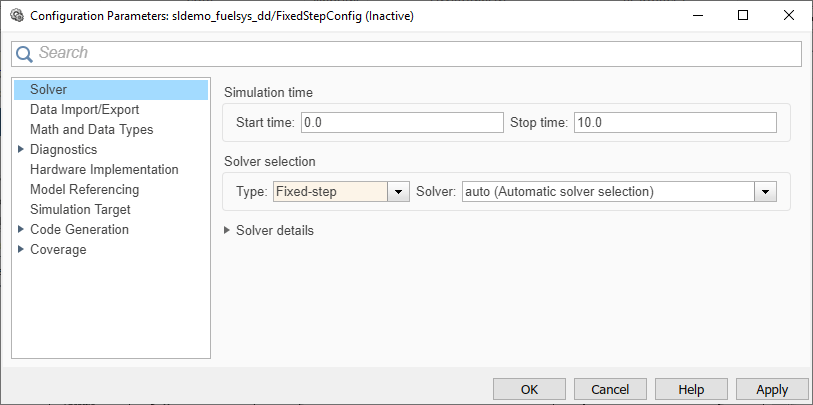
Модель теперь содержит две конфигурации, VariableStepConfig и FixedStepConfig, которые используют различные типы решателей. Можно сравнить влияние настроек решателя на моделирование, изменив активную конфигурацию и смоделировав модель.
В любой момент времени активен только один набор конфигурации, связанный с моделью. Активный набор определяет текущие значения параметров модели. Значения параметров в активном или неактивном наборе можно изменить в любое время (за исключением выполнения модели). Таким образом, можно быстро изменить конфигурацию модели для различных целей, таких как тестирование и производство.
Для активации конфигурации с фиксированным шагом, созданной в предыдущем разделе:
Откройте обозреватель моделей.
Разверните узел модели и выберите под ним узел Конфигурации.
На панели «Содержимое» щелкните правой кнопкой мыши набор конфигурации. FixedStepConfig и нажмите Активировать.
Активная конфигурация отображается (Active) справа от имени конфигурации.
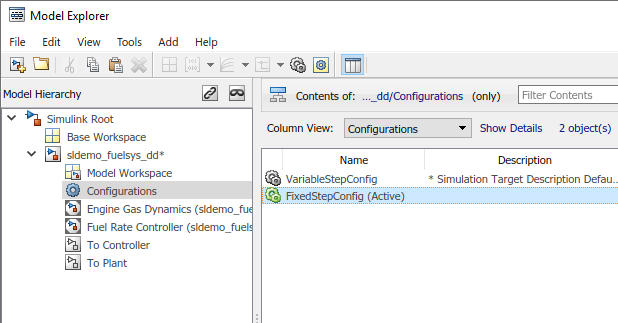
Для удаления, копирования и перемещения наборов конфигураций между моделями, отображаемыми на панели Иерархия моделей (Model Hierarchy), можно использовать меню Править (Edit) или контекстное меню Проводника моделей (Model Explorer).
Для этого примера скопируйте конфигурацию FixedStepConfig в модель vdp.
Открытие модели vdp и откройте обозреватель моделей.
На панели Иерархия модели (Model Hierarchy) разверните узел модели. sldemo_fuelsys_dd и выберите узел Конфигурации под ним.
На панели «Содержимое» щелкните правой кнопкой мыши FixedStepConfig и нажмите кнопку «Копировать» в контекстном меню.
На панели Иерархия модели (Model Hierarchy) щелкните правой кнопкой мыши узел модели. vdp и щелкните Вставить (Paste).
Активируйте конфигурацию FixedStepConfig для модели vdp.
Чтобы скопировать набор конфигурации с помощью перетаскивания, нажмите правую кнопку мыши и перетащите набор конфигурации в узел Конфигурации модели, в которой требуется создать копию.
Чтобы переместить набор конфигурации из одной модели в другую с помощью перетаскивания, удерживайте левую кнопку мыши и перетащите набор конфигурации в узел Конфигурации целевой модели.
Примечание
Нельзя переместить или удалить активный набор конфигурации из модели.
При сохранении набора конфигурации в модели набор конфигурации сохраняется при сохранении модели. Кроме того, можно сохранить набор конфигурации вне модели в качестве отдельного набора конфигурации для совместного использования конфигурации с другими моделями. Набор конфигурации можно сохранить в словаре данных Simulink ® или экспортировать в MAT-файл или в сценарий. Если в базовой рабочей области хранится автономный набор конфигурации, для его сохранения его необходимо экспортировать в MAT-файл или сценарий.
Чтобы сохранить набор конфигурации вне модели, сохраните конфигурацию в словаре данных Simulink. Можно совместно использовать и архивировать конфигурацию с помощью словаря данных. Чтобы использовать конфигурацию в модели, используйте ссылку на конфигурацию. Дополнительные сведения см. в разделе Совместное использование конфигурации с несколькими моделями.
Можно также сохранить настройки набора конфигурации как Simulink.ConfigSet в MAT-файле или в виде функции или сценария MATLAB ®. Экспортируйте набор конфигурации в функцию или сценарий MATLAB, если требуется сравнить настройки в различных наборах конфигурации. Однако, если требуется сохранить автономный набор конфигурации, экспорт конфигурации в файл не рекомендуется, так как необходимо вручную загрузить набор конфигурации, когда его необходимо использовать. Сохраните набор конфигурации в словаре данных Simulink.
Для этого примера используйте обозреватель моделей для сохранения набора конфигурации. FixedStepConfig, которую вы скопировали в модель vdp.
Откройте обозреватель моделей.
На панели «Иерархия модели» разверните узел модели. vdp и выберите узел Конфигурации под ним.
На панели «Содержимое» щелкните конфигурацию правой кнопкой мыши. FixedStepConfig и выберите Экспорт.
В диалоговом окне «Экспорт конфигурации в файл» укажите имя файла и тип файла. В этом примере сохраните конфигурацию как FixedStepConfig.m.
Если указать .m , файл содержит функцию MATLAB, которая создает объект набора конфигурации. Если указать .mat , файл содержит объект набора конфигурации.
Примечание
Не указывайте имя файла, которое должно совпадать с именем модели. Если имя файла и модели совпадает, программа не может определить, какой файл содержит объект набора конфигурации при загрузке файла.
Чтобы использовать набор конфигурации в более поздней версии, укажите .mat расширение. Если указать .m расширение, в редких случаях значения параметров могут изменяться из-за изменения зависимостей.
Нажмите кнопку Сохранить. Программное обеспечение Simulink сохраняет набор конфигурации.
Загрузка набора конфигурации, сохраненного из модели vdp:
Открытие модели vdp.
Откройте обозреватель моделей.
На панели Иерархия модели (Model Hierarchy) щелкните правой кнопкой мыши модель и выберите Конфигурация (Configuration) > Импорт (Import).
В диалоговом окне «Импорт конфигурации из файла» выберите файл M, содержащий функцию создания объекта набора конфигурации, или MAT-файл, содержащий объект набора конфигурации. В этом примере выберите FixedStepConfig.m.
Щелкните Открыть (Open). Программное обеспечение Simulink загружает набор конфигурации.
Примечание
При загрузке объекта набора конфигурации, содержащего недопустимый пользовательский целевой объект, программа устанавливает для параметра System target file (Simulink Coder) значение ert.tlc.
При загрузке набора конфигурации, содержащего компонент, недоступный в системе, параметры отсутствующего компонента сбрасываются до значений по умолчанию.
При сохранении двух наборов конфигурации в виде M-файлов или MAT-файлов их можно визуально сравнить с помощью visdiff функция. Эта функция открывает инструмент сравнения и отображает различия между двумя файлами. Дополнительные сведения об инструменте сравнения см. в разделе Сравнение моделей Simulink.
Для этого примера сравните конфигурацию по умолчанию Configuration в конфигурацию FixedStepConfig, которую вы скопировали в модель vdp.
Сохранить конфигурацию FixedStepConfig в файл FixedStepConfig.m, как показано в разделе Сохранить набор конфигурации.
Сохраните вторую конфигурацию, Configuration, в файл DefaultConfig.m следуя той же процедуре.
Сравните файлы.
visdiff('FixedStepConfig.m','DefaultConfig.m');
