Редактор расписания используется для планирования компонентов вызова функции для моделирования. Эта стратегия полезна при необходимости установки порядка выполнения для компонентов вызова функции и просмотра зависимостей данных между компонентами.
Создайте новую модель Simulink ®.
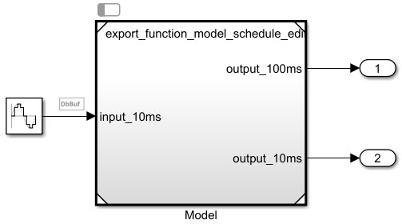
Добавьте блок Model, который ссылается на модель export-function.
Укажите события вызова функции с помощью редактора расписания.
Укажите входные данные.
Запустите моделирование.
Чтобы создать модель для этого примера, см. раздел Создание модели Export-Function.
Сведения об открытии завершенной тестовой модели см. в разделе ex_export_function_test_model_with_schedule_editor.
Тестовая модель Simulink используется только для моделирования. После тестирования моделирования создайте код из модели export-function, а затем вручную интегрируйте экспортированный код функции с планировщиком с внешним кодированием. Ссылка на модель export-function из блока Model позволяет добавлять события function-call и регистрировать сигналы данных для тестирования без изменения самой модели.
Создайте новую модель Simulink.
На вкладке Моделирование (Modeling) и в разделе Настройка (Setup) выберите Параметры модели (Model Settings).

На левой панели диалогового окна Параметры конфигурации (Configuration Parameters) выберите Решатель (Solver). На правой панели выберите стрелку Сведения о решателе (Solver details), чтобы отобразить дополнительные параметры. Установите флажки Рассматривать каждую дискретную скорость как отдельную задачу и Автоматически обрабатывать переход скорости для передачи данных.
Добавление блока модели в модель
На вкладке «Моделирование» выберите раздел «Проект», а затем выберите «Инспектор свойств».

В поле Имя модели (Model name) введите export_function_model. Установите флажок Запланированные ставки. В раскрывающемся списке Schedule rates выберите Schedule Editor.
Добавьте блоки Outport в output_100ms и output_10ms порты в блоке Model.
Добавьте блок синусоидальной волны для ввода данных. Установить амплитуду в 2 и время выборки для 0.01. Подключите блок к input_10ms входному порту блока модели.
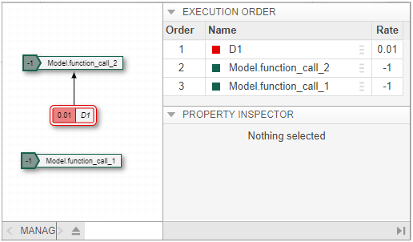
Используйте редактор расписания для предоставления событий вызова функции путем определения векторов времени, указывающих, когда происходят события для блоков Inport вызова функции корневого уровня.
Откройте редактор расписаний. На вкладке «Моделирование» и в разделе «Проект» выберите «Редактор спецификаций».
 Редактор расписания секционирует блоки Inport с помощью вызова функции и присваивает им имена блоков.
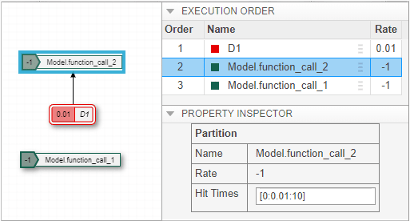
Выберите function_call_2 раздел. В поле Время хита (Hit Times) введите матрицу со значениями, которые начинаются с 0 и периодически увеличиваются на 0,01 до 10. Можно также проверить асинхронное поведение, введя матрицу со случайными значениями, кратными 0.01.
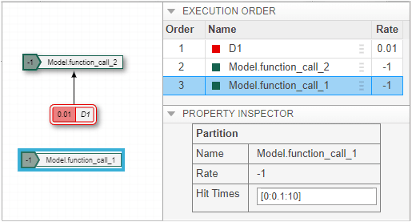
Выберите function_call_1 раздел. В поле Время попадания (Hit Times) введите матрицу со значениями, начинающимися с 0, увеличивающимися на 0,1 до 10.
Смоделировать модель export-function для проверки и наблюдения за ее поведением перед созданием кода.
Убедитесь, что для параметра «Тип решателя» задано значение Fixed-step, Решатель имеет значение discrete (no continuous states) или auto (Automatic solver selected)и для параметра Фиксированный размер шага (время основной выборки) установлено значение auto.
Настройка регистрации сигналов данных. Щелкните правой кнопкой мыши по сигналам выходного порта и установите флажок Log selected signal.
На вкладке Моделирование нажмите кнопку Выполнить.
Откройте инспектор данных моделирования, щелкнув значок панели инструментов.
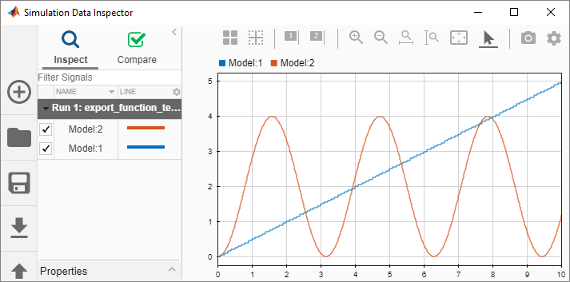
После тестирования модели можно создать код для функций. См. раздел Создание кода для модели Export-Function.
