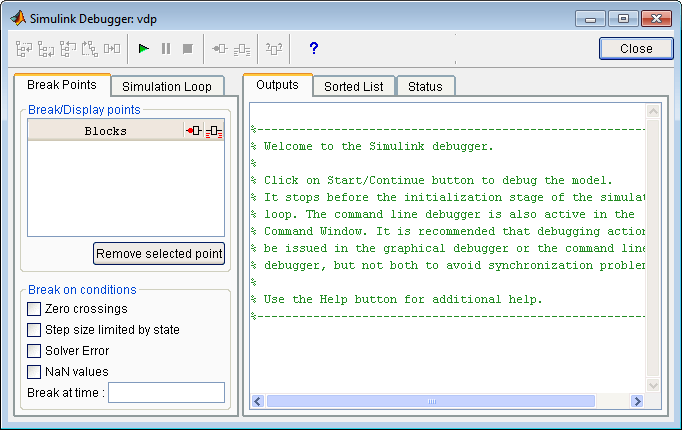
На вкладке Отладка выберите пункт Список точек останова > Отладочная модель для отображения графического интерфейса отладчика.
Примечание
Графический интерфейс пользователя отладчика не отображает информацию о состоянии или решателе. Эта информация предоставляется интерфейсом командной строки. См. разделы Отображение состояний системы и Отображение информации о решателе.
Панель инструментов отладчика отображается в верхней части окна отладчика.

Слева направо панель инструментов содержит следующие кнопки команд:
| Кнопка | Цель |
|---|---|
 | Перейдите к следующему методу (дополнительные сведения об этой команде см. в разделе Пошаговые команды и следующие пошаговые команды). |
 | Перейдите к следующему методу. |
 | Выйдите из текущего метода. |
 | Переход к первому методу в начале следующего временного шага. |
 | Переход к следующему методу блока. |
 | Запустите или продолжите моделирование. |
 | Приостановите моделирование. |
 | Остановите моделирование. |
 | Разрыв перед выбранным блоком. |
 | Отображение входов и выходов выбранного блока при выполнении (аналогично |
 | Отображение текущих входов и выходов выбранного блока (аналогично |
 | Отображение справки по отладчику. |
 | Закройте отладчик. |
Для отображения панели «Точки останова» выберите вкладку «Точки останова» в окне отладчика.
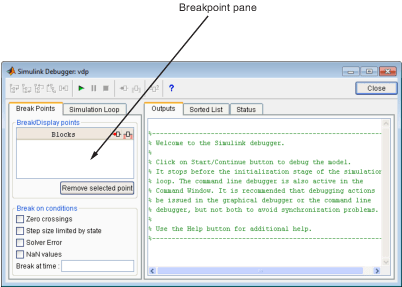
Панель Точки останова (Breakpoints) позволяет указать методы блоков или условия, при которых следует остановить моделирование. Дополнительные сведения см. в разделе Установка точек останова.
Чтобы отобразить панель Контур моделирования (Simulation Loop), выберите вкладку Контур моделирования (Simulation Loop) в окне отладчика.
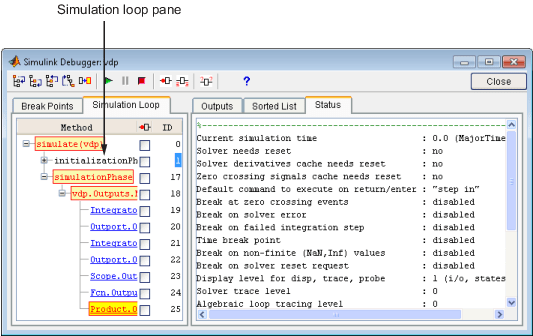
Панель Цикл моделирования (Simulation Loop) содержит три столбца:
Метод
Контрольные точки
Я бы
В столбце Метод (Method) перечислены методы, которые были вызваны до сих пор в моделировании как дерево методов с расширяемыми/свертываемыми узлами. Каждый узел дерева представляет метод, вызывающий другие методы. При развертывании узла отображаются методы, вызываемые блочным методом. Щелчок по имени метода блока выделяет соответствующий блок на схеме модели.
При остановке моделирования отладчик выделяет имя метода, в котором было остановлено моделирование, а также методы, которые его вызвали. Выделенные имена методов указывают текущее состояние стека вызовов методов.
Столбец точек останова состоит из флажков. Установка флажка задает точку останова в методе, имя которого отображается слева от флажка. Дополнительные сведения см. в разделе Настройка точек останова в области цикла моделирования.
В столбце ID перечислены идентификаторы методов, перечисленных в столбце Methods. Дополнительные сведения см. в разделе Идентификатор метода.
Для отображения панели «Выходные данные» выберите вкладку «Выходные данные» в окне отладчика.
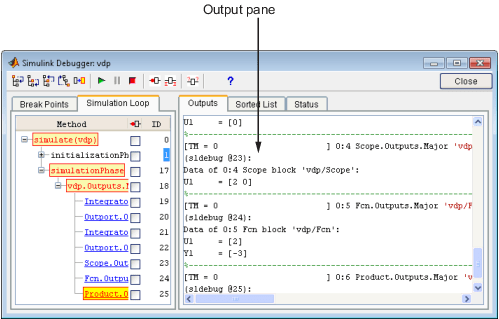
На панели «Выходы» отображаются те же выходные данные отладчика, которые будут отображаться в окне команд MATLAB ®, если отладчик работал в режиме командной строки. Выходные данные включают командную строку отладчика и входы, выходы и состояния блока, метод которого в настоящее время приостановлен (см. раздел Вывод данных блока). В командной строке отображается текущее время моделирования, а также имя и индекс метода, в котором отладчик в настоящее время остановлен (см. идентификатор блока ).
Чтобы отобразить панель Сортированный список (Sorted List), выберите вкладку Сортированный список (Sorted List) в окне отладчика.
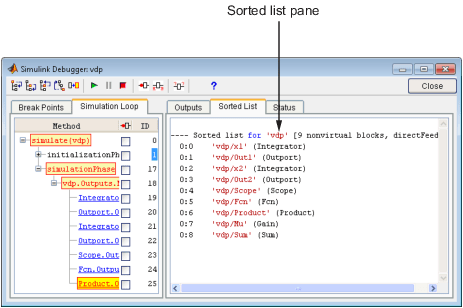
На панели Отсортированный список (Sorted List) отображаются отсортированные списки для отлаживаемой модели. Дополнительные сведения см. в разделе Отображение отсортированных списков модели.
Чтобы открыть панель Статус (Status), выберите вкладку Статус (Status) в окне отладчика.
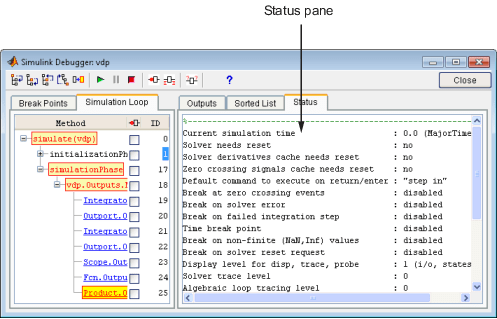
На панели Статус (Status) отображаются значения различных параметров отладчика и другая информация о состоянии.
