Simulink.LookupTable Данные объекта с использованием табличного интерфейса диалогового окна свойствВы можете использовать Simulink.LookupTable табличный интерфейс диалогового окна свойств для просмотра таблицы поиска и данных точек останова.
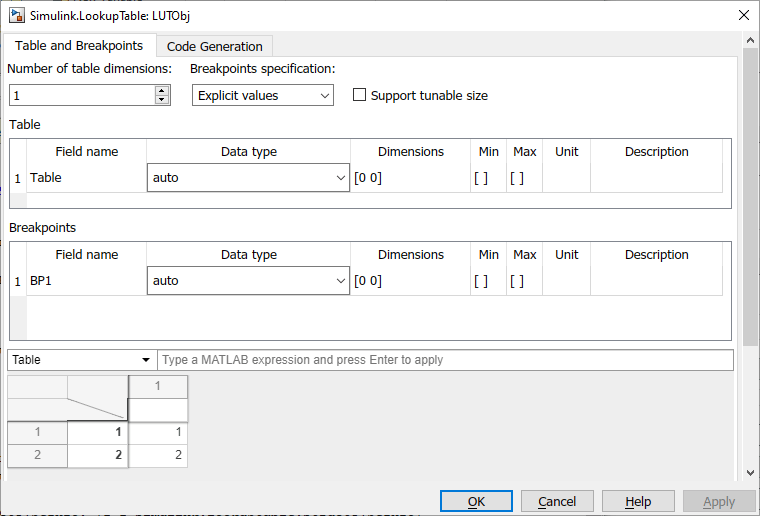
Если свойство спецификации точек останова имеет значение Explicit valuesиспользуйте табличный интерфейс и текстовое поле выражения MATLAB ® в нижней части диалогового окна свойств, чтобы:
Просмотр, добавление, управление и удаление данных таблицы и точек останова.
Создайте или измените данные таблицы или точки останова с помощью выражений MATLAB.
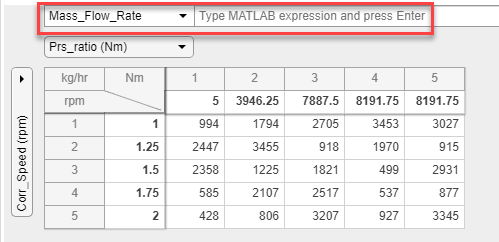
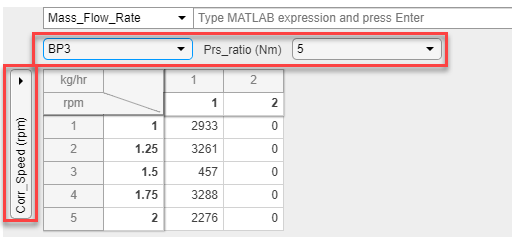
Просмотр и редактирование 2-D фрагментов данных из нескольких измерений.
В этом разделе описывается следующее:
Поддерживаемые типы данных для Simulink.LookupTable диалоговое окно свойств объекта, таблица Интерфейс
Создание, редактирование и просмотр данных таблицы и точек останова в табличном интерфейсе
Просмотр многомерных фрагментов 2-D
Как табличный интерфейс обрабатывает переполнение данных
Как табличный интерфейс обрабатывает недопустимые данные
Поддерживаемые сочетания клавиш
Simulink.LookupTable Поддержка типов данных диалогового окна свойств объекта Simulink.LookupTable диалоговое окно свойств объекта поддерживает следующие типы данных:
Встроенные типы данных (int8, uint8, int16, uint16, int32, uint32, double, single, boolean)
Типы данных с фиксированной точкой
uint64, int64
Он не поддерживает другие типы данных, поддерживаемые Simulink ®.
Simulink.LookupTable ОбъектыКак начать работу с Simulink.LookupTable создайте объект в командной строке MATLAB:
LUTObj = Simulink.LookupTable;
Simulink.LookupTable Диалоговое окно «Свойство объекта»Для работы с Simulink.LookupTable откройте диалоговое окно свойств объекта одним из следующих способов из окна команд MATLAB:
В рабочей области дважды щелкните значок Simulink.LookupTable объект.
В обозревателе моделей дважды щелкните объект в конкретной рабочей области для объекта.
В командной строке используйте команду open функция, например:
open LUTObjСоздание данных и управление ими с помощью стандартных действий редактирования таблицы. Можно создавать данные таблицы подстановки различными способами, например в рабочей области, из Microsoft ® Excel ® и т.д., и копировать эти данные в табличную область. Можно также создавать данные из диалогового окна свойств с помощью выражений MATLAB.
В этом примере описывается создание данных в рабочей области «Окно команд MATLAB» и настройка диалогового окна свойств на примере с этими данными.
Чтобы создать данные таблицы и точки останова, в командной строке MATLAB введите:
LUTObj.Breakpoints(1).Value = fi(linspace(1000,5000,5),1,16,2);
LUTObj.Breakpoints(2).Value = single(linspace(1,2,5));
LUTObj.Table.Value = uint16(rand(5,5)*60*60);
Настройте свойства Unit и Field name для объекта.
LUTObj.Breakpoints(1).Unit = 'rpm';
LUTObj.Breakpoints(2).Unit = 'Nm';
LUTObj.Table.Unit = 'kg/hr';
LUTObj.Breakpoints(1).FieldName = 'Corr_Speed';
LUTObj.Breakpoints(2).FieldName = 'Prs_ratio';
LUTObj.Table.FieldName = 'Mass_Flow_Rate';
Откройте диалоговое окно свойств.
open LUTObj;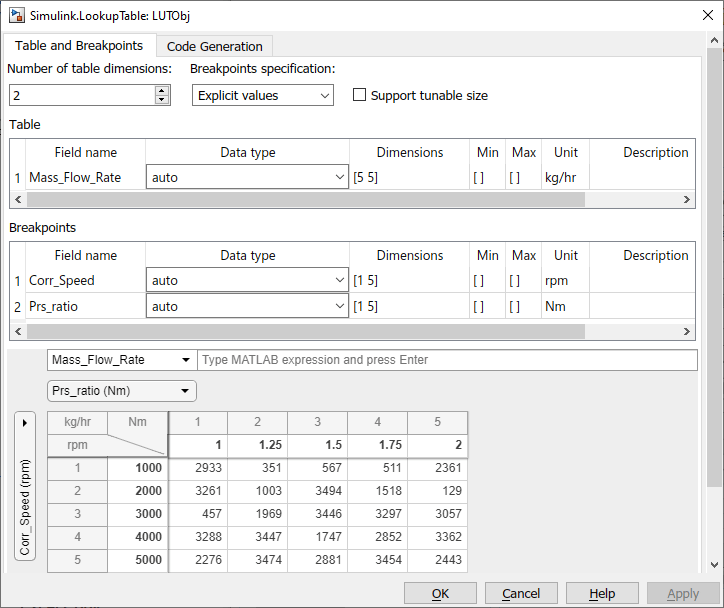
В табличной области можно выполнять типовые табличные изменения определенных данных точек останова, например копирование и вставку. По завершении нажмите кнопку «Применить».
Диалоговое окно свойства «Таблица подстановки» позволяет просматривать и редактировать 2-D фрагменты данных. В этом примере описывается, как изменить количество размеров для примера многомерного вида фрагмента.
Для просмотра многомерного фрагмента используйте раскрывающиеся списки под параметром выражения MATLAB. Для каждой точки останова имеется раскрывающийся список. Для просмотра двумерного фрагмента выберите комбинацию данных точек останова из вертикального и горизонтального раскрывающихся списков.
В диалоговом окне свойств измените значение параметра «Количество табличных размеров» на 3.
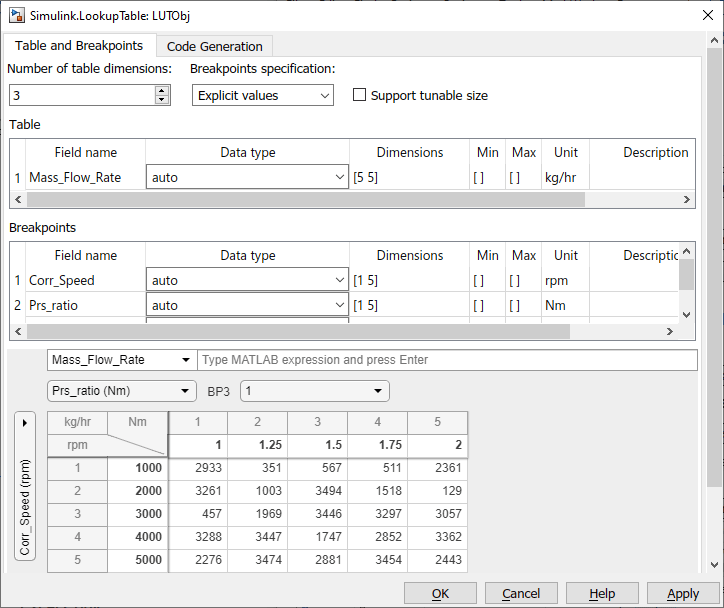
В табличной области внизу измените горизонтальный фрагмент точки останова на BP3. Просмотрите измененное представление фрагмента данных.
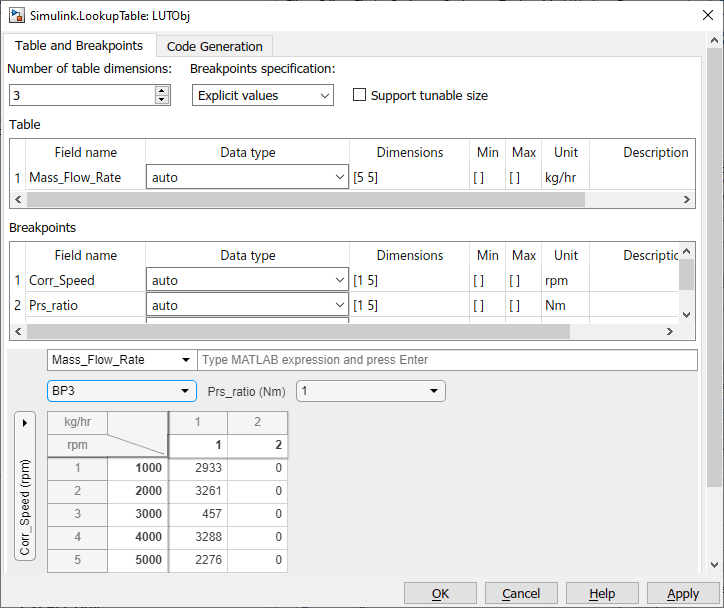
Редактирование данных таблицы и точек останова с помощью стандартных действий редактирования таблицы, таких как вырезание, копирование и вставка или непосредственное редактирование ячеек таблицы. Можно также редактировать данные таблицы и точки останова с помощью выражений MATLAB.
В этом примере показано, как заменить таблицу и точку останова с помощью выражения MATLAB.
В диалоговом окне свойств в табличной области внизу выберите BP3 из выпадающего списка горизонтальных размеров.
В поле выражения MATLAB введите linspace(1000,9999,5).
Просмотрите измененное представление фрагмента данных.
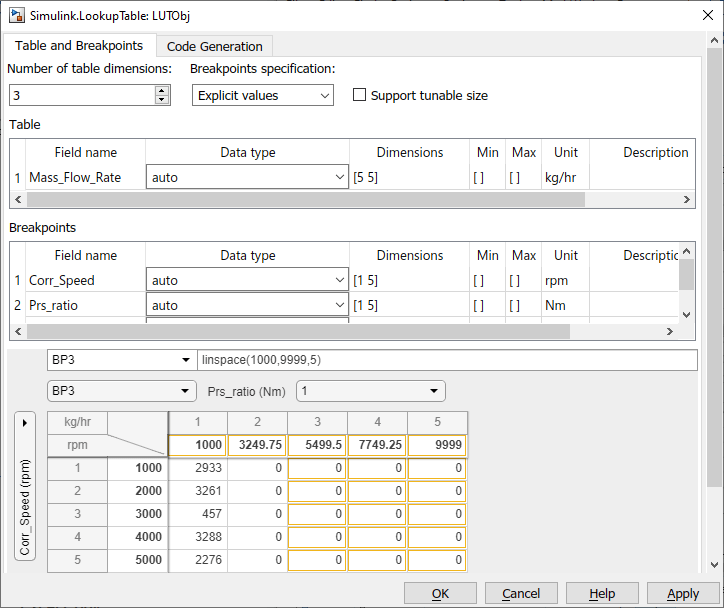
В табличной области диалогового окна свойств можно выполнить стандартные изменения таблицы. В этом примере показано, как применить одно и то же значение к нескольким ячейкам.
Замените столбец данных таким же значением.
В табличной области диалогового окна свойств выберите строку 1, столбец 2 данных таблицы.
Выделите весь столбец, перетаскивая его вниз.
Войти 324.
Нажмите Ctrl + Enter.
Обратите внимание, что теперь весь столбец данных 324.
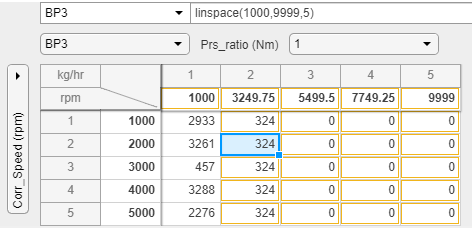
Добавьте строку в таблицу. Добавить или удалить строку можно только после или из текущей последней строки таблицы.
В табличной области диалогового окна свойств щелкните правой кнопкой мыши последнюю строку таблицы и выберите Добавить новую строку.
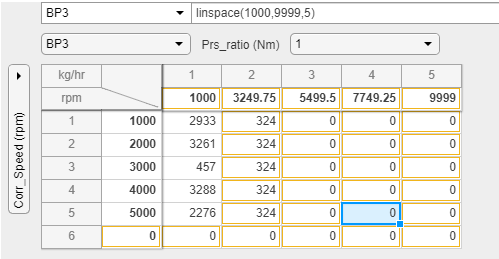
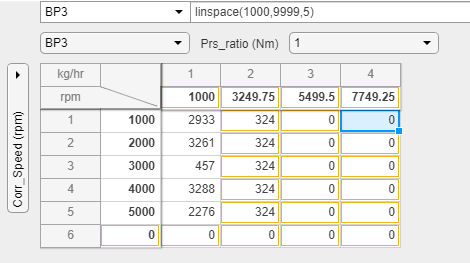
Удаление столбца в таблице. Добавить или удалить столбец можно только после или из текущего последнего столбца таблицы.
В табличной области диалогового окна свойств щелкните правой кнопкой мыши последний столбец таблицы и выберите Удалить самый правый столбец.
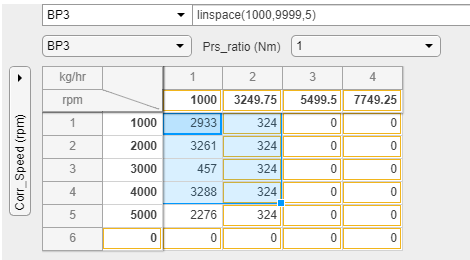
Выберите и вставьте область в таблицу.
В табличной области диалогового окна свойств выберите левую верхнюю ячейку выделенной области и перетащите ее в правую нижнюю часть выделенной области.
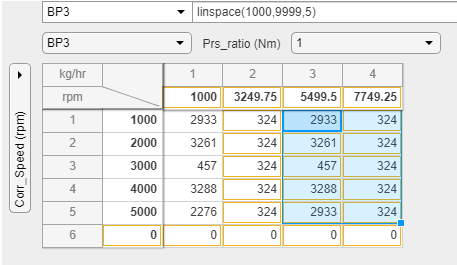
Выберите другую область таблицы. Вставьте выбранные данные с помощью клавиш Ctrl + V.
Simulink.LookupTable в диалоговом окне свойств объекта выполняется обработка переполнений данных в табличной области путем автоматического изменения значений на значения, которые не вызывают переполнений. Например, при вводе значения 70000 в ячейке для типа данных uint16, диалоговое окно свойства автоматически изменяет значение на 65535, которое является максимальным числом для uint16. Список поддерживаемых Simulink.LookupTable типы данных диалогового окна свойств объекта см. в разделе Поддержка типов данных диалогового окна свойств объекта Simulink.LookupTable.
Simulink.LookupTable диалоговое окно свойств объекта выполняет проверку данных при вводе значения ячейки таблицы и нажатии Enter. Например, при вводе NaN, Inf или -Inf в качестве значения ячейки таблицы ячейка выделяется красным цветом. Наведите курсор на ячейку, чтобы увидеть ошибку Value must be numeric. Необходимо исправить все NaN, Inf, и -Inf ошибки перед продолжением. После исправления недопустимых данных нажмите кнопку Применить и проверьте правильность обновленных данных. Исправить и применить все NaN и Inf ошибки перед продолжением.
Область выражений MATLAB также проверяет выражения. Например, при вводе недопустимого выражения текстовое поле выделяется красным цветом и отображает сообщение об ошибке в ожидаемом выражении. При вводе выражения для данных с фиксированной точкой со смещением программа вычисляет и при необходимости насыщает значение ближайшим доступным значением с фиксированной точкой перед отображением скорректированного значения в таблице.
Simulink.LookupTable Диалоговое окно «Свойства объекта» «Ярлыки табличного интерфейса»Табличная навигация
| Действие | Ключ или клавиши |
|---|---|
Переместитесь в ячейку таблицы над текущей активной ячейкой. | Стрелка вверх |
Переместить в ячейку таблицы под текущей активной ячейкой. | Стрелка вниз |
Переместитесь в ячейку таблицы справа от текущей активной ячейки. | Стрелка вправо или вкладка |
Переместитесь в ячейку таблицы слева от текущей активной ячейки. | Стрелка влево или вкладка + Shift |
Переход к первой ячейке таблицы в строке. | Главная страница |
Переход к последней ячейке таблицы в строке. | Конец |
Перемещение в первую ячейку таблицы в столбце. | Ctrl + Главная страница |
Перемещение в последнюю ячейку таблицы в столбце. | Ctrl + End |
Выбор
| Действие | Ключ или клавиши |
|---|---|
Выбрать все. | Ctrl + A |
Расширение выбора указанной выше ячейки таблицы. | «Shift» + «Стрелка вверх» |
Расширение выбора ячейки таблицы под ней. | «Shift» + « Стрелка вниз» |
Расширение выбора ячейки таблицы вправо. | Shift + стрелка вправо |
Расширение выбора ячейки таблицы влево. | Shift + стрелка влево |
Выделите все ячейки таблицы в строке слева, включая текущую ячейку. | Shift + Главная страница |
Выделите все ячейки таблицы в строке справа, включая текущую ячейку. | Shift + конец |
Выделите все ячейки из столбца в верхней части таблицы, включая текущую ячейку. | Ctrl + Shift + Главная страница |
Выделите все ячейки из столбца в нижней части таблицы, включая текущую ячейку. | Ctrl + Shift + End |
Редактор
| Действие | Ключ или клавиши |
|---|---|
| Откройте или закройте редактор ячеек таблицы. | Войти |
| Откройте редактор ячеек таблицы. | F2 |
| Отмена редактирования и закрытие редактора ячеек таблицы. | Esc |
| Очистить ячейку таблицы. | Отставание или удаление |
| Копирование содержимого ячейки таблицы. | Ctrl + C |
| Вырезать содержимое ячейки таблицы. | Ctrl + X |
| Вставка содержимого ячейки таблицы. | Ctrl + V |
| Заполните все выделенные ячейки таблицы отредактированным значением. | Ctrl + Enter |
| Отменить. | Ctrl + Z |
| Редо. | Ctrl + Y |
Навигация по контекстному меню
| Действие | Ключ или клавиши |
|---|---|
Переместите выделенный фрагмент в следующее контекстное меню. | Стрелка вниз |
Переместите выделенный фрагмент к предыдущему параметру в контекстном меню. | Стрелка вверх |
Выберите опцию в контекстном меню. | Войти |
