Вот Orbisnap с отображенным виртуальным миром.
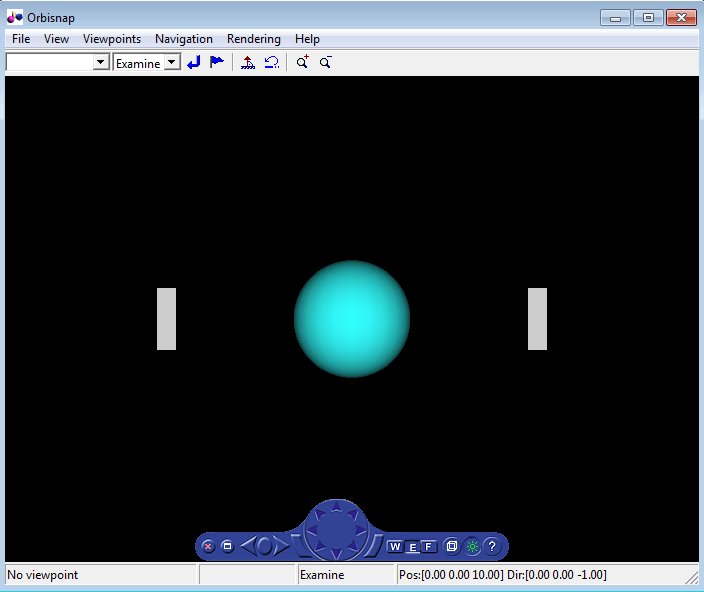
Программа Orbisnap обеспечивает большую часть функциональных возможностей Simulink ® 3D Animation™ Viewer. С помощью строки меню, панели инструментов и панели навигации можно выполнять следующие действия:
Настройка окна Orbisnap
Управление точками зрения виртуального мира
Управление визуализацией сцены
Нельзя
Открыть редактор для виртуального мира
Открытие другого окна для виртуального мира
Моделирование мира (запуск/остановка модели)
Запись файлов анимации или управление ими
Строка меню Orbisnap содержит следующие меню:
Файл - общие параметры работы с файлом, включая,
Открыть - вызывает браузер, с помощью которого можно перейти к виртуальному миру, который требуется визуализировать.
Подключиться к серверу -- позволяет подключиться к серверу Simulink 3D Animation. Введите IP-адрес или имя хоста компьютера, на котором работает сервер Simulink 3D Animation (127.0.0.1 по умолчанию) и номер порта, на котором прослушивается сервер Simulink 3D Animation (8124 по умолчанию).
Перезагрузить - перезагрузка сохраненного виртуального мира. Если в этом сеансе созданы какие-либо точки обзора, они не сохраняются до тех пор, пока эти точки обзора не будут сохранены с помощью опции «Сохранить как».
Сохранить как - позволяет сохранить виртуальный мир.
Закрыть (Close) - закрывает окно Orbisnap.
Вид (View) - позволяет настроить Orbisnap, в том числе,
Панель инструментов (Toolbar) - переключение отображения панели инструментов.
Строка состояния - переключает отображение строки состояния в нижней части окна «Орбита». Этот экран включает текущую точку обзора, время моделирования, метод навигации, а также положение и направление камеры.
Зоны навигации - включение/выключение зон навигации (описание использования зон навигации см. в разделе Навигация с помощью Orbisnap).
Панель навигации - управляет отображением панели навигации, включая ее переключение.
Триада - показывает красные, зеленые и синие стрелки, параллельные ориентации глобальных осей координат x, y и z.
Увеличить/уменьшить - увеличение или уменьшение масштаба вида мира.
Нормаль (100%) - возвращает масштаб к нормали (начальная настройка точки обзора).
Полноэкранный режим - просмотр в полноэкранном режиме.
Точки обзора - управляет точками обзора виртуального мира.
Навигация - управляет навигацией сцены.
Тонирование (Rendering) - управляет тонированием сцены.
Справка - отображение браузера справки для Orbisnap.
Панель инструментов Orbisnap содержит кнопки для некоторых наиболее часто используемых операций, доступных в строке меню. Эти кнопки включают в себя:
Раскрывающийся список, отображающий все точки обзора в виртуальном мире
Кнопка возврата к точке обзора 
Кнопка «Создать точку обзора» 
Кнопка выпрямления 
Раскрывающийся список, в котором отображаются параметры навигации Walk, Examine, и Fly
Кнопка «Отменить перемещение» 
Кнопки увеличения/уменьшения масштаба,

Панель навигации Orbisnap содержит элементы управления навигацией для некоторых наиболее часто используемых операций навигации, доступных в строке меню.
Элементы управления панели навигации расположены слева направо:
Скрыть панель - переключает панель навигации.
Полноэкранный режим - использует весь экран для Orbisnap.
Следующая/предыдущая точка обзора - стрелка влево и вправо переключается по списку точек обзора.
Вернуться к точке обзора по умолчанию - возврат фокуса к исходной точке обзора по умолчанию.
Слайд влево/вправо - кнопки слева и справа от штурвала навигации перемещают вид влево или вправо.
Штурвал навигации - перемещает вид в одном из восьми направлений.
Метод навигации - управляет навигацией по сцене (обход, осмотр или облет).
Переключатель Каркас (Wireframe) - переключение визуализации каркаса сцены.
Переключатель фары - Включение фары камеры.
Справка - вызывает интерактивную справку Orbisnap.
