Посетители виртуального мира перемещаются в среде, которую вы для них создаете, используя разрешенные зрителем методы навигации (Обход, Осмотр, Облёт). Полезно настроить в мире несколько мест, достопримечательности, на которые вы хотите указать посетителям. Эти расположения называются точками обзора. Посетители могут просматривать их, проводя подготовленную вами экскурсию, получая визуальную информацию, которую вы считаете важной в вашей модели.
При входе в мир ваши размещаются на первом Viewpoint в файле обнаружен узел. Особенно важно тщательно определить эту точку зрения как наиболее интересную точку входа.
Каждый виртуальный мир имеет столько точек зрения, сколько вы для него определяете. Точки обзора в виртуальном мире можно определить с помощью выбранного редактора или средства просмотра Simulink ® 3D Animation™.
Определенными точками обзора могут быть:
Статический - обычно создается на верхнем уровне иерархии виртуальных мировых объектов или как потомки статических объектов (Transforms).
Динамический - создается как дочерние объекты движущихся объектов (объектов, управляемых из MATLAB ®/Simulink) или связывается с ними с помощью VRMLROUTE механизм.
Динамические точки обзора позволяют создавать интересные эффекты, такие как просмотр в диапазоне движения с точки зрения водителя.
Добавить новые точки обзора в виртуальный мир можно с помощью строки меню или панели инструментов. Перед созданием точек обзора можно начать моделирование. Эта процедура предполагает, что модель в настоящее время не выполняется.
Выберите пример Simulink 3D Animation и введите имя этого примера в окне команд MATLAB. Например:
vrplanets
Отобразится модель Simulink. Кроме того, по умолчанию средство просмотра Simulink 3D Animation для этой модели загружается и становится активным. Если средство просмотра не отображается, дважды щелкните блок VR Sink в модели Simulink.
В средстве просмотра Simulink 3D Animation точкой обзора по умолчанию для этой модели является View from top.
В строке меню выберите «Точки обзора» > «Вид на земле».
В окне просмотра перейдите в случайное положение в сцене.
Выберите пункты Вид (View) Точки обзора (Points) Создать точку обзора (Create ViewPoint).
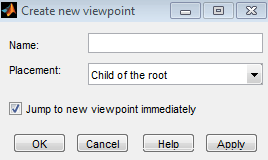
Для параметра «Имя» введите уникальное и описательное имя точки обзора.
Укажите размещение точки обзора. Задать для размещения значение Child of the root. Этот параметр делает точку обзора статической.
Доступность параметра «Размещение» зависит от текущей точки обзора. Если текущая точка обзора находится на верхнем уровне иерархии в виртуальном мире (один из нижестоящих элементов корня), параметр отображается серым цветом. В этом случае целесообразно только создать точку обзора на том же самом верхнем уровне иерархии.
Чтобы сделать новую точку обзора текущей точкой обзора для вида, немедленно выберите «Перейти к новой точке обзора» и нажмите кнопку «ОК». Если этот параметр не выбран, точка обзора по-прежнему создается, но остается связанной с текущей точкой обзора, а не с новой точкой обзора.
Сохраните файл с новой точкой обзора с помощью команды Файл (File) Сохранить как (Save As). Если файл не сохранен, новая точка обзора будет потеряна во время моделирования.
Смоделировать модель, выбрав пункт Начало моделирования (Simulation Start). Наблюдайте за движением планет с новой статической точки обзора. Затем остановите моделирование.
Создайте другую точку обзора.
Создайте точку обзора на том же уровне иерархии виртуальных мировых объектов, что и нижестоящий элемент родительского преобразования текущей точки обзора. Задать для размещения значение Sibling of the current viewpoint. Локальная система координат родительского преобразования определяет новые координаты точек обзора. В результате новая точка обзора перемещается вместе с родительским преобразованием. Новая точка обзора также сохраняет положение по отношению к преобразованию (смещению), которое было определено первым путем перемещения в пространстве от текущей точки обзора.
Примечание
Если текущая точка обзора находится на верхнем уровне иерархии в виртуальном мире (один из нижестоящих элементов корня), поле Размещение (Placement) отображается серым цветом. В этом случае целесообразно только создать точку обзора как статическую на том же самом верхнем уровне иерархии.
Сделайте новую точку обзора текущей точкой обзора. Выберите «Немедленно перейти к новой точке обзора» и нажмите кнопку «ОК». Если этот параметр не выбран, точка обзора по-прежнему создается, но остается привязанной к текущей точке обзора, а не к новой точке обзора.
Сохраните файл с новой точкой обзора. Если файл не сохранен, новая точка обзора будет потеряна во время моделирования.
Моделирование модели. Обратите внимание, что относительное положение между новой точкой обзора и Землей остается прежним. Новая точка обзора перемещается вместе с родительским объектом преобразования Земли.
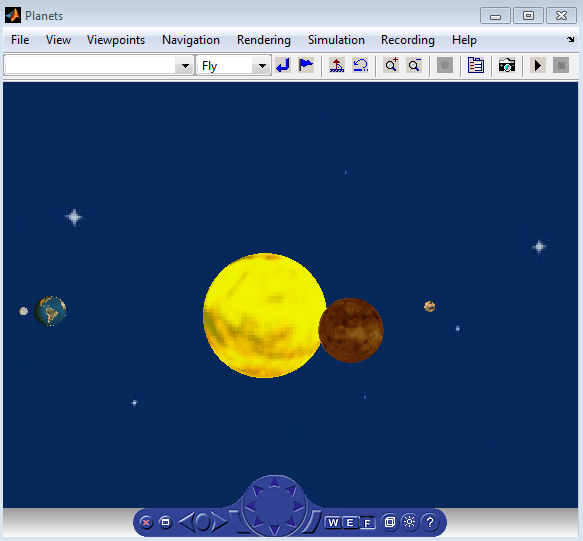
Можно восстановить исходное или текущее положение точки обзора в сцене с помощью строки меню, панели инструментов, панели навигации или сочетания клавиш.
В строке меню в меню «Точки обзора» выберите «Вернуться к точке обзора», чтобы вернуться в исходное положение текущей точки обзора. Либо на панели инструментов нажмите кнопку «Вернуться к точке обзора», чтобы вернуться в исходное положение текущей точки обзора.
На панели навигации щелкните элемент управления «Перейти к точке обзора по умолчанию», чтобы вернуться к точке обзора виртуального мира по умолчанию. Кроме того, в строке меню выберите пункт меню «Точки обзора» «Перейти к точке обзора по умолчанию», чтобы вернуться к точке обзора виртуального мира по умолчанию.
С клавиатуры:
Чтобы вернуться к точке обзора виртуального мира по умолчанию, нажмите клавишу Esc.
Чтобы вернуться в исходное положение текущей точки обзора, нажмите клавишу «Главная».
