Можно оценить статус действий тестирования модели с помощью метрик в панели мониторинга тестирования модели. При тестировании моделей на соответствие требованиям поддерживается прослеживаемость между требованиями, моделями, тестовыми примерами и результатами. Панель мониторинга позволяет отслеживать состояние этих артефактов и взаимосвязи отслеживания между ними. Каждая метрика на панели измеряет различные аспекты качества тестируемых артефактов и отражает руководящие принципы в признанных в отрасли стандартах разработки программного обеспечения, таких как ISO 26262 и DO-178C. На панели мониторинга можно определить и устранить проблемы тестирования. Обновите метрики панели мониторинга, чтобы отслеживать ваш прогресс в тестировании соответствия требованиям.
На панели мониторинга тестирования модели отображаются данные о отслеживаемости и состоянии тестирования каждого компонента в проекте. Компонент является функциональной частью архитектуры, которую можно выполнять и тестировать независимо при моделировании программного обеспечения. Инструментальная панель рассматривает каждую модель в проекте как компонент, поскольку модели используются для проектирования и тестирования алгоритмов.
Откройте проект, содержащий модели и тестовые артефакты. В этом примере в командной строке введите dashboardCCProjectStart.
dashboardCCProjectStart
На вкладке Проект (Project) щелкните Панель мониторинга тестирования модели (Model Testing Dashboard).
При первом открытии панели мониторинга для проекта панель мониторинга должна идентифицировать артефакты в проекте и отслеживать их по моделям.
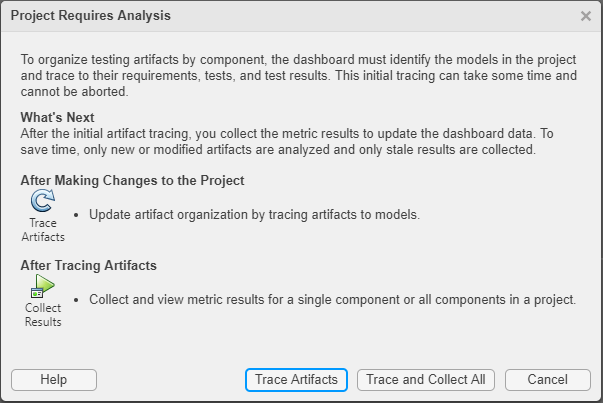
Чтобы выполнить анализ прослеживаемости и собрать результаты метрики, щелкните Трассировка (Trace) и Собрать все (Collect All). Для сбора результатов метрики требуется лицензия на Simulink ® Check™, Simulink Requirements™ и Simulink Test™. После сбора метрик для просмотра результатов требуется только лицензия Simulink Check.
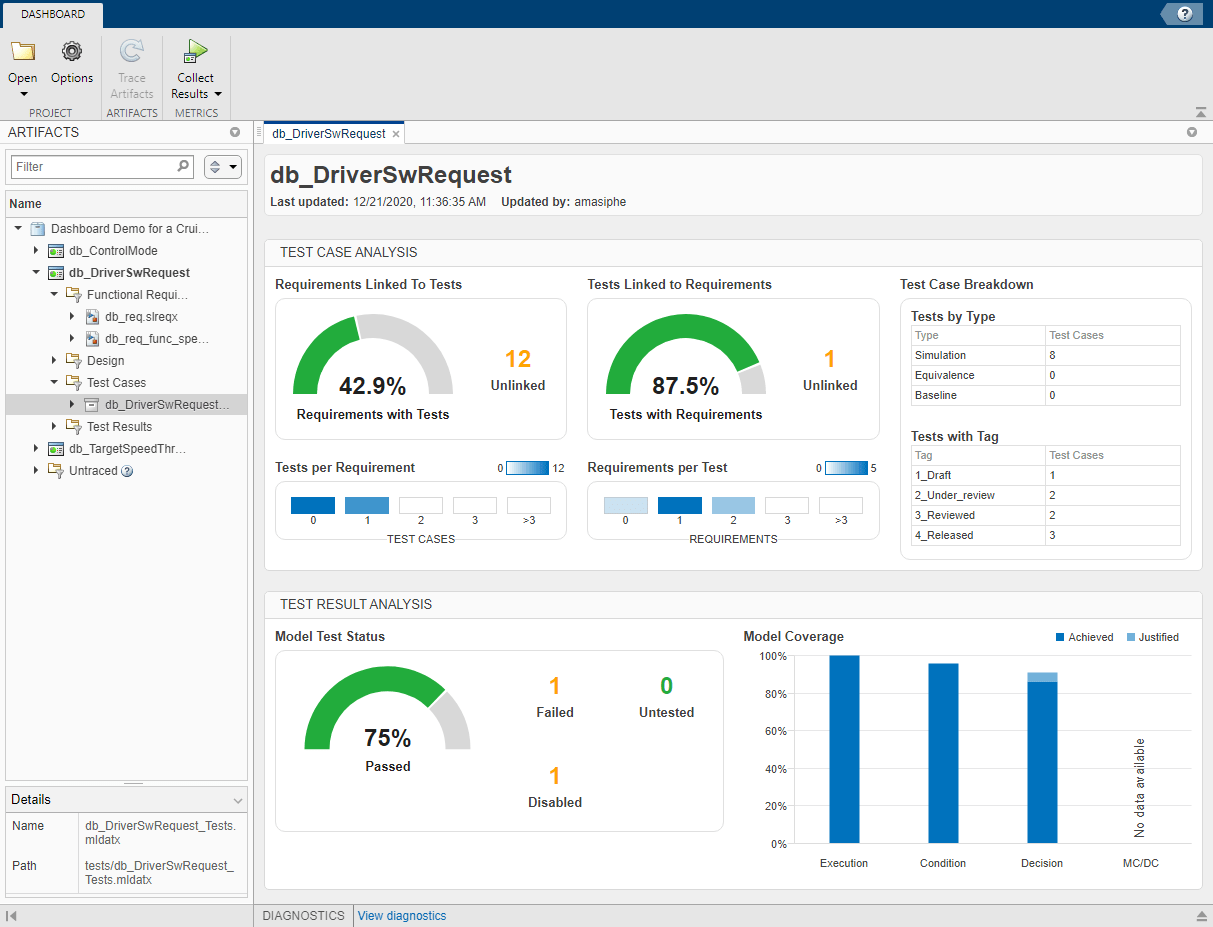
Панель инструментов анализирует связи отслеживания от артефактов к моделям в проекте и заполняет виджеты результатами метрики для компонента, выбранного на панели «Артефакты».
Когда инструментальная панель собирает и сообщает метрические данные, она распределяет результаты по артефактам в одном компоненте проекта. Панель «Артефакты» используется для просмотра каждого компонента проекта, представленного именем его модели, и артефактов, отслеживающих его.
На панели «Артефакты» щелкните на db_DriverSwRequest компонента. Виджеты панели мониторинга заполняются метрическими данными из артефактов в этом компоненте.
На панели «Артефакты» разверните раздел компонента. Щелкните стрелку слева от db_DriverSwRequest. В каждом отфильтрованном разделе под компонентом отображаются артефакты каждого типа, отслеживающие компонент.
Разверните раздел Функциональные требования. Этот компонент использует требования в файлах db_req.slreqx и db_req_func_spec.slreqx. Щелкните стрелку слева от имени файла, чтобы увидеть отдельные требования, отслеживающие модель.
На панели «Артефакты» можно просмотреть компоненты и разделы, чтобы узнать, какие требования, примеры тестов и результаты тестов отслеживаются для каждого компонента проекта. Дополнительные сведения о том, как инструментальная панель анализирует это отслеживание, см. в разделе Трассировка артефактов к компонентам для анализа тестирования модели.
На панели «Артефакты» щелкните db_DriverSwRequest компонента. Виджеты инструментальной панели заполняются метрическими результатами для компонента.
Чтобы обновить результаты метрики для компонента, щелкните Собрать результаты (Collect Results).
В разделе «Анализ тестовых примеров» панели инструментов найдите графический элемент «Тесты с требованиями». Чтобы просмотреть подсказки с подробными сведениями о результатах, укажите на разделы циферблата или на результат в процентах.
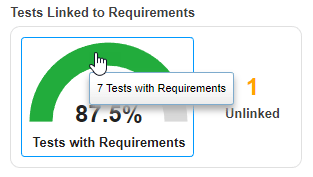
Для более подробного изучения данных метрики щелкните отдельный графический элемент метрики. Например, щелкните зеленый раздел графического элемента «Тесты с требованиями».
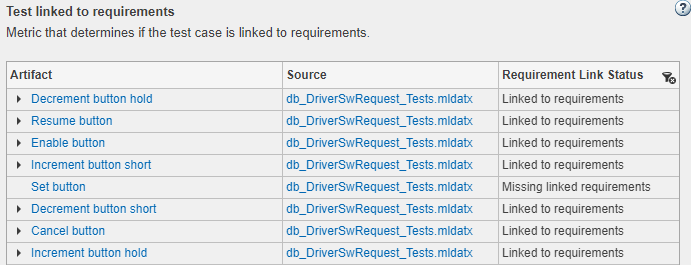
В таблице показан каждый тестовый случай для компонента, файл теста, содержащий каждый тестовый случай, и указано, связан ли тестовый случай с требованиями.
Тестовый случай Set button отсутствуют связанные требования. Чтобы открыть тестовый пример в диспетчере тестов, в столбце Artifact нажмите кнопку Set.
Вернитесь к результатам для компонента. Над таблицей нажмите кнопку db_DriverSwRequest.
Таблицу подробных результатов можно просмотреть, щелкнув каждый графический элемент на панели инструментов. Используйте гиперссылки в таблицах, чтобы открыть артефакты и устранить пробелы в тестировании. Дополнительные сведения об использовании данных на панели мониторинга см. в разделе Изучение состояния и качества действий тестирования с помощью панели мониторинга тестирования модели.
Чтобы использовать панель мониторинга тестирования модели для отслеживания действий тестирования, настройте и поддерживайте проект, используя передовые практики, описанные в разделе Управление артефактами тестирования на основе требований для анализа в панели мониторинга тестирования модели. При разработке и тестировании моделей используйте инструментальную панель для определения пробелов в тестировании, исправления основных артефактов и отслеживания хода выполнения тестирования. Дополнительные сведения о поиске и устранении пробелов в тестировании модели см. в разделе Устранение проблем тестирования на основе требований.
