В этом примере показано, как создать настраиваемую проверку прохождения/отказа Model Advisor с действием исправления. Если модель не содержит нарушения проверки, результаты содержат описание проверки и статус результата. Если модель содержит нарушение проверки, результаты содержат описание проверки, статус результата и рекомендуемое действие для устранения проблемы. В этом примере настраиваемая проверка добавляется в подпапку Model Advisor By Product > Demo.
В этом примере пользовательская проверка определяет блоки, имена которых не отображаются под блоками. Действие исправления заключается в том, чтобы имена блоков отображались под блоками.
В этом примере также показано, как собирать результаты в группы, нарушающие проверку (то есть подробные коллекции результатов), такие как блоки в подсистеме. В помощнике по модели можно просмотреть результаты, выбрав:
Просмотр по > Рекомендуемое действие ─ при нарушении проверки в этом представлении отображается список элементов модели, нарушающих проверку. Если нарушения нет, то в этом представлении приводится краткое описание того, что проверка не была нарушена.
View By > Subsystem ─ Это представление показывает таблицу элементов модели, которые нарушают проверку, организованную по модели или подсистеме (если применимо).
Просмотр по > Блок ─ Этот вид предоставляет список нарушений проверки для каждого блока.
Если проверка не пройдена, результаты включают гиперссылку на каждый элемент модели, который нарушает проверку. Эти гиперссылки позволяют легко находить области в модели или подсистеме. Код для этого примера состоит из sl_customization.m файл и defineDetailStyleCheck.m файл.
sl_customization ФайлВ рабочей папке создайте sl_customization.m файл.
Чтобы зарегистрировать пользовательские проверки, создайте sl_customization(cm) функция, как показано здесь. Эта функция принимает один аргумент, объект диспетчера настройки. Объект диспетчера настройки включает в себя addModelAdvisorCheckFcn способ регистрации пользовательской проверки. Входные данные этого метода являются дескриптором функции определения проверки.
function sl_customization(cm)
% SL_CUSTOMIZATION - Model Advisor customization demonstration.

% Copyright 2019 The MathWorks, Inc.

% register custom checks
cm.addModelAdvisorCheckFcn(@defineDetailStyleCheck);

% -----------------------------
% defines Model Advisor Checks
% -----------------------------
function defineDetailStyleCheck;
Функция определения проверки определяет действия проверки и исправления, выполняемые менеджером модели при выполнении проверки. В этом примере файл функции определения завершенной проверки defineDetailStyleCheck.m, и он содержит этот код:
function defineDetailStyleCheck

mdladvRoot = ModelAdvisor.Root;

% Create ModelAdvisor.Check object and set properties.
rec = ModelAdvisor.Check('com.mathworks.sample.detailStyle');
rec.Title = 'Check whether block names appear below blocks';
rec.TitleTips = 'Check position of block names';
rec.setCallbackFcn(@DetailStyleCallback,'None','DetailStyle');
% Create ModelAdvisor.Action object for setting fix operation.
myAction = ModelAdvisor.Action;
myAction.Name='Make block names appear below blocks';
myAction.Description='Click the button to place block names below blocks';
rec.setAction(myAction);
myAction.setCallbackFcn(@ActionCB);
mdladvRoot.publish(rec, 'Demo'); % publish check into Demo group.

end

% -----------------------------
% This callback function uses the DetailStyle CallbackStyle type.
% -----------------------------
function DetailStyleCallback(system, CheckObj)
mdladvObj = Simulink.ModelAdvisor.getModelAdvisor(system); % get object

% Find all blocks whose name does not appear below blocks
violationBlks = find_system(system, 'Type','block',...
    'NamePlacement','alternate',...
    'ShowName', 'on');
if isempty(violationBlks)
    ElementResults = ModelAdvisor.ResultDetail;
    ElementResults.IsInformer = true;
    ElementResults.Description = 'Identify blocks where the name is not displayed below the block.';
    ElementResults.Status = 'All blocks have names displayed below the block.';
    mdladvObj.setCheckResultStatus(true);
else
    ElementResults(1,numel(violationBlks))=ModelAdvisor.ResultDetail;
    for i=1:numel(ElementResults)
        ElementResults(i).setData(violationBlks{i});
        ElementResults(i).Description = 'Identify blocks where the name is not displayed below the block.';
        ElementResults(i).Status = 'The following blocks have names that do not display below the blocks:';
        ElementResults(i).RecAction =  'Change the location such that the block name is below the block.';
    end
    mdladvObj.setCheckResultStatus(false);
    mdladvObj.setActionEnable(true);
end
CheckObj.setResultDetails(ElementResults);
end

% -----------------------------
% This action callback function changes the location of block names.
% -----------------------------
function result = ActionCB(taskobj)
mdladvObj = taskobj.MAObj;
checkObj = taskobj.Check;
resultDetailObjs = checkObj.ResultDetails;
for i=1:numel(resultDetailObjs)
    % take some action for each of them
    block=Simulink.ID.getHandle(resultDetailObjs(i).Data);
    set_param(block,'NamePlacement','normal');
end

result = ModelAdvisor.Text('Changed the location such that the block name is below the block.');
mdladvObj.setActionEnable(false);
end
Следующие шаги поясняют, как создать завершенный defineDetailStyleCheck.m файл.
Создать ModelAdvisor.Root объект.
mdladvRoot = ModelAdvisor.Root;
Создать ModelAdvisor.Check и определите уникальный идентификатор проверки. Для этой проверки идентификатор: com.mathworks.sample.detailStyle.
rec = ModelAdvisor.Check('com.mathworks.sample.detailStyle');
Укажите ModelAdvisor.Check.Title и ModelAdvisor.Check.TitleTips свойства.
rec.Title = 'Check whether block names appear below blocks';
rec.TitleTips = 'Check position of block names';
Используйте setCallbackFcn метод вызова функции обратного вызова. setCallbackFcn аргументы метода являются дескриптором функции обратного вызова и ModelAdvisor.Check.CallbackStyle значение свойства. Для этого примера: CallbackStyle значение свойства - DetailStyle. Этот стиль позволяет просматривать результаты по блоку, подсистеме или рекомендуемому действию. Применение этого стиля приводит к форматированию по умолчанию, так что нет необходимости использовать ModelAdvisor.FormatTemplate класс или другие API форматирования Model Advisor для форматирования результатов, отображаемых в Model Advisor.
rec.setCallbackFcn(@DetailStyleCallback,'None','DetailStyle');
Чтобы задать операцию исправления, создайте ModelAdvisor.Action и определить его свойства.
myAction = ModelAdvisor.Action;
myAction.setCallbackFcn(@ActionCB);
myAction.Name='Make block names appear below blocks';
myAction.Description='Click the button to place block names below blocks';
Используйте setCallback метод для вызова функции обратного вызова действия. Вход в этот метод является дескриптором функции обратного вызова действия.
myAction.setCallbackFcn(@ActionCB);
Используйте setAction способ установки действия для проверки.
rec.setAction(myAction);
Используйте publish метод, чтобы издать чек папке в папке By Product. В этом примере имя папки - Demo.
mdladvRoot.publish(rec, 'Demo'); % publish check into Demo group.
В defineDetailStyleCheck.m создайте функцию обратного вызова проверки. В этом примере имя функции: DetailStyleCallback. Входами для этой функции являются ModelAdvisor.CheckObject и путь к модели или системе, анализируемой менеджером модели.
function DetailStyleCallback(system, CheckObj)Создание Simulink.ModelAdvisor объект, используйте Simulink.ModelAdvisor.getModelAdvisor способ.
mdladvObj = Simulink.ModelAdvisor.getModelAdvisor(system); % get object
Для идентификации блоков, нарушающих проверку, используйте find_system функция. Для каждого элемента модели эта функция создает ModelAdvisor.ResultDetail объект.
violationBlks = find_system(system, 'Type','block',...
                           'NamePlacement','alternate',...
                           'ShowName', 'on');
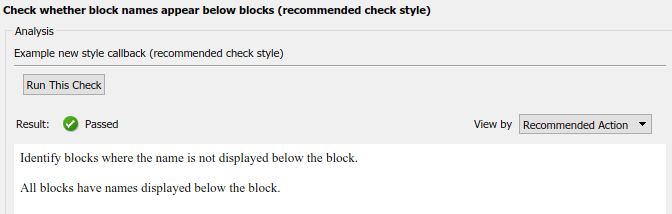
Написать код для случая, когда find_system функция не идентифицирует блоки, имена которых не отображаются под блоком. В этом случае ElementResults является одним экземпляром ModelAdvisor.ResultDetail и предоставляет только информационное содержимое. Метод указывает, что нарушение проверки отсутствует, и отображает Passed в Model Advisor.
if isempty(violationBlks)
    ElementResults = ModelAdvisor.ResultDetail;
    ElementResults.IsInformer = true;
    ElementResults.Description = 'Identify blocks where the name is not displayed below the block.';
    ElementResults.Status = 'All blocks have names displayed below the block.';
    mdladvObj.setCheckResultStatus(true);
Написать код для случая, когда find_system функция возвращает список блоков, имена которых не отображаются под блоком (violationBlks). ElementResults включает каждый ModelAdvisor.ResultDetail объект, нарушающий проверку и предоставляющий сообщение о рекомендуемом действии для устранения нарушения проверки.
Для этого случая setCheckResultStatus метод определяет нарушение проверки и отображает Предупреждение (Warning) или Сбой (Failed) в Model Advisor. Simulink.ModelAdvisor.setActionEnable(true) метод позволяет устранить проблему нарушения проверки из Model Advisor.
else
    ElementResults(1,numel(violationBlks))=ModelAdvisor.ResultDetail;
    for i=1:numel(ElementResults)
        ElementResults(i).setData(violationBlks{i});
        ElementResults(i).Description = 'Identify blocks where the name is not displayed below the block.';
        ElementResults(i).Status = 'The following blocks have names that do not display below the blocks:';
        ElementResults(i).RecAction =  'Change the location such that the block name is below the block.';
    end
mdladvObj.setCheckResultStatus(false);
mdladvObj.setActionEnable(true);
end
Чтобы связать результаты с объектом проверки, используйте setResultDetails способ.
CheckObj.setResultDetails(ElementResults);
endВ defineDetailStyleCheck.m создайте функцию обратного вызова действия. В этом примере имя функции: sampleActionCB. Входными данными для этой функции являются ModelAdvisor.Task объект.
function result = ActionCB(taskobj)Создать дескрипторы для Simulink.ModelAdvisor и ModelAdvisor.Check объекты.
mdladvObj = taskobj.MAObj;
checkObj = taskobj.Check;
Создание массива ModelAdvisor.ResultDetail объекты для хранения информации для блоков, нарушающих проверку.
resultDetailObjs = checkObj.ResultDetails;
«Код записи, который изменяет расположение имени блока на» ниже блока «».
for i=1:numel(resultDetailObjs)
    % take some action for each of them
    block=Simulink.ID.getHandle(resultDetailObjs(i).Data);
    set_param(block,'NamePlacement','normal');
end
result = ModelAdvisor.Text('Changed the location such that the block name is below the block.');
Отключить поле Действие.
mdladvObj.setActionEnable(false);
Сохранить sl_customization.m и defineDetailStyleCheck.m файлы.
В окне команд MATLAB введите:
Advisor.Manager.refresh_customizations
В окне MATLAB откройте sldemo_fuelsys модель.
В верхней модели щелкните правой кнопкой мыши значок Engine Speed и выберите «Повернуть и развернуть» > «Развернуть имя блока».
Откройте окно fuel_rate_control подсистема. Щелкните правой кнопкой мыши validate_sample_time и выберите «Повернуть и развернуть» > «Развернуть имя блока».
Вернуться к верхней модели и сохранить как example_sldemo_fuelsys.
На вкладке Моделирование (Modeling) выберите Помощник по модели (Model Advisor). Откроется диалоговое окно Выбор системы (System Selector) ― Помощник по модели (Model Advisor). Нажмите кнопку OK. Откроется окно Model Advisor.
На левой панели выберите По продукту > Демонстрация > Проверить, отображаются ли имена блоков под блоками.
Примечание
Если папка По продукту (By Product) не отображается в окне Мастер модели (Model Advisor), выберите Настройки (Settings) > Настройки (Preferences) > Показать по папке продукта (Show By Product Folder).
Выберите Выполнить эту проверку. Проверка измененных блоков в Model Advisor завершается неуспешно.
Просмотрите результаты, выбрав один из параметров Вид по (View by).
Отчет содержит рекомендуемые действия для каждой проверки. Можно щелкнуть путь гиперссылки, чтобы открыть нарушающий блок в редакторе модели. Например: 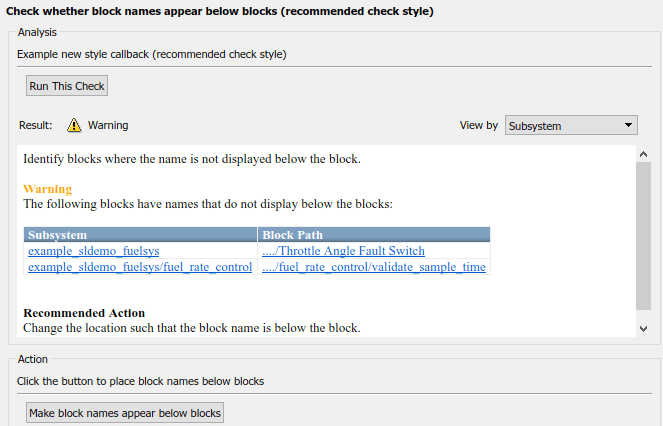
Выполните рекомендуемое действие для фиксации нарушающих блоков одним из следующих способов:
Обновите каждое нарушение по отдельности, дважды щелкнув гиперссылку, чтобы открыть блок. Щелкните правой кнопкой мыши блок и выберите «Повернуть и развернуть» > «Развернуть имя блока».
Нажмите кнопку «Создать имена блоков, отображаемые под блоками». Помощник по модели автоматически устраняет проблемы в модели. Обратите внимание, что кнопка затемняется после устранения нарушений.
Сохраните модель и снова запустите проверку помощника по модели. Чек проходит.
ModelAdvisor.Check | ModelAdvisor.Check.CallbackContext | ModelAdvisor.FormatTemplate | ModelAdvisor.FormatTemplate
