Чтобы задать собственный набор условий и настроек конфигурации модели для просмотра, создайте пользовательские проверки. На этом рисунке представлен обзор потока операций для создания и определения пользовательских проверок. В следующих разделах приведены подробные сведения о каждом шаге рабочего процесса.
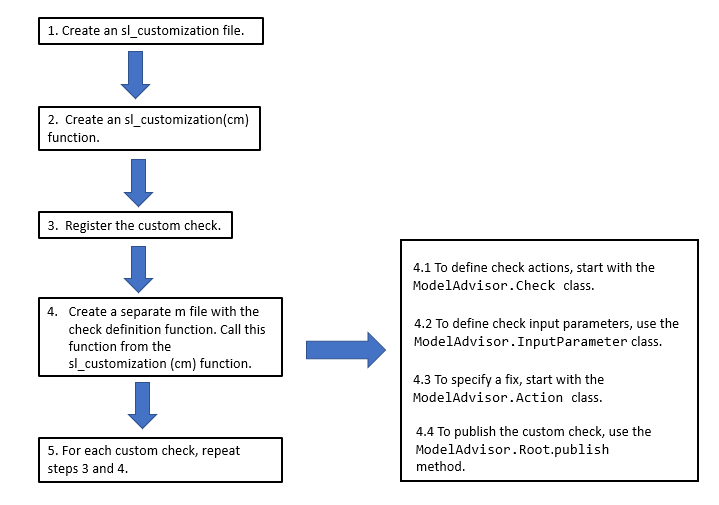
Чтобы определить пользовательскую проверку, начните с создания sl_customization.m по пути MATLAB. В sl_customization.m файл, создайте sl_customization функция. sl_customization функция принимает один аргумент, объект диспетчера настройки:
function sl_customization(cm)
Совет
Вы можете иметь более одного sl_customization.m файл по пути MATLAB.
Не размещать sl_customization.m файл, который настраивает проверки и папки Model Advisor в корневой папке MATLAB ® или ее подпапках, за исключением matlabroot/work
Для регистрации пользовательских чеков используйте addModelAdvisorCheckFcn метод, который является частью объекта диспетчера настройки, введенного в sl_customization функция. Добавить этот код в sl_customization.m файл:
function sl_customization(cm)
% register custom checks
cm.addModelAdvisorCheckFcn(@checkDefinitionFcn)
addModelAdvisorCheckFcn метод регистрирует проверку, определенную в checkDefinitionFcn в папку По изделию (By Product) помощника по модели. checkDefinitionFcn аргумент является дескриптором функции, определяющей пользовательскую проверку, которую требуется добавить в Model Advisor в качестве экземпляра ModelAdvisor.Check класс.
Функция определения проверки определяет действия, выполняемые менеджером модели при выполнении проверки. Для каждой создаваемой проверки необходимо определить функцию определения проверки. В следующих разделах описываются ключевые компоненты функции определения проверки.
ModelAdvisor.Check КлассДля каждой пользовательской проверки создайте один экземпляр ModelAdvisor.Check класс. Используйте ModelAdvisor.Check свойства и методы для определения пользовательского интерфейса проверки и действий. В этой таблице описаны некоторые ключевые компоненты проверки.
| Содержание | Описание |
|---|---|
| Код проверки (обязательно) | Уникально идентифицирует чек. Для доступа к проверке мастер модели использует этот идентификатор. |
| Дескриптор функции обратного вызова проверки (обязательно) | Функция, определяющая содержимое чека. |
| Имя проверки (рекомендуется) | Создание имени для проверки, отображаемой помощником по модели. |
| Компиляция модели (необязательно) | Указывает, компилируется ли модель для проверочного анализа. |
| Входные параметры (необязательно) | Добавляет входные параметры, запрашивающие ввод от пользователя. Для выполнения проверки помощник по модели использует входные данные. |
| Действие (необязательно) | Добавление операции фиксации. |
Функция определения проверки содержит функцию обратного вызова проверки, которая определяет действия, которые помощник по модели должен выполнять с моделью или подсистемой. Определите функцию обратного вызова проверки и передайте ей дескриптор setCallbackFcn способ. При выполнении проверки помощник по модели выполняет функцию обратного вызова. Функции обратного вызова предоставляют один или несколько аргументов возврата, отображающих результаты после выполнения проверки.
При указании пользовательского исправления проверки функция определения проверки должна также содержать функцию обратного вызова действия. В функции определения проверки создайте экземпляр ModelAdvisor.Action класс. Определите функцию обратного вызова действия и передайте ему дескриптор setCallbackFcn способ. При определении действия Помощник по модели (Model Advisor) включает поле Действие (Action) под полем Анализ (Analysis). Поле Действие (Action) содержит кнопку для фиксации модели или подсистемы. В приведенном ниже примере кнопка имеет имя Modify Settings.
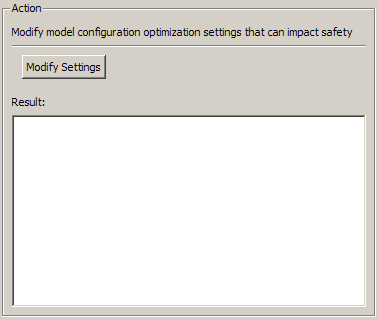
Функции обратного вызова и обратного вызова действия предоставляют один или несколько аргументов возврата для отображения результатов после выполнения проверки. См. разделы Создание функции определения обратного вызова «Проверка» и Создание функции определения обратного вызова «Действие».
С помощью параметров ввода можно запросить ввод перед выполнением проверки. Определите входные параметры с помощью ModelAdvisor.InputParameter класс. Необходимо включить определения входных параметров в пользовательскую функцию определения проверки. Необходимо определить один экземпляр этого класса для каждого входного параметра, который требуется добавить в проверку Model Advisor.
Задайте компоновку входных параметров следующими методами.
| Метод | Описание |
|---|---|
setInputParametersLayoutGrid | Задает размер сетки входных параметров. |
setRowSpan | Указывает количество строк, занимаемых параметром в разметочной сетке входных параметров. |
setColSpan | Указывает количество столбцов, занимаемых параметром в разметочной сетке входных параметров. |
Помощник по модели отображает входные параметры в поле Входные параметры (Input Parameters).
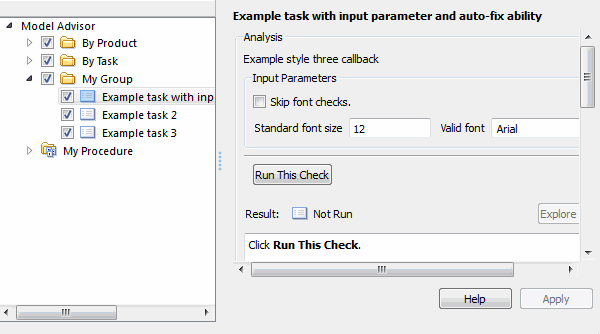
Создайте папку для пользовательских проверок в папке «По продукту» с помощью publish способ. Затем используйте редактор конфигурации Model Advisor для настройки папок в дереве Model Advisor. Дополнительные сведения см. в разделе Использование редактора конфигурации Model Advisor для настройки Model Advisor.
Можно настроить Model Advisor с помощью ModelAdvisor.Group и ModelAdvisor.FactoryGroup вместо редактора конфигурации Model Advisor. Однако эти API являются менее гибким и более трудоемким способом настройки Model Advisor. Чтобы разместить настраиваемые проверки в настраиваемых папках на верхнем уровне дерева Model Advisor (корневой каталог Model Advisor), используйте команду ModelAdvisor.Group класс. Чтобы разместить настроенные проверки в новых папках в папке «По заданию», используйте ModelAdvisor.FactoryGroup класс. Необходимо включить методы, которые регистрируют эти задачи и папки в sl_customization функция.
Чтобы использовать форматирование по умолчанию для результатов Model Advisor, укажите тип функции обратного вызова как DetailStyle в setCallbackFcn способ. Если форматирование по умолчанию не соответствует вашим потребностям, используйте один из других стилей функции обратного вызова и либо ModelAdvisor.FormatTemplate класс или другие API форматирования Model Advisor:
| Класс | Описание |
|---|---|
ModelAdvisor.Text | Создайте текстовые выходные данные Model Advisor. |
ModelAdvisor.List | Создайте список. |
ModelAdvisor.Table | Создайте таблицу. |
ModelAdvisor.Paragraph | Создание и форматирование абзаца. |
ModelAdvisor.LineBreak | Вставка разрыва линии. |
ModelAdvisor.Image | Включение изображения в выходные данные Model Advisor. |
Можно указать способ отображения пользовательской проверки в Model Advisor. Можно определить, когда следует отображать чек, или пользователь может выбрать или снять чек с помощью Visible, Enable, и Value свойства ModelAdvisor.Check класс.
На следующей диаграмме показано, как Visible, Enable, и Value свойства взаимодействуют.
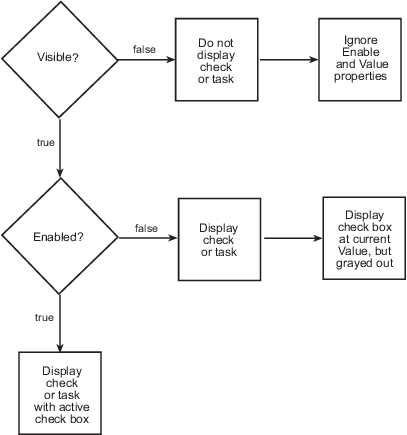
При добавлении проверок в Model Advisor в качестве задач задайте эти свойства в ModelAdvisor.Task класс. Если указать свойства в обоих ModelAdvisor.Check и ModelAdvisor.Task классы, ModelAdvisor.Task свойства имеют приоритет, за исключением Visible и LicenseName свойства.
ModelAdvisor.Action | ModelAdvisor.Check | ModelAdvisor.FactoryGroup | ModelAdvisor.Group | ModelAdvisor.InputParameter | publish
