Редактор конфигурации Model Advisor позволяет указать проверки, которые необходимо использовать для проверки времени редактирования, а также проверки, включенные в Model Advisor. Эта организационная иерархия сохраняется как файл конфигурации, загружаемый при запуске Model Advisor. Редактор конфигурации Model Advisor можно использовать для изменения существующих конфигураций, создания новых конфигураций Model Advisor и задания конфигурации по умолчанию.
Редактор конфигурации Model Advisor обеспечивает гибкость настройки анализа Model Advisor в соответствии с потребностями организации, позволяя выполнять следующие действия.
Просмотрите все доступные проверки Model Advisor.
Добавление, удаление и организация встроенных проверок и папок в дереве Model Advisor.
Интеграция пользовательских проверок Model Advisor в рабочий процесс проверки и проверки.
Отключить и включить проверки и папки.
Переименование чеков и папок.
Укажите, будет ли проверка помечена как предупреждение или сбой, если она отмечена во время анализа Model Advisor.
Подавление предупреждения об отсутствии проверок при загрузке конфигурации Model Advisor.
Редактор конфигурации Model Advisor включает в себя:
Панель Библиотека (Library) - панель только для чтения, которая содержит список всех проверок и папок, доступных для использования в конфигурации, разделенных вкладками По изделию (By Product) и По заданию (By Task). Для постоянного отображения вкладки «Библиотека» нажмите кнопку «Показать библиотеку» на панели инструментов.
Панель Мастер модели (Model Advisor) - на этой панели перечислены проверки и папки в текущей конфигурации помощника модели, отфильтрованные по:
All checks ― Список всех проверок Model Advisor, включенных в текущую конфигурацию
Edit Time supported checks ― Список только тех проверок Model Advisor, которые поддерживаются как проверки времени редактирования
Вкладка «Информация» - эта вкладка содержит сведения о чеке и папке, такие как отображаемое имя, заголовок и идентификатор чека, описание, требования к лицензии, подчеки и входные параметры.
Используйте функцию поиска на панелях Библиотека (Library) и Помощник по модели (Model Advisor), чтобы найти определенные проверки и папки.
Редактор конфигурации Model Advisor
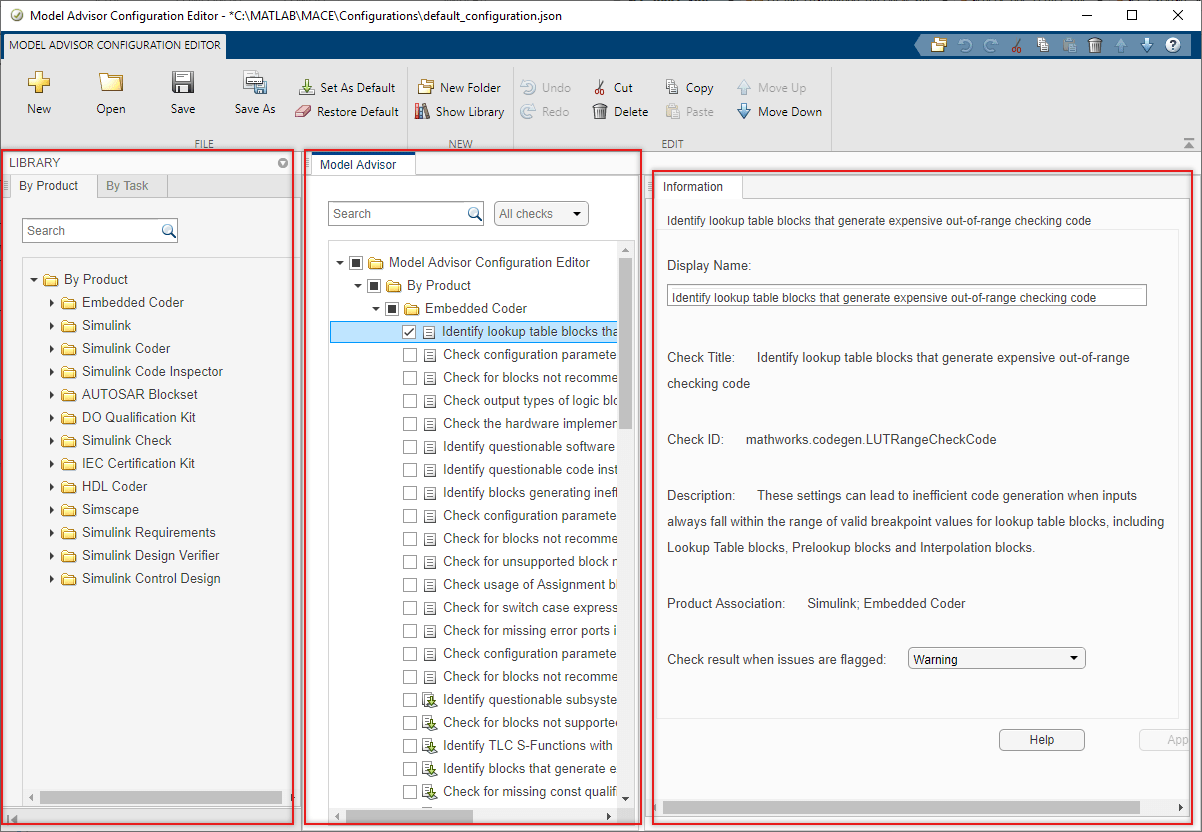
Перед открытием редактора конфигурации Model Advisor убедитесь, что текущая папка доступна для записи. Если папка недоступна для записи, при запуске редактора конфигурации Model Advisor появится сообщение об ошибке.
При реализации пользовательских проверок или настроек Model Advisor с помощью API Model Advisor необходимо сначала обновить среду Simulink ®, включив в нее sl_customization.m файл. В командной строке MATLAB ® введите
Advisor.Manager.refresh_customizations
Используйте один из следующих методов, чтобы открыть редактор конфигурации Model Advisor:
Программно ― в командной строке MATLAB введите Simulink.ModelAdvisor.openConfigUI.
В редакторе Simulink ― На вкладке Моделирование (Modeling) выберите Мастер модели (Model Advisor) > Редактор конфигурации помощника по модели (Model Advisor Configuration Editor).
В окне «Мастер модели» ― «Выбрать параметры» > «Открыть редактор конфигурации».
Файл конфигурации, который в настоящее время используется помощником по модели, отображается при открытии редактора конфигурации помощника по модели. Имя файла для конфигурации отображается в верхней части окна. Убедитесь, что вы оцениваете правильный файл конфигурации. Чтобы открыть другой файл конфигурации, щелкните Открыть (Open) и перейдите к файлу, который требуется просмотреть.
Чтобы создать новую конфигурацию, нажмите кнопку «Создать» на панели инструментов. Используйте команду Сохранить как (Save As), чтобы переименовать файл конфигурации. Файлы конфигурации Model Advisor сохраняются в.json формат.
Редактор конфигурации Model Advisor можно использовать для задания конфигурации по умолчанию, которая загружается автоматически при открытии Model Advisor. Чтобы задать конфигурацию по умолчанию, откройте файл конфигурации в редакторе конфигурации Model Advisor и нажмите кнопку Задать как конфигурацию по умолчанию (Set As Default) на панели инструментов.
Примечание
Если конфигурация по умолчанию была назначена ранее, можно использовать параметр Очистить конфигурацию по умолчанию (Clear default configuration setting), чтобы очистить настройку, которая обозначает текущий файл конфигурации по умолчанию. Нажатие кнопки не изменяет конфигурацию, которая в данный момент отображается в редакторе конфигурации Model Advisor. Если конфигурация по умолчанию не указана, в Model Advisor используется стандартная конфигурация, определенная системным администратором.
Если файл конфигурации не указан в качестве файла по умолчанию, при сохранении файла выводится запрос о том, следует ли сделать файл конфигурацией по умолчанию. Чтобы сделать этот файл конфигурацией по умолчанию, нажмите кнопку Да.
Редактор конфигурации Model Advisor можно использовать для настройки дерева конфигурации Model Advisor, включая добавление и удаление проверок и папок, а также указание порядка выполнения проверок. Можно также отключить возможность выбора пользователем включения или исключения проверки из анализа. Для определения входных параметров проверки можно также использовать редактор конфигурации Model Advisor.
Примечание
Для чеков, скопированных с вкладки «Библиотека», сохраняются параметры по умолчанию. При вставке в папку пользовательской конфигурации флажок рядом с каждым флажком не устанавливается.
Проверки, которые копируются или вырезаются из папки на вкладке Помощник по модели (Model Advisor), сохраняют свои пользовательские настройки параметров. Если проверка включена в несколько папок, для каждой проверки по отдельности можно указать различные параметры.
Можно настроить компоновку чеков и папок в дереве конфигурации Model Advisor, используя:
Создать папку для создания папки.
Копировать, Вырезать и Вставить для добавления, копирования и перемещения чеков и папок.
Удалить для удаления чеков и папок.
Переместите вверх или вниз, чтобы сдвинуть положение чека или папки в дереве конфигурации. Папки и проверки, которые находятся выше в дереве конфигурации, выполняются сначала в анализе.
С помощью редактора конфигурации Model Advisor можно отключить управление флажками для проверок и папок в Model Advisor. При этом проверка по-прежнему отображается в дереве конфигурации Model Advisor, но она затемнена, и у вас нет возможности добавить или удалить проверку из анализа.
На панели Мастер модели (Model Advisor) щелкните правой кнопкой мыши папку или установите флажок и выберите Отключить (Disable). В зависимости от выбора флажка в редакторе конфигурации Model Advisor в Model Advisor появляются следующие результаты.
Если флажок рядом с флажком установлен в редакторе конфигурации Model Advisor, то в Model Advisor флажок выбирается автоматически. Поскольку выбрана опция Отключить (Disable), проверка затемняется, и удалить ее из анализа невозможно.
Если флажок рядом с проверкой не установлен и опция Отключить (Disable) применена в редакторе конфигурации Model Advisor, то в Model Advisor проверка не выбрана и ее нельзя включить в анализ.
Если поле рядом с папкой выбрано в редакторе конфигурации Model Advisor, то в Model Advisor проверки внутри папки выбираются автоматически. Поскольку выбрана опция Отключить (Disable), папка и ее чеки затемняются, и удалить чеки из анализа невозможно.
Если поле рядом с папкой не выбрано и опция Отключить (Disable) применена в редакторе конфигурации Model Advisor, то в Model Advisor ни одна из проверок в папке не выбрана и ее нельзя включить в анализ.
Если проверка или папка отключена, можно использовать параметр Включить (Enable), чтобы пользователи могли определить, включать ли проверки в анализ .
Примечание
Включение и отключение влияет на выполнение проверок в анализе как для интерфейса пользователя Model Advisor, так и для проверки времени правки.
Редактор конфигурации Model Advisor можно использовать для настройки проверки Model Advisor, такой как отображаемое имя и входные параметры проверки.
На вкладке Информация просмотрите содержимое, которое можно настроить для проверки:
Отображаемое наименование (Display Name) - укажите новое наименование для проверки, которое отображается в модуле Model Advisor. Обратите внимание, что изменение отображаемого имени не изменяет заголовок чека.
Проверить результат, когда отмечены проблемы - укажите, следует ли пометить проверку как предупреждение или ошибку в результатах, когда проверка помечает проблему в модели. Значение по умолчанию: Warning. Выбрать Fail чтобы отметить отмеченную проверку как неуспешную в результатах.
Входные параметры (Input Parameters) - укажите дополнительные характеристики и функциональные возможности для проверки. Эти параметры используются консультантом по модели для дальнейшего определения акцента анализа. Например, можно выбрать включение только jc_0736_b подзадачи и указать допустимое количество однобайтовых пробелов в анализе для проверки в Model Advisor проверки отступа кода в состояниях Stateflow.
Модуль Model Advisor автоматически предупреждает об отсутствии проверок при загрузке конфигурации Model Advisor. Для подавления этого сообщения можно использовать редактор конфигурации Model Advisor. Выберите корневой узел редактора конфигурации Model Advisor и на вкладке Информация выберите Подавить предупреждающее сообщение для отсутствующих проверок при загрузке конфигурации.
Можно также программно подавить предупреждение Model Advisor, введя следующую команду в командной строке MATLAB:
warning('off','Simulink:tools:MALoadConfigMissCorrespondCheck')Редактор конфигурации Model Advisor можно использовать для организации иерархии Model Advisor и указания проверок, включенных в анализ проверок. В этом примере показано, как создать новый файл конфигурации, указать проверки для Model Advisor и проверку времени редактирования, определить параметры проверки и загрузить конфигурацию в Model Advisor.
Копирование модели в текущую папку
Копировать модель AdvisorCustomizationExample.slx и его вспомогательные файлы, включая пользовательский файл конфигурации Model Advisor demoConfiguration.json, в записываемый каталог.
1. В MATLAB установите текущую папку в записываемый каталог.
2. Введите эту команду в командной строке MATLAB. MATLAB копирует файлы примеров в записываемый каталог.
copyfile(fullfile(matlabroot,'examples','slcheck','main','prepare_cust_chk_code.m'),...
    'prepare_cust_chk_code.m','f');
run('prepare_cust_chk_code.m');
Открытие модели и просмотр конфигурации Model Advisor
В этом примере вы обновите кэш сведений проверки Model Advisor, откройте модель и просмотрите конфигурацию Model Advisor. В частности, рассматривается влияние конфигурации на пользовательский интерфейс Model Advisor и проверку времени редактирования.
1. Чтобы обновить кэш сведений проверки Model Advisor, в командной строке MATLAB введите:
Advisor.Manager.refresh_customizations();
2. Откройте пример модели.
open_system('AdvisorCustomizationExample.slx');3. На вкладке Моделирование (Modeling) откройте Помощник по модели (Model Advisor). Можно также открыть мастер модели, введя следующую команду в командной строке MATLAB:
modeladvisor('AdvisorCustomizationExample.slx');Updating Model Advisor cache... Model Advisor cache updated. For new customizations, to update the cache, use the Advisor.Manager.refresh_customizations method.
4. На вкладке По заданию убедитесь, что установлен флажок рядом с этими проверками:
Стандарты моделирования для MAB > Правила именования > Содержимое > Проверка использования символов в именах блоков
Стандарты моделирования для MAB > Симуляция > Внешний вид схемы > Проверить, отображаются ли имена блоков под блоками
5. Щелкните правой кнопкой мыши папку «Стандарты моделирования для MAB» и выберите «Выполнить выбранные проверки». В результатах обратите внимание, что обе проверки отмечены предупреждением. Дополнительные сведения об использовании помощника по модели см. в разделе Выполнение проверки и проверки результатов.

6. Вернуться к редактору модели Simulink.
7. На вкладке Моделирование (Modeling) убедитесь, что выбрана опция Мастер модели (Model Advisor) > Править (Edit) - Проверки времени (Time Checks). Обратите внимание, что блоки логического оператора выделены. Щелкните значок предупреждения над блоком, чтобы просмотреть нарушения проверки времени редактирования. Дополнительные сведения см. в разделе Проверка соответствия модели с помощью проверки времени правки.

Загрузить конфигурацию помощника по модели
В этом примере будет загружен файл конфигурации Model Advisor, поставляемый с примером. AdvisorCustomizationExample.slx. Файл конфигурации Model Advisor может находиться в .json (по состоянию на R2020a год) или .mat (R2019b и более ранний) формат.
1. Чтобы загрузить пользовательский файл конфигурации, выберите Параметры > Загрузить конфигурацию и выберите нужную конфигурацию. В этом примере выберите demoConfiguration.json из каталога с возможностью записи, указанного ранее. Мастер модели обновляет новую конфигурацию и отображает имя файла конфигурации в верхней части окна.
2. Изучите модуль Model Advisor и убедитесь, что в этой конфигурации доступны только три проверки.

3. Указание файла конфигурации demoConfiguration.json в качестве конфигурации по умолчанию Model Advisor выберите Настройки > Задать текущую конфигурацию как конфигурацию по умолчанию.
Чтобы отменить настройку конфигурации по умолчанию, выберите Параметры > Очистить настройки конфигурации по умолчанию. Если конфигурация по умолчанию не указана, в Model Advisor используется стандартная конфигурация, определенная системным администратором.
Создание новой конфигурации Model Advisor
В этом примере создается пользовательский файл конфигурации с именем demo_Configuration_ISO26262_MAB.json. Этот файл конфигурации используется для определения руководств по моделированию Консультативной комиссии MathWorks (MAB), которые необходимо выполнить с помощью пользовательского интерфейса Model Advisor.
1. В модели AdvisorCustomizationExample.slx, откройте мастер модели и проверьте, что demoConfiguration.json - текущая конфигурация.
2. Выберите Настройки (Settings) > Открыть редактор конфигурации (Open configuration editor), чтобы открыть редактор конфигурации Model Advisor.
Примечание.Файл, загруженный в кэше Model Advisor, автоматически отображается при открытии редактора конфигурации Model Advisor.
3. Щелкните Создать (New). На панели «Помощник по модели» выберите All checks. Это указывает, что просматриваемая конфигурация предназначена для всех проверок в интерфейсе пользователя Model Advisor.
4. Выделите корневую папку редактора конфигурации Model Advisor и щелкните Создать папку (New Folder). Выберите новую папку и на вкладке «Информация» измените отображаемое имя на ISO 26262 Standard Checks. Нажмите кнопку «Применить».
5. На панели инструментов выберите «Показать библиотеку» для отображения панели «Библиотека». В поле поиска на вкладке По продукту введите ISO 26262.
6. Щелкните правой кнопкой мыши Simulink Check > Modeling Standards > IEC 61508, IEC 62304, ISO 26262, EN 50128, and ISO 25119 Checks и выберите Копировать. Щелкните правой кнопкой мыши папку стандартных проверок ISO 26262 и выберите «Вставить». Убедитесь, что папка и чеки скопированы в папку пользовательской конфигурации.
Примечание.Для чеков, скопированных с панели «Библиотека», сохраняются параметры по умолчанию. При вставке в папку пользовательской конфигурации флажок рядом с каждым флажком не устанавливается.
7. В папке By Task на панели Model Advisor щелкните правой кнопкой мыши значок Modeling Standards for MAB folder и выберите Вырезать (Cut). Щелкните корневую папку редактора конфигурации Model Advisor и щелкните Вставить (Paste). Папка удаляется из папки «По заданию» и добавляется в качестве новой подпапки в корневую папку редактора конфигурации Model Advisor.
Примечание.Проверки, скопированные или вырезанные из папки на панели «Помощник по модели», сохраняют пользовательские настройки параметров. Если проверка включена в несколько папок, для каждой проверки по отдельности можно указать различные параметры.
8. Выберите ISO 26262 Standard Checks и используйте кнопку «Переместить вниз» для изменения положения этой папки в иерархии. Консультант по моделям выполнит проверки в Modeling Standards for MAB сначала папка.
9. Выберите папки «По продукту» и «По заданию» и нажмите «Удалить».
10. Щелкните Сохранить как (Save As) и переименуйте файл конфигурации в demo_Configuration_ISO26262_MAB. В ответ на запрос выберите Да для сохранения конфигурации по умолчанию. Файл автоматически сохраняется в .json формат.
Примечание.Если ранее была назначена конфигурация по умолчанию, можно использовать параметр Очистить конфигурацию по умолчанию, чтобы снять флаг, указывающий текущий файл конфигурации по умолчанию. Нажатие кнопки не изменяет конфигурацию, которая в данный момент отображается в редакторе конфигурации Model Advisor.
11. Закройте редактор конфигурации Model Advisor и AdvisorCustomizationExample.slx модель.
12. Обновление кэша помощника по моделям и открытие модели AdvisorCustomizationExample.slx путем ввода следующего в командной строке MATLAB:
Advisor.Manager.refresh_customizations();
open_system('AdvisorCustomizationExample.slx');
13. Откройте мастер модели и проверьте файл конфигурации demo_Configuration_ISO26262_MAB.json используется. Мастер модели отображает папки Modeling Standards for MAB и ISO 26262 Standard Checks.
Указание проверок помощника по модели
В этом примере выполняется настройка проверок в пользовательском файле конфигурации. demo_Configuration_ISO26262_MAB.jsonи просмотрите влияние ваших настроек на анализ Model Advisor AdvisorCustomizationExample.slx модель.
1. На вкладке Моделирование (Modeling) щелкните Мастер модели (Model Advisor) > Редактор конфигурации помощника модели (Model Advisor Configuration Editor) и, при необходимости, откройте demo_Configuration_ISO26262_MAB.json.
2. На панели «Помощник по модели» убедитесь, что фокус конфигурации установлен на All checks вариант.
3. Снимите флажок рядом с папкой корневого узла редактора конфигурации Model Advisor. (Этот шаг необязателен. Однако отмена выбора проверок позволяет легче просматривать результаты использования редактора конфигурации Model Advisor для задания проверок для отображения в Model Advisor.)
4. Чтобы с помощью пользовательского интерфейса Model Advisor можно было указать, какие проверки следует включить в анализ Model Advisor, щелкните правой кнопкой мыши корневую папку редактора конфигурации Model Advisor и выберите пункт Включить (Enable). (Примечание: Параметр «Включить» используется по умолчанию. Эта опция недоступна, если ни одна из проверок не отключена.)
5. Установите флажок рядом со значком «Стандарты моделирования для MAB» > «Соглашения по именованию» > «Содержимое» > «Проверка использования символов при проверке имени блока ».
6. Щелкните правой кнопкой мыши по каждой из этих проверок и выберите Отключить:
Стандарты моделирования для MAB > Правила именования > Содержимое > Проверка использования символов в именах блоков
Стандарты моделирования для MAB > Правила именования > Содержимое > Проверка длины имени подсистемы
7. Щелкните "Стандарты моделирования для MAB" > "Симуляция" > "Внешний вид диаграммы" > "Проверить, отображаются ли имена блоков под флажком" Блоки ", и на вкладке" Информация "выберите Fail для опции Проверить результат, когда проблемы отмечены. Нажмите кнопку «Применить».
Примечание.Значение по умолчанию для параметра Проверить результат, когда проблемы отмечены: Warning.
8. Нажмите кнопку Сохранить, чтобы сохранить конфигурацию. Закройте редактор конфигурации Model Advisor и модель.
9. Обновление кэша помощника по моделям и открытие модели AdvisorCustomizationExample.slx путем ввода следующего в командной строке MATLAB:
Advisor.Manager.refresh_customizations();
open_system('AdvisorCustomizationExample.slx');
10. Откройте мастер модели и убедитесь, что файл конфигурации demo_Configuration_ISO26262_MAB.json используется.
Наблюдайте за этими проверками, которые отражают настройки, выбранные в редакторе конфигурации Model Advisor:
Флажок «Стандарты моделирования для MAB» > «Соглашения по именованию» > «Содержимое» > «Проверка использования символов в именах блоков» будет снят и установлен. Эта проверка всегда выполняется в анализе Model Advisor, и, поскольку она затемнена, ее нельзя исключить из анализа.
Флажок «Стандарты моделирования для MAB» > «Соглашения об именовании» > «Содержимое» > «Проверить длину имен подсистем» не отображается, и флажок не установлен. Эта проверка не будет включена в анализ, и, поскольку она затемнена, ее нельзя выбрать для включения в анализ.
11. Установите флажок рядом со значком "Стандарты моделирования для MAB" > "Симуляция" > "Внешний вид схемы" > "Проверить, отображаются ли имена блоков под флажком" Блоки ".
12. Чтобы выполнить анализ Model Advisor, щелкните правой кнопкой мыши корневой узел Model Advisor Standards for MAB и выберите Выполнить выбранные проверки (Run Selected Checks).
13. Щелкните следующие проверки и просмотрите результаты анализа Model Advisor.
«Стандарты моделирования для MAB» > «Соглашения по именованию» > «Содержимое» > «Проверка использования символов в именах блоков» отмечается предупреждающим значком, а результаты указывают, что нарушение проверки находится в блоке «Усиление».
Нет результатов для проверки Modeling Standards for MAB > Naming Conventions > Content > Check length of subsystem, поскольку ее не удалось выбрать для анализа.
В меню «Стандарты моделирования для MAB» > «Симуляция» > «Внешний вид схемы» > «Проверить, отображаются ли имена блоков под блоками» отображается значок ошибки. Такое поведение задумано; эта проверка была задана с помощью редактора конфигурации Model Advisor.

Указание проверок для проверки времени редактирования
В этом примере указываются проверки, доступные в demo_Configuration_ISO26262_MAB.json конфигурационный файл для выполнения во время проверки времени редактирования.
1. В модели AdvisorCustomizationExample.slx, на вкладке Моделирование (Modeling) убедитесь, что выбрана опция Мастер модели (Model Advisor) > Править (Edit) - Проверки времени (Time Checks).
2. На вкладке Моделирование (Modeling) щелкните Настроить (Customize) Править (Edit) - Проверки времени (Time Checks). Откроется редактор конфигурации Model Advisor с опцией фокуса конфигурации, равной Edit-Time supported checks. Для проверки времени редактирования поддерживается только подмножество проверок Model Advisor; Edit-Time supported checks отображает только те проверки, которые поддерживают проверку времени редактирования.
3. На панели «Помощник по модели» установите флажок рядом с пунктом «Стандарты моделирования для MAB» > «Simulink» > «Operation Blocks» > «Check icon shape of Logical Operator Blocks».
4. Нажмите кнопку Сохранить, чтобы сохранить конфигурацию. Закройте редактор конфигурации Model Advisor. Вернуться к разделу AdvisorCustomizationExample.slx модель.
5. В редакторе Simulink обратите внимание, что блок логического оператора теперь подсвечен. Откройте нарушение и нажмите кнопку Исправить. Помощник по модели изменяет блок на прямоугольную форму, и выделенное предупреждение о проверке времени редактирования очищается.
ModelAdvisor.Check | ModelAdvisor.setDefaultConfiguration
